Онлайн-бронирование TravelLine (КУС)
Настройки для онлайн-бронирования номеров с помощью сервиса Travelline открываются из раздела БРОНИРОВАНИЕ — Онлайн-бронирование — Настройка интеграции Travelline.
Настройка
Закладка Служебная
Содержит настройки подключения к сервису TravelLine.

- Включите настройку «Интеграция активна».
- Введите параметры подключения, полученные от менеджера TravelLine:
- Адрес сервиса: www.ХХХХ.ru
- Логин: ХХХХ
- Пароль: пароль
- Код гостиницы: ХХХХ
- Нажмите кнопку Сохранить настройки вверху окна.
- Проверьте соединение, нажав кнопку Проверить подключение.
- Выполните настройки получения данных бронирования:
- Укажите вариант учета периода: по ночам или по дням;
- Включите опцию «Выполнять автоматический запрос данных каждые 5 минут», для того чтобы программа автоматически делала запросы на получение новых броней.
- Выполните настройки интеграции с программой «TL Loyality: Баллы», если требуется объединить программу лояльности, используемую в «Кинт: Управление санаторием», с программой, используемой на платформе TravelLine. Подробная информации о настройке интеграции с программой «TL Loyality: Баллы» — в разделе Настройка интеграции с программой TL Loyalty.
Рабочий кабинет TravelLine — ссылка позволяет перейти в Личный кабинет пользователя на сервисе TravelLine.
В разделе «Протокол» отображается протокол обмена сообщениями с сервисом. В поле «Файл протокола» укажите путь к текстовому файлу протокола.
Закладка Настройка синхронизации
Закладка предназначена для сопоставления объектов, настроенных в личном кабинете TravelLine, с соответствующими объектами, созданными в «Кинт: Управление санаторием».
Устанавливается соответствие:
- категорий номеров;
- тарифов (номенклатуры);
- каналов продаж.

|
Важно: TravelLine не позволяет создавать брони на конкретные номера (помещения). Бронирование осуществляется в категорию номеров. Наименования категорий в «Кинт: Управление санаторием» и TravelLine могут не совпадать. Если категория «Люкс» в TravelLine сопоставлена с категорией «Стандарт» в «Кинт: Управление санаторием», бронь из TravelLine будет передана как бронь категории «Стандарт». |
Предварительно выполните настройки в личном кабинете «TravelLine»:
- Добавьте категории номеров. Укажите в них:
- Тип предложения (номер или место в номере; чтобы определить, продается ли номер целиком или по отдельным местам).
- Количество основных мест и варианты размещения при типе предложения «Номер» (чтобы определить, для какого количества гостей номер доступен при бронировании).
- Доп. места и условия размещения детей — при необходимости.
- Создайте тарифы.
- При необходимости настройте возрастные группы детей.


В «Кинт: Управление санаторием» должны быть созданы:
- категории номеров;
- номерной фонд;
- варианты проживания;
- варианты лечения и варианты питания (если от их выбора зависит стоимость путевки).
- категории путевок;
- номенклатура пребывания;
- возрастные группы (если требуется выделять возрастные группы детей);
- документы установки цен на проживание, лечение и питание.
Категории номеров
- Нажмите кнопу Обновить для загрузки данных из сервиса TravelLine.
- В табличной части отобразятся загруженные категории номеров TravelLine — заполнятся колонки «Имя», «Код API» и «Мест» (для категорий с типом предложения «Место в номере» в колонке «Мест» передается значение 0).
- В колонке «Категория номера» укажите соответствующие категории номеров, созданные в «Кинт: Управление санаторием».
- Нажмите кнопку Сохранить настройки, а затем Обновить.
- Проверьте и дозаполните параметры размещения в «Кинт: Управление санаторием» в соответствии с настройками в ЛК TravelLine:
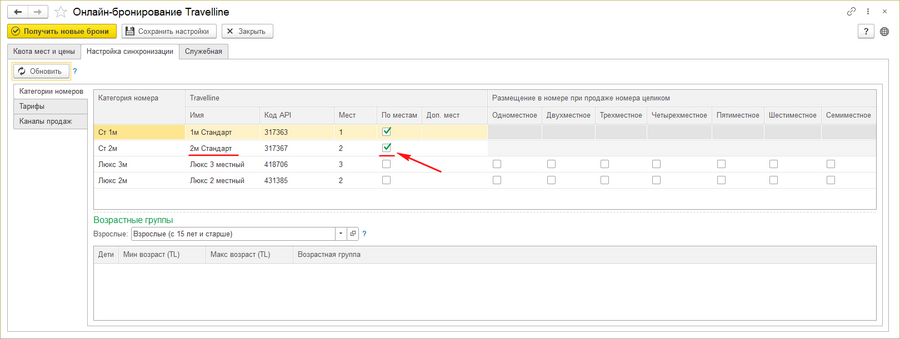
- Если в TravelLine в категории номера установлен тип предложения «Место в номере»,
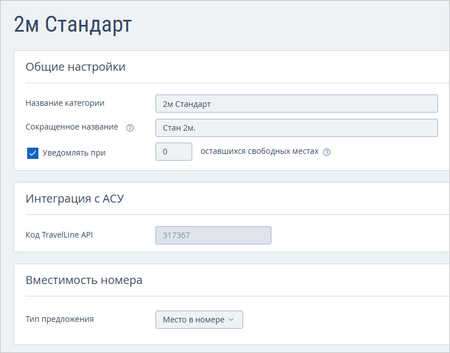
- 1. В программе должен быть активирован флаг «По местам».
- 2. Не требуется указывать варианты размещения в номере при продаже номера целиком.
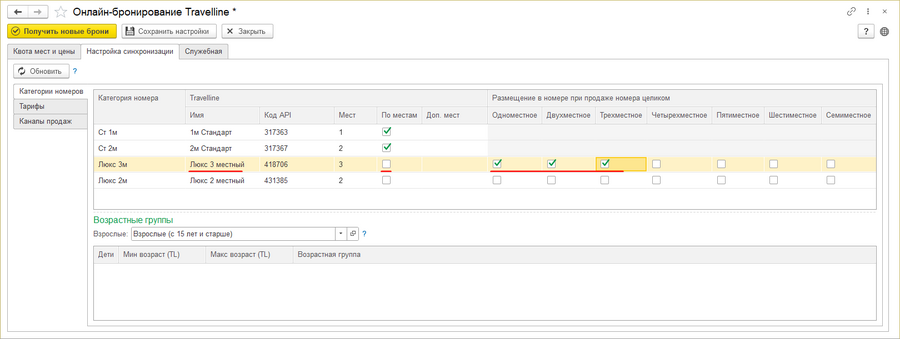
- Если в TravelLine в категории номера установлен тип предложения «Номер»,
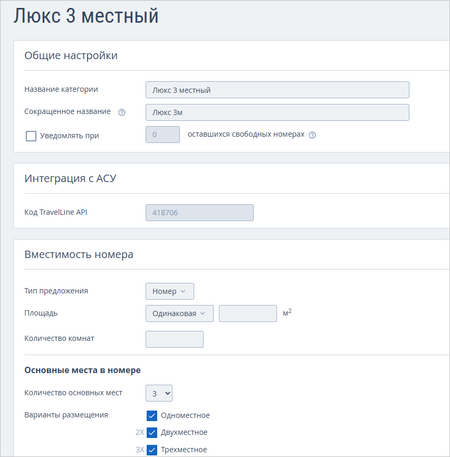
- 1. В программе флаг «По местам» не должен быть активирован.
- 2. Требуется отметить те же варианты размещения в номере, которые были заданы для категории номера в ЛК TravelLine.
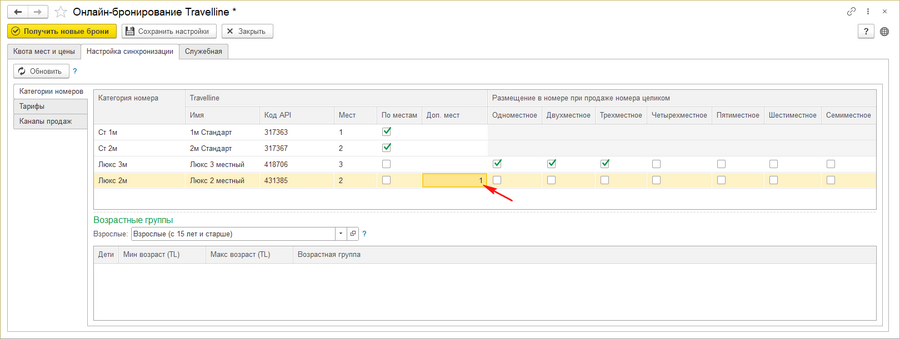
- Если в TravelLine в категории номера указаны доп. места (помимо мест, предусмотренных вариантом размещения),
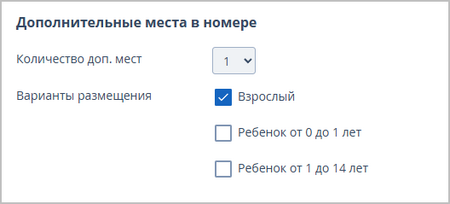
- в программе требуется заполнить значение в колонке «Доп. мест».
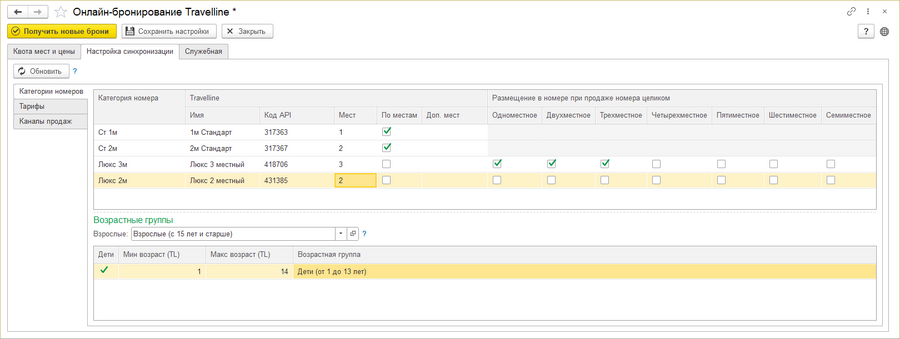
- Если в TravelLine в категории номера указана возможность размещения детей,
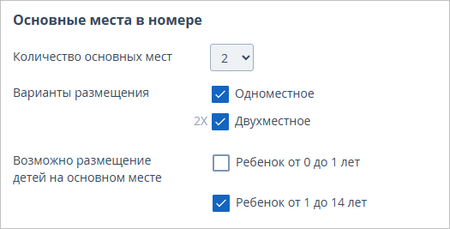
- в программе выполнится поиск соответствующей возрастной группы по полю «Мин возраст».
- Если в TravelLine в категории номера установлен тип предложения «Место в номере»,


|
Важно: TravelLine не позволяет создавать брони на конкретные номера (помещения). Бронирование осуществляется в категорию номеров. Наименования категорий в «Кинт: Управление санаторием» и TravelLine могут не совпадать. Если категория «Люкс» в TravelLine сопоставлена с категорией «Стандарт» в «Кинт: Управление санаторием», бронь из TravelLine будет передана как бронь категории «Стандарт». |
Тарифы
Установка соответствия тарифов проводится аналогично установке соответствия категорий номеров.

На тарифы, созданные в TravelLine, создаются соответствующие номенклатуры пребывания в КУС (допустимо создавать одну номенклатуру пребывания на несколько тарифов TravelLine, если тарифы TravelLine являются однотипными и различаются только каналом продаж). Номенклатура пребывания определяет, из каких составляющих соберется тариф для выгрузки в TravelLine.
- Подготовьте документы «Установка цен» с типами цены:
- «Цена проживания» — задайте цены на проживание в разрезе комбинаций параметров «Категория путевки», «Категория номера» и «Вариант проживания». Если значение какого-то из параметров оставить пустым, это означает любое значение. Например, в строке заполнена только категория номера — «Стандарт», установлена цена 1000 рублей — это означает, что бронь с любой категорией путевки и вариантом проживания в номере будет стоить 1000 рублей.
- «Цена питания» — задайте цены на варианты питания.
- «Цена лечения» — задайте цены на варианты лечения.
- Создайте номенклатуры пребывания, соответствующие тарифам TravelLine, заполнив атрибуты, в зависимости от которых будет собираться цена: «Категория путевки», Вариант питания, Вариант лечения и т.д. В карточке номенклатуры пребывания установлена категория «Номенклатура пребывания». Откройте карточку категории. Отметьте галочками атрибуты, значения которых совпадают с таковыми в типе цены «Цена проживания». Если в типе цены выбраны категория путевки, категория номера и вариант проживания, у категории номенклатуры «Номенклатура пребывания» должны быть выбраны такие же атрибуты.
- На закладке Настройка синхронизации после нажатия кнопки Обновить тарифы, созданные в TravelLine, отобразятся в колонках «TravelLine. Имя», «TravelLine. Код API». В колонке левой «Номенклатура пребывания» необходимо выбрать номенклатуры пребывания, соответствующие этим тарифам.
Каналы продаж
При нажатии кнопки Обновить загружаются каналы бронирования (продаж) из сервиса TravelLine. Данные отображаются в колонках «TravelLine. Имя», «TravelLine. Код API».

Требуется предварительно создать аналогичные каналы продаж в справочнике «Каналы продаж» (КУС), для того чтобы их можно было выбрать в левой колонке «Каналы продаж» для установки соответствия.
Закладка Квота мест и цены

Цены
На закладке выводится список тарифов для последующей выгрузки в TravelLine.

- В поле «Период» выберите период выгрузки. По умолчанию отбор = «Этот год».
- Укажите категории номеров, для которых требуется рассчитать цены.
- В поле «Тарифы» укажите номенклатуру пребывания, по которой необходимо рассчитать цены.
- Вариант заполнения «По ценообразованию» обеспечивает расчет цен по документам установки цен.
- Нажмите кнопку
 — таблица на закладке заполнится тарифами (если номенклатура настроена правильно).
 - Отметьте галочками цены, которые необходимо выгрузить в личный кабинет TravelLine, и нажмите Выгрузить цены.
При выборе варианта заполнения «По настройке» появляется дополнительная закладка — Настройка цен, которую можно заполнить тарифами в ручном режиме, нажимая кнопку Добавить, или заполнить автоматически по ценообразованию, после чего отредактировать цены в таблице и записать результат.

Список тарифов, подготовленных через настройку цен, отобразится на закладке Цены при выборе варианта заполнения «По настройке», после нажатия кнопки  .
.
Квоты
На закладке формируется список доступных номеров в установленных квотах для выгрузки в TravelLine.

- В поле «Период» выберите период формирования списка квот. По умолчанию отбор = «Этот год».
- Укажите категории номеров, квоты по которым требуется вывести.
- В поле «Тарифы» укажите номенклатуру пребывания, по которой необходимо отобрать квоты.
- Задайте документ «Квота», содержащий документы установки квоты.
- Нажмите кнопку — таблица на закладке заполнится данными по доступным номерам в установленных квотах в рамках введенных параметров.
- Отметьте галочками квоты, которые необходимо выгрузить в личный кабинет TravelLine, и нажмите Выгрузить квоту.
- Откройте личный кабинет TravelLine и проконтролируйте правильность выгруженных данных.
Документ «Квота» создается в разделе программы БРОНИРОВАНИЕ — Квота номеров — Квоты.

В нем укажите наименование, организацию, установите галочку «По категориям номеров» и выберите значение TravelLine в поле «Онлайн-квота». Кнопкой Установить квоты создайте документ установки квот:

- Добавьте период действия квоты.
- Укажите категорию номера.
- Укажите количество номеров категории для добавления в квоту.
- Проведите и закройте документ.
Настройка автоматического получения новых броней
- На закладке Служебная включите опцию «Выполнять автоматический запрос данных каждые 5 минут».
- В разделе программы АДМИНИСТРИРОВАНИЕ — Сервис — Консоль заданий откройте задание «Получать данные TravelLine» и убедитесь, что в нем указан пользователь, под которым выполняется фоновое задание.
Настройка интеграции с программой TL Loyalty
Настройки интеграции с программой «TL Loyality: Баллы», позволяющей объединить программу лояльности, используемую в «Кинт: Управление санаторием», с программой, используемой на платформе TravelLine, находятся на закладке Служебная в разделе «Программа TL Loyalty».

После активации интеграции свяжитесь со службой поддержки Travelline. Выдача карт лояльности в личном кабинете TravelLine будет заблокирована, текущий список карт лояльности можно загрузить из файла, предоставляемого службой поддержки.
Заполнение номера телефона в картах лояльности станет обязательным.
Выдача карт и начисления бонусных баллов будет выполняться только в «Кинт: Управление Санаторием», оплата бонусными баллами будет доступна как в TravelLine, так и в «Кинт: Управление Санаторием».
Баланс бонусных баллов карт будет синхронизироваться автоматически.
