Создание резервирования производства (КР)
 |
Журнал документов
Журнал документов находится в разделе РАСТЕНИЕВОДСТВО — Заказы,резервирование растений — Резервы производства ( документы) или его можно найти поиском по интерфейсу.
В документе можно зарезервировать растения или их продукцию для внутренних целей.

Создание документа
Документ «Резерв производства» может быть создан следующими способами:
- Вручную в журнале «Резерв производства»:
- Из интерфейса «Наличие растений»
Создание документа в журнале «Резерв производства»
- Нажмите кнопку Создать в журнале «Резерв производства».
- Укажите организацию
- Установите срок резервирования — предполагаемый срок готовности растений. При необходимости оставьте поле «Срок резервирования» пустым. В таком случае, растения всегда будут находиться в резерве.
- Укажите цель резервирования. При необходимости оставьте поле «Цель резервирования» пустым.
- Добавьте растения в документ c помощью кнопки Подбор растений для резервирования — Откроется форма подбора растений. Отображение данные в табличной части можно отфильтровать несколькими способами:
- С помощью кнопок «Доступные» / «Все» можно отобразить все растения или только те, что есть в остатках
- С помощью закладок «Участки», «Культуры», «Свойства».
- С помощью ручного поиска


На закладке Участки можно осуществить выбор растений по участкам, для этого:
- В поле «Подразделение» укажите подразделение компании — отобразятся только участки на нём.
- Выберите участок — в таблице отобразятся культуры, растущие на нём.
- Выберите растение, у которого есть доступный остаток и дважды щелкните мышью или нажмите Enter. Доступный остаток отображается в столбце «Доступно».
- В открывшемся окне введите количество и нажмите ОК.
.png)
На закладке Культуры можно осуществить отбор растений по группам культур или по номенклатурным группам.
.png)
На закладке Свойства можно осуществить подбор растений по его характеристикам, для этого:
- Отметьте галочкой нужный параметр или несколько параметров — отобразятся растения с выбранными характеристиками.
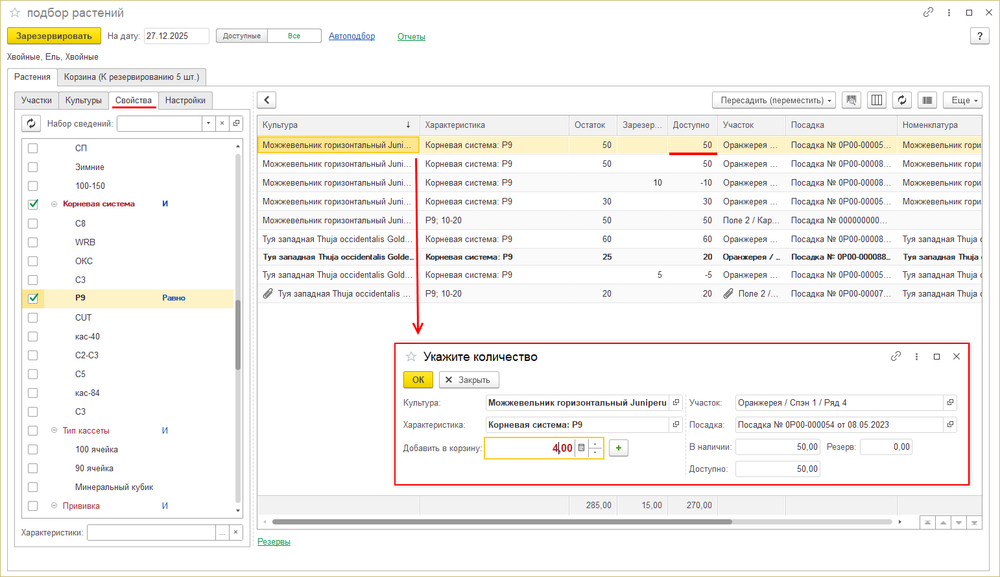
.png)
Ручной поиск
Чтобы быстро найти растение в таблице, воспользуйтесь функцией поиска.
Функция поиска позволяет искать растения как по характеристикам, так и по другим параметрам таблицы.
- Нажмите на любую строку в столбце нужного вам параметра.
- Начните вводить значение параметра — Откроется окно поиска.
- Заполните строку с параметром и нажмите Найти.
- Программа произведет отбор и в таблице отобразятся все растения с выбранным параметром.
- При необходимости повторите действия в других столбцах параметров таблицы, через которые хотите осуществить поиск растения.
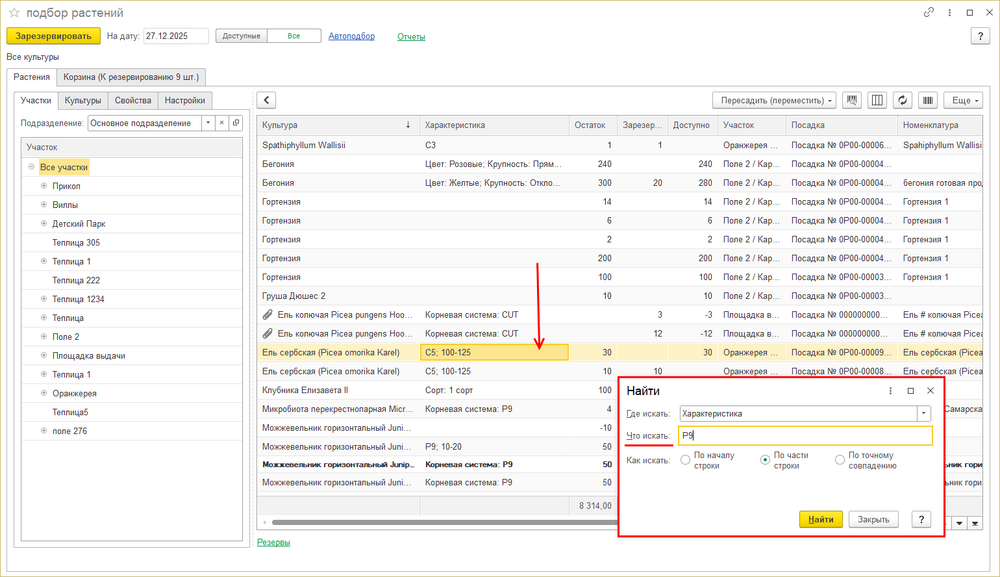
- Все подобранные растения отображаются в корзине формы.
- Для изменения количества растений воспользуйтесь кнопкой Изменить.
- Для удаления растений из корзины воспользуйтесь кнопкой Удалить.
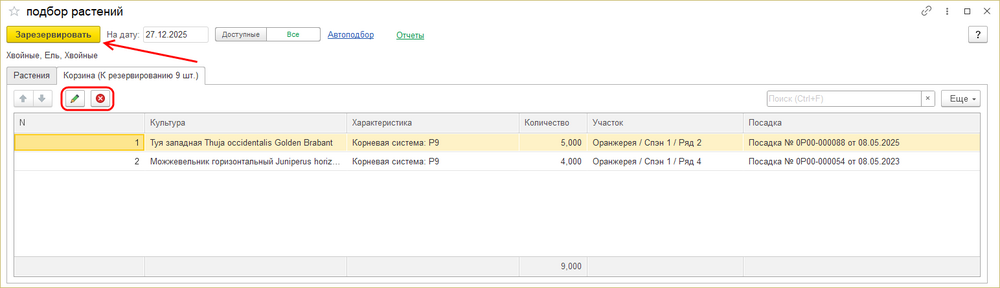
- Нажмите кнопку Зарезервировать. Все растения из корзины формы подбора перенесутся в документ.
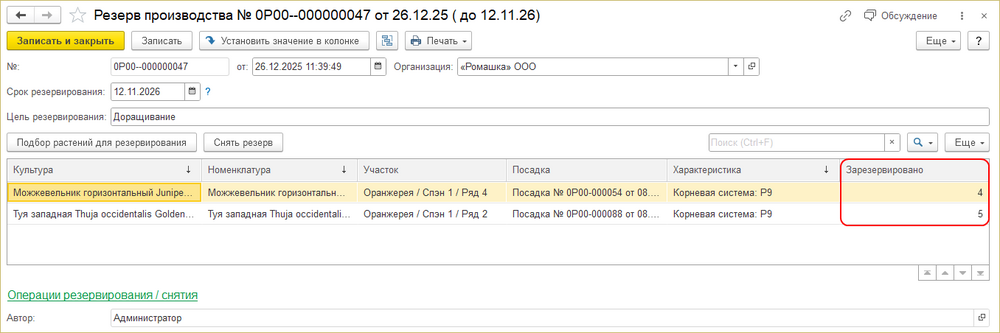
- Количество зарезервированных растений отображается в столбце «Зарезервировано».
.png)
.png)

С помощью кнопки Снять резерв можно снять резерв растений из документа. Подробнее прочитать об этой операции можно в статье Документ «Резерв производства» (КР)
Чтобы закончить создание документа, нажмите кнопку Записать или Записать и закрыть.

