Создание дополнения посадки растений (КР)
Версия от 09:57, 6 апреля 2026; Алия Гибадуллина (обсуждение | вклад) (→Способы создания документа)
Документы «Дополнение посадки» создаются и хранятся в журнале «Посадки» раздела РАСТЕНИЕВОДСТВО — Посадки, списание, перемещение — Посадка и списание растений.
|
Дополнение посадки не следует оформлять корректировкой документа «Новая посадка», так как растения из этого документа уже могут быть зарезервированы для разных заказов покупателей. |
Варианты создания документа «Дополнение посадки»:
- На основании документа «Посадка».
- Вручную в журнале посадок.
- По остаткам посадочных материалов.
Создание на основании документа «Посадка»
Создать документ «Дополнение посадки» на основании документа «Посадка» можно следующими способами:
- В документе «Посадка» нажмите кнопку Создать на основании — Дополнение посадки.
- В журнале «Посадки» выберите нужный документ, нажмите кнопку Команды — Создать на основании — Дополнение посадки.
- Откроется форма документа «Дополнение посадки».


Заполнение документа
Реквизиты:
- Поля «Организация» и «Подразделение» будут заполнены так же, как в документе «Новая посадка».
- В поле «Посадка» будет находиться документ «Новая посадка», на основании которого был создан этот документ.
- В поле «Вид» — Дополнение посадки.
Заполните табличную часть на закладке Посадки:
- Добавьте растения одним из способов:
- Кнопка
 позволяет подобрать в таблицу растения по штрихкоду номенклатуры. При необходимости можно указать штрихкод вручную.
- Кнопка Подбор предоставляет несколько режимов выбора:
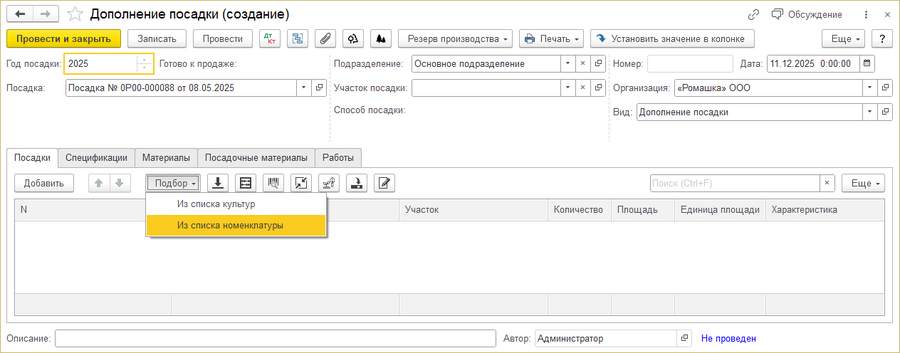
- Из списка культур: выбор растений из справочника «Культуры».
- Из списка номенклатуры: выбор растений из справочника «Номенклатура».
- Подбор растения сопровождается указанием его количества.
- Кнопка
- Укажите участки для на которые их нужно досадить, количество и характеристики для каждого растения.
- Кнопка Добавить позволяет добавить в таблицу новую строку и заполнить столбцы «Посадка», «Культура» и «Участок» в ручном режиме.
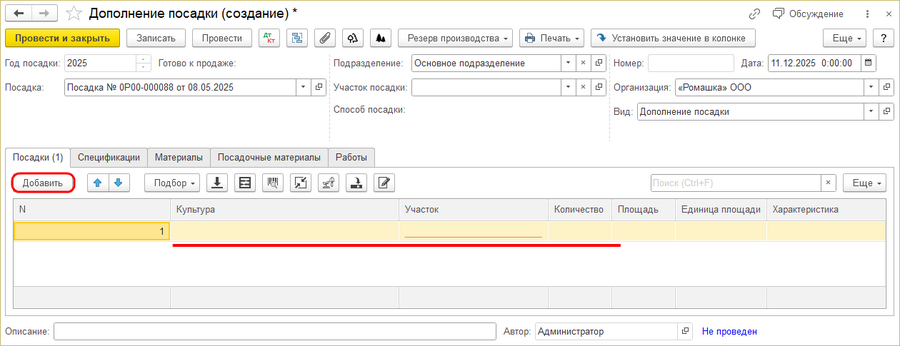
- Укажите количество списываемых растений, если растения заносились в таблицу не подбором, а кнопкой Добавить.


При необходимости внесите информацию об использованных материалах на закладку Материалы, а информацию о выполненных работах — на закладку Работы.
Проведите заполненный документ.
Создание через журнал посадок
Способ создания
- В журнале «Посадки» нажмите кнопку Создать.
- В открывшемся документе «Новая посадка» измените вид документа на «Дополнение посадки» — структура и наименование документа поменяются.


Заполнение документа
Заполните реквизиты:
- В поле «Организация» выберите организацию.
- В поле «Подразделение» укажите подразделение организации.
- В поле «Посадка» выберите документ посадки, к которому необходимо добавить растения.
Заполните табличную часть аналогично способу, описанному выше.
Создание по остаткам посадочных материалов
- В журнале посадок выберите команду «Создать посадку по остаткам посадочных материалов».
- В открывшейся форме создания укажите способ посадки.
- Выберите участок, куда будет посажено растение — подразделение установится автоматически.
- Укажите склад, на котором хранятся посадочные материалы.
- Укажите счет учета материалов.
- При необходимости укажите поставщика и группу номенклатуры посадочных материалов.
- Нажмите Далее.
- На закладке Растения и посадочный материал отметьте галочкой посадочный материал.
- Введите количество, которое необходимо посадить.
- Нажмите Далее.
- На закладке Материалы к списанию выберите способ добавления материалов в табличную часть: «Не заполнять, «По спецификации», «По тех. операции», «По категории работ».
- Заполните поле «Спецификация» или «Технологическая операция». В зависимости от выбранного вида добавления материалов будет доступно одно из полей — после заполнения поля данные автоматически перенесутся в табличную часть.
- Включенный тумблер «Списание материалов» позволяет автоматически создать документ списания.
- Укажите склад, с которого будут списываться материалы. Указанный склад перейдет в документ «Требование-накладная».
- Есть возможность указать несколько складов, с которых будут списываться материалы. Указанные склады перенесутся в документ «Требование-накладная».
- При заполнении по остаткам материалы подбираются с указанных складов.
- Включенная опция «Определять по настройкам счетов учета» позволяет подобрать счета согласно настройкам счетов учета номенклатуры. При выключенной опции счета учета подберутся из указанного в соответствующем поле счета.
- Нажмите Заполнение — Подобрать материалы по остаткам для автоматического поиска доступных остатков материалов на складах и добавления их в документ.
- Нажмите Создать документы посадки и списания материалов.
- Созданный документ посадки можно найти в журнале посадок.
- Документ посадки также можно найти с помощью кнопки Перейти к иерархическому списку связанных документов документа Требования-накладная. Откройте документ «Посадка» дважды щелкнув на него левой кнопкой мыши.


Cм. также
