Реализация растений (КР) — различия между версиями
(→Реализация через Розничные продажи (чеки)) |
(#невкл) |
||
| Строка 3: | Строка 3: | ||
| __TOC__ | | __TOC__ | ||
|} | |} | ||
| − | + | Проведение реализации в растениеводстве позволяет зафиксировать факт продажи растений и продукции растениеводства. | |
| − | + | Способ проведения реализации определяется типом продажи: | |
# [[#Реализация растений в оптовой продаже | Реализация растений в оптовой продаже]]. | # [[#Реализация растений в оптовой продаже | Реализация растений в оптовой продаже]]. | ||
# [[#Реализация растений в розничной продаже | Реализация растений в розничной продаже]]. | # [[#Реализация растений в розничной продаже | Реализация растений в розничной продаже]]. | ||
| Строка 11: | Строка 11: | ||
Реализация растений в оптовой продаже оформляется документом «Реализация товаров». Он предназначен для списания товаров со склада, отгрузки товаров и фиксации передачи прав собственности покупателю. | Реализация растений в оптовой продаже оформляется документом «Реализация товаров». Он предназначен для списания товаров со склада, отгрузки товаров и фиксации передачи прав собственности покупателю. | ||
| − | Документ реализации создается при продаже товаров юридическим и физическим лицам, включая оптовые сделки. После создания документа реализации | + | Документ реализации создается при продаже товаров юридическим и физическим лицам, включая оптовые сделки. После создания документа реализации покупателю выставляется счет на оплату. |
Документы «Реализация товаров» хранятся в разделе '''''ПРОДАЖИ — Продажи — Реализация (акты, накладные, УПД). | Документы «Реализация товаров» хранятся в разделе '''''ПРОДАЖИ — Продажи — Реализация (акты, накладные, УПД). | ||
Версия 12:28, 29 января 2026
Проведение реализации в растениеводстве позволяет зафиксировать факт продажи растений и продукции растениеводства.
Способ проведения реализации определяется типом продажи:
Реализация растений в оптовой продаже
Реализация растений в оптовой продаже оформляется документом «Реализация товаров». Он предназначен для списания товаров со склада, отгрузки товаров и фиксации передачи прав собственности покупателю.
Документ реализации создается при продаже товаров юридическим и физическим лицам, включая оптовые сделки. После создания документа реализации покупателю выставляется счет на оплату.
Документы «Реализация товаров» хранятся в разделе ПРОДАЖИ — Продажи — Реализация (акты, накладные, УПД).
Его можно создать несколькими способами:
- Из журнала документов.
- Из заказа покупателя.

Создание из журнала документов
В журнале документов нажмите кнопку Реализация — Товары (накладная, УПД).

В открывшемся документе:
- Заполните поле «Контрагент».
- Заполните поле «Договор».
- При наличии укажите счет покупателя на оплату в поле «Счет на оплату».
- Выберите склад в соответствующем поле.
- Добавьте товары с помощью кнопки Подбор продукции растениеводства — Подбор растений / Подбор собранной продукции.
- Выберите необходимое растение или его продукцию с доступным остатком. Доступный остаток отображается в столбце «Доступно».
- Дважды щелкните по выбранной позиции или нажмите Enter.
- В открывшемся окне введите количество и нажмите ОК.
- Добавьте таким образом все необходимые товары и нажмите кнопку Перенести документ — данные из корзины формы подбора перенесутся в документ.
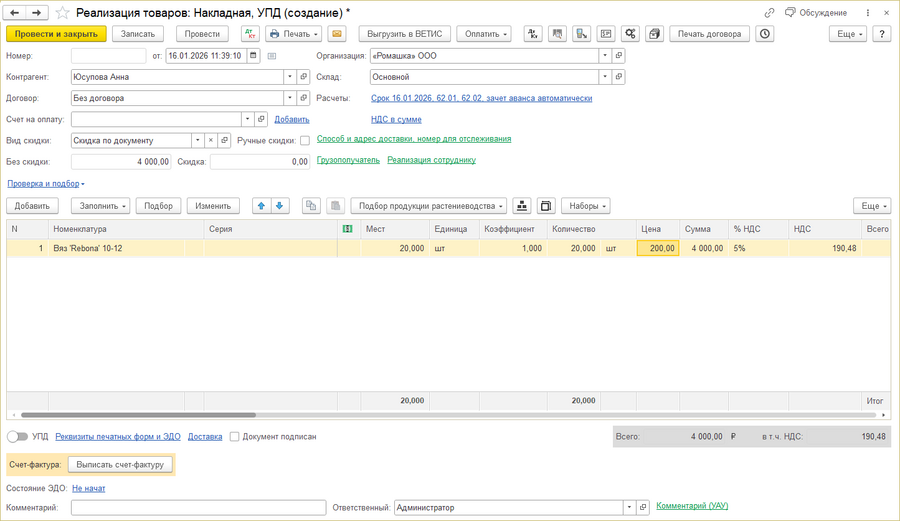
- Подробнее о форме подбора и его закладках можно прочитать в статье «Интерфейс «Наличие растений в посадках» (КР)».
- Добавить скидку можно несколькими способами:
- В поле «Вид скидки» выберите вид скидки.
- Если необходимо ввести скидку вручную, поставьте галочку в чек-бокс «Ручные скидки» — программа позволит вручную ввести значение в столбцы «Скидка (% или руб.)» и «Сумма скидки».
- Ручная скидка отобразится в поле «Скидка» в шапке документа.
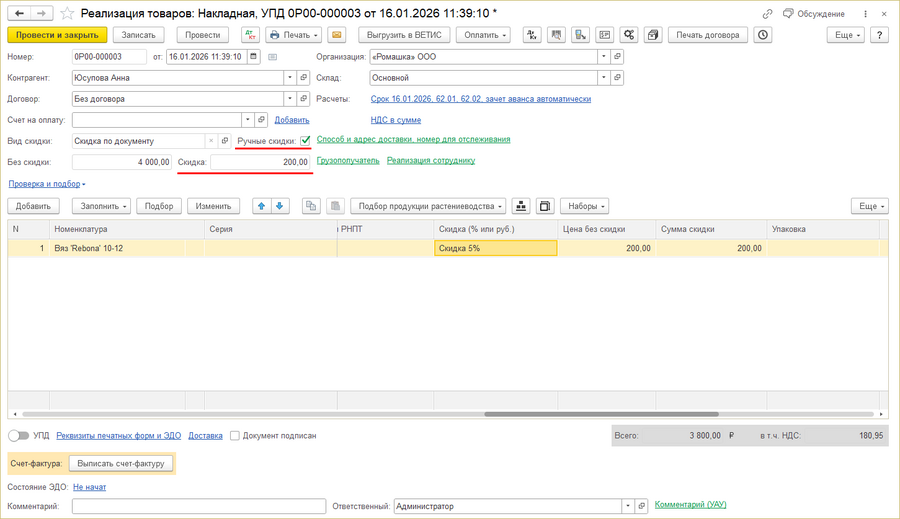
- После занесения информации нажмите кнопку Провести или Провести или закрыть.
- При проведении документа, программа автоматически создает документ «Выпуск продукции».
- Все документы «Выпуск продукции» можно найти в журнале документов, который находится в разделе ПРОДАЖИ — Розничные продажи — Отчеты о розничных продажах.
- В поле «Комментарий» будет указан номер и дата документа реализации, на основе которого он был создан.
.png)


Создание из заказа покупателя
- Откройте документ «Заказ покупателя».
- Нажмите кнопку Создать на основании — Реализация товаров и услуг (зарезервированные товары)/ Реализация товаров и услуг.
- Реализация товаров и услуг (зарезервированные товары) — создастся документ «Реализация товаров и услуг», в который войдут только зарезервированные товары из заказа покупателя. При проведении документа также снимается резерв товаров.
- Реализация товаров и услуг — создастся документ «Реализация товаров и услуг», в который войдут все товары из заказа покупателя. При проведении документа резерв товаров не корректируется. Снятие резерва необходимо будет выполнить вручную.
- При необходимости добавьте скидку и счет на оплату.
- Проведите документ.
- При проведении документа, программа автоматически создает документ «Выпуск продукции».
- Все документы «Выпуск продукции» можно найти в журнале документов, который находится в разделе ПРОДАЖИ — Розничные продажи — Отчеты о розничных продажах.
- В поле «Комментарий» будет указан номер и дата документа реализации, на основе которого он был создан.

Реализация растений в розничной продаже
Для осуществления реализации в розничной продаже не требуется оформление отдельного документа реализации.
Документы «Розничная продажа (чек)» и «Отчет о розничных продажах» фиксируют факт розничной продажи.
Реализацию растений в розничной продаже можно осуществить несколькими способами:
- С помощью интерфейса розничных продаж.
- С помощью типового функционала «Розничные продажи (чеки)».
Реализация растений через оперативный выпуск
Документ «Оперативный выпуск продукции» служит для оперативного учёта в растениеводстве. Он позволяет фиксировать выпуск продукции без бухгалтерских проводок и зачисляет растения на специальный счёт ВПР — «Выпуск продукции растениеводства».
Подробнее документе «Оперативный выпуск продукции» и его создании можно прочитать в статье «Документ «Оперативный выпуск продукции» (КР)».
- В интерфейсе розничных продаж откройте кассовую смену: на закладке Реестр документов нажмите кнопку Открыть смену.
- Добавьте товары в корзину покупателя в интерфейсе. Подберите все товары, необходимые покупателю.
- Все выбранные товары отображаются в корзине интерфейса розничных продаж. В корзине можно изменить количество товара и цену.
- Нажмите кнопку Принять оплату.
- Выберите вид оплаты и нажмите Пробить чек.
- Программа создаст документ «Розничная продажа (чек)», который отобразится на закладке Реестр документов.
- В конце рабочего дня закройте кассовую смену: на закладке Реестр документов нажмите кнопку Закрыть смену.
- Программа создаст документ «Отчет о розничных продажах», в который войдут все проданные за день товары: и растения и прочая номенклатура.
- На закладке Выпуск продукции отобразятся растения, проданные за день.
- Проданные растения спишутся со счета ВПР.


Реализация растений в розницу с применением отложенного чека
При подборе растений есть возможность создать отложенный чек. Данная функция сохраняет текущий список товаров без печати фискального чека. Это позволяет переключиться на обслуживание следующего клиента, а затем вернуться и завершить отложенную продажу. Чтобы реализовать товары, которые находятся в отложенном чеке:
- В интерфейсе розничных продаж нажмите кнопку Заполнить по документу — Отложенный чек.
- В открывшемся журнале документов «Отложенный чек» выберите нужный документ.
- Дважды щелкните по нему, нажмите Enter или кнопку Выбрать.
- Данные из отложенного чека перенесутся в закладку Корзина.
- Если за текущую смену был отложен только один чек, программа автоматически заполнит закладку Корзина в интерфейсе розничных продаж данными из него.
- В интерфейсе розничных продаж нажмите кнопку Принять оплату.
- Пробейте чек.


Реализация растений в розницу с применением заказа покупателя
Реализация товаров через интерфейс розничных продаж можно осуществить на основании документа «Заказ покупателя»:
- В мобильном приложении «Кинт: ТСД» («Кинт: Терминал сбора данных») создайте документ «Заказ покупателя» и выгрузите его в базу УАУ8 (чтобы заказы покупателей из ТСД отображались в списке заказов интерфейса розничных продаж, их необходимо зарезервировать). В списке заказов интерфейса розничных будут отображаться все имеющиеся в базе заказы покупателей.
- В интерфейсе розничных продаж нажмите кнопку Заполнить по документу — Заказ покупателя.
- В открывшемся журнале заказов покупателей выберите нужный документ. Щелкните по нему дважды, нажмите Enter или нажмите кнопку Выбрать.
- Данные из документа перенесутся в интерфейс розничных продаж: список номенклатуры из заказа отобразится в корзине интерфейса, в поле «Контрагент» в интерфейсе отобразится контрагент из заказа покупателя.
- Документ «Оперативный выпуск продукции» создается автоматически. С помощью этого документа все растения из заказа зачисляются на счёт ВПР.
- В интерфейсе розничных продаж нажмите кнопку Принять оплату.
- Пробейте чек.


Реализация через Розничные продажи (чеки)
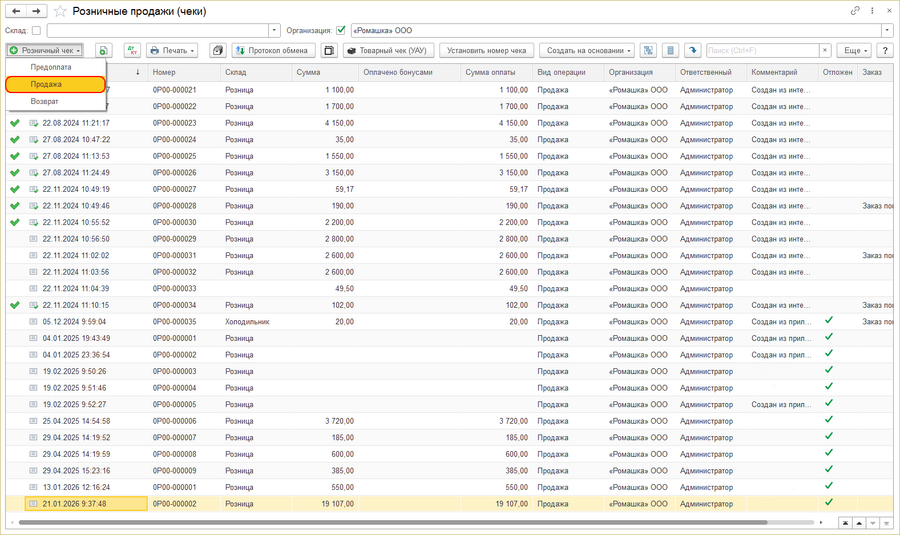
Все розничные чеки хранятся в разделе ПРОДАЖА — Розничные продажи — Розничные продажи (чеки).
Для создания чека из журнала документов:
- Откройте кассовую смену.
- В журнале документов нажмите кнопку Розничный чек — Продажа.
 .
.
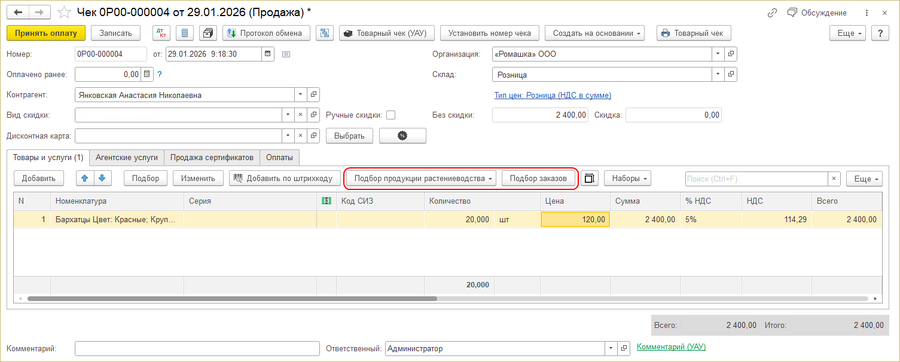
- Заполните поля «Контрагент» и «Склад».
- При необходимости добавьте скидку или дисконтную карту контрагента.
- Добавьте товары в корзину с помощью кнопок Подбор продукции растениеводства — Подбор растений / подбор оперативно выпущенных растений или Подбор заказов.
- Кнопка Подбор заказов позволяет перенести данные из заказа покупателя в создаваемый чек.
 .
.
- После добавления всех необходимых товаров нажмите Принять оплату.
- Пробейте чек.


