1С8:Публикация информационной базы 1С на веб-сервере — различия между версиями
(→Публикация базы без авторизации) |
(→Публикация базы без авторизации) |
||
| Строка 37: | Строка 37: | ||
ib="Srvr="SERVER";Ref="BASE";Usr="LOGIN";Pwd="PASSWORD";enable="false";" | ib="Srvr="SERVER";Ref="BASE";Usr="LOGIN";Pwd="PASSWORD";enable="false";" | ||
| − | + | Usr=Логин;Pwd=Пароль. Где логин — это имя пользователя, с которым при работе с сервисом будет происходить авторизация, а пароль — пароль к этой учетной записи. | |
[[Файл:Authdisabled.png]] | [[Файл:Authdisabled.png]] | ||
Версия 12:07, 30 декабря 2025
Публикация информационной базы 1С на веб-сервере нужна для того, чтобы:
- работать с базой удаленно по интернету;
- подключаться к базе, используя мобильные приложения.
|
Действия выполняются на сервере под правами администратора. Для работы по интернету необходимо, чтобы было настроено сетевое оборудование. |
Порядок публикации ИБ
Порядок действий:
- Выполните установку веб-сервера IIS или Apache.
- IIS работает быстрее, чем Apache. (https://forum.infostart.ru/forum9/topic222705/)
- Apache. Рекомендуется к установке версия 2.4. Разрядность должна соответствовать разрядности клиентской платформы 1С.
- Запустите службу Apache на сервере и проверьте доступность: с компьютера, находящегося в одной сети с сервером, в адресной строке браузера введите адрес сервера или его имя. Должна загрузиться страница с текстом «It's work!».
- На сервере запустите публикуемую базу в режиме конфигуратора. Выберите пункт меню Администрирование — Публикация на веб-сервере.
- Заполните параметры:
- Укажите имя публикации. Выберите каталог для сохранения данных публикации, по которому она будет доступна по сети.
- Если снять галочку «Публиковать доступ для клиентских приложений», то к базе будет невозможно подключиться по веб-ссылке в обычном пользовательском режиме через браузер или платформу. Такой вариант публикации базы выбирают, если требуется опубликовать только HTTP-сервис, например, API.
- Закладку Web-сервисы оставьте без изменений. На закладке http-сервисы выберите необходимые сервисы и нажмите кнопку Опубликовать.
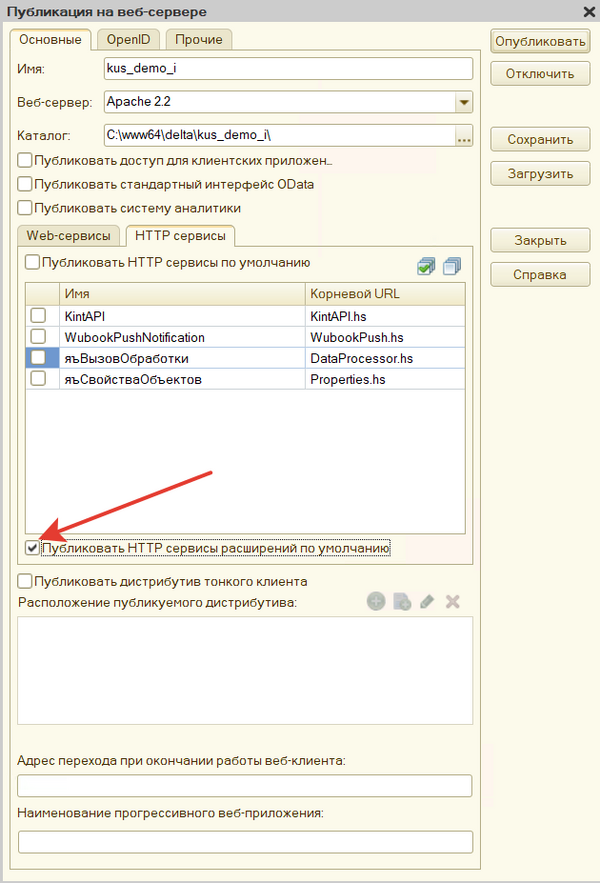
- Включите галочку KintAPI (KintAPI.hs), если планируется подключение к этой базе по API (КУС).
- В адресной строке браузера наберите http://[адрес_сервера]/[имя_публикации].

|
Важно. В дальнейшем в настройке нужно использовать имя публикации точно такое, с каким она была опубликована — соблюдая регистр символов. |
Если база успешно опубликована и веб-сервер запущен, появится окно ввода логина и пароля пользователя для входа в вашу базу. Пользователь должен быть добавлен в список пользователей информационной базы.
Публикация базы без авторизации
Отключение авторизации — только часть мероприятий по настройке публикации. Обычно требуется для обеспечения работы отдельных http-сервисов. Например, KintAPI или ЕГИСЗ. При отключении авторизации в обязательном порядке необходимо отключить публикацию доступа для клиентских приложений. Рекомендуем в настройках публикации оставить активным только публикуемый сервис.

Так будут выглядеть настройки публикации для сервися KintAPI.
Когда база будет опубликована, в указанном для публикации каталоге будет создан файл default.vrd. Найдите в файле строку с параметром ib и отредактируйте его значение:
ib="Srvr="SERVER";Ref="BASE";Usr="LOGIN";Pwd="PASSWORD";enable="false";"
Usr=Логин;Pwd=Пароль. Где логин — это имя пользователя, с которым при работе с сервисом будет происходить авторизация, а пароль — пароль к этой учетной записи.

При публикации базы без авторизации в интерфейсе «Администратор системы» программного комплекса «Кинт: Управление санаторием» не нужно указывать пользователя в настройках «Публикация базы». Это исключит передачу данных учетной записи (пользователь и пароль) в QR-код.
Возможные проблемы
- Публикация базы на IIS не работает.
- Решение: проверить разрядность wsisapi.dll (Модуль расширения веб-сервера 1С). Возможно в файле web.config публикации прописана ссылка на dll из другой разрядности. Должно соответствовать разрядность платформы. Попробовать добавить/убрать "(x86)"

- После обновления платформы не работает расширение для обмена данными.
- Решение: проверьте установлены ли права на использование HTTP-сервиса и назначена ли пользователю соответствующая роль.
- Для этого:
- 1. В 1С:Конфигураторе откройте настройки расширения «Кинт: Обмен данными».
- 2. Раскройте ветку HTTP-сервиса «ОбменДанными_API».
- 3. Откройте дополнительные свойства для метода «GetData».

- 4. Во вкладке «Права» установите флаг на право использования.

- 5. Повторите шаги 3 и 4 для метода «PostData».
- 6. В меню «Администрирование» откройте список пользователей.
- 7. Откройте настройки пользователя и на вкладке «Прочие» в списке доступных ролей установите флаг на роли «ОбменДанными_ОсновнаяРоль».

Коды ошибок при работе с веб-сервером
1. 500 — ошибка доступа к веб-сервису.
Решение проблемы
Для исправления обычно достаточно переопубликовать информационную базу на веб-сервере. Подробнее посмотреть можно в логах веб-сервера error.log
- Если у вас на сервере используется операционная система Astra Linux и в логе ошибок зафиксирована проблема Authentication not configured, то:
- Для версии ОС 1.6, 1.7, 4.7, 8.1 Отключение авторизации можно задать в файле /etc/apache2/apache2.conf поменять строку #AstraMode on на AstraMode off.
Syntax error on line ХХХ of /etc/apache2/apache2.conf: API module structure '_1cws_module' in file /opt/1cv8/x86_64/8.3.24.1368/wsap22.so is garbled - expected signature 41503234 but saw 41503232 - perhaps this is not an Apache module DSO, or was compiled for a different Apache version? - в настройках публикации базы данных 1С указана версию Apache отличная от установленной. Необходимо перепубликовать базу данных на установленную версию веб-сервера.

2. Ошибка 404.0 — Not found при проверке подключения базы-источника.
В настройках обмена при проверке подключения базы-источника, опубликованной через интернет-публикацию, возникает Ошибка HTTP 404.0 — Not found. Разыскиваемый вами ресурс был удален, было изменено его имя или он временно недоступен. Ошибка указывает на недоступность опубликованной базы.
Решение проблемы
- В конфигураторе информационной базы откройте раздел Администрирование — Публикация на веб-сервере.
- На закладке Web-сервисы активируйте чек-бокс «Публиковать Web-сервисы расширений по умолчанию».
- Убедитесь, что на закладке HTTP-сервисы активирован чек-бокс «Публиковать HTTP сервисы расширений по умолчанию».
- Опубликуйте информационную базу и проверьте подключение в настройках базы-источника.
.png)
.png)
Как опубликовать одну базу 1с на веб-сервисе несколько раз
При публикации отдельных web или http-сервисов может потребоваться отключение авторизации и доступа клиентских приложений. Если при этом необходимо обеспечить работу с публикацией базы 1С через тонкий или web-клиент, требуется создать отдельную публикацию. Для этого:
- Запустите «1С:Предприятие».
- Добавьте информационную базу в список ещё раз, указав другое наименование.
- Запустите базу в режиме Конфигуратора.
- Выберите пункт меню Администрирование — Публикация на веб-сервере.
- Укажите имя публикации (не должно повторять имя первой публикации).
- Укажите каталог публикации (необходимо создать отдельный каталог для этой публикации).
- Завершите публикацию, нажав кнопку Опубликовать.
