Шахматка пациента (КУС) — различия между версиями
(→Установка занятости пациента) |
(→Установка занятости пациента) |
||
| Строка 33: | Строка 33: | ||
=== Установка занятости пациента === | === Установка занятости пациента === | ||
| − | В шахматке пациента можно | + | В шахматке пациента можно отметить время, когда он заведомо будет занят и не сможет проходить процедуры. Обычно это делают до назначения услуг. |
Для установки внепроцедурной занятости пациента: | Для установки внепроцедурной занятости пациента: | ||
| − | # Выделите нужный период, при необходимости | + | # Выделите нужный период, при необходимости добавьте описание и нажмите кнопку '''''OK'''''. Выбранные периоды можно посмотреть по ссылке '''Сеансы'''. |
#: [[Файл:Шахматка пациента Установка занятости(1).png|900px]] | #: [[Файл:Шахматка пациента Установка занятости(1).png|900px]] | ||
# После выбора нажмите кнопку '''''Установить занятость пациента'''''. | # После выбора нажмите кнопку '''''Установить занятость пациента'''''. | ||
#: [[Файл:Шахматка пациента Установка занятости(2).png|900px]] | #: [[Файл:Шахматка пациента Установка занятости(2).png|900px]] | ||
| − | #:Занятые интервалы времени будут отображаться соответствующим значком и светло-желтым цветом. | + | #:Занятые интервалы времени будут отображаться соответствующим значком и светло-желтым цветом. На эти периоды времени услуги назначаться не будут. |
| + | # Если необходимо продлить интервал занятости пациента: | ||
| + | ## Кликните на него мышью и нажмите кнопку '''''Продлить занятость''''' (или нажмите на интервал правой кнопкой мыши и выберите в контекстном меню команду '''Продлить занятость'''). | ||
| + | ## В открывшейся форме укажите дату, до которой требуется продлить занятость, и нажмите '''''ОК'''''. | ||
| + | #: [[Файл:Шахматка пациента Продление занятости.png|900px]] | ||
Версия 15:27, 7 августа 2025
Шахматка пациента — визуальное расписание всех услуг пациента на все время его пребывания в санатории — и медицинских и услуг питания. В нем очень наглядно видна занятость пациента по дням: в какое время он занят, в какое свободен, отображаются названия всех услуг. Глядя на шахматку пациента врач может принимать решения об изменении в расписании пациента — как сделать его более оптимальным.
Столбцы таблицы — это дни периода, строки — интервалы времени.
Функционал шахматки пациента
- Наглядное отображение сеансов услуг отдельного пациента, в том числе в разрезе кабинетов.
- Установка занятости пациента — периодов времени, в течение которых пациенту не будут назначаться услуги.
- Отмена отдельных услуг.

Создание шахматки пациента
В карте пациента нажмите кнопку Шахматка пациента. Она сформируется и откроется в новой закладке.
Настройка отображения шахматки пациента
- Период — указывается начало и окончание периода отображения сеансов.
- В поле Шаг (мин.) можно указать желаемый интервал времени для отображения в шахматке, например, 30 минут, 60 минут и т.д.
- Полные сутки — при установке флажка в шахматке отображается время за полные сутки.
- Сеансы по кабинетам — установка данного флажка позволяет отобразить сеансы в разрезе кабинетов.
Действия в шахматке пациента
Назначение услуги
Щелкните левой клавишей мыши по свободному месту.
Отмена услуги
Для отмены услуги щелкните по ней правой кнопкой мыши и в контекстном меню выберите пункт Отменить сеанс. Откроется документ «Отмена назначений». Нажмите в нем кнопку Провести и закрыть и услуга исчезнет из расписания.
Установка занятости пациента
В шахматке пациента можно отметить время, когда он заведомо будет занят и не сможет проходить процедуры. Обычно это делают до назначения услуг.
Для установки внепроцедурной занятости пациента:
- Выделите нужный период, при необходимости добавьте описание и нажмите кнопку OK. Выбранные периоды можно посмотреть по ссылке Сеансы.
- После выбора нажмите кнопку Установить занятость пациента.
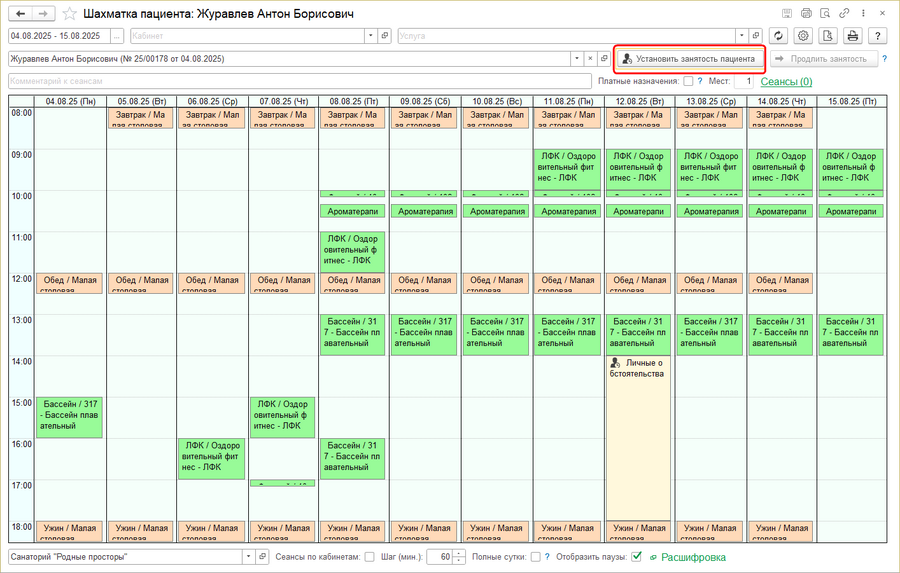
- Занятые интервалы времени будут отображаться соответствующим значком и светло-желтым цветом. На эти периоды времени услуги назначаться не будут.
- Если необходимо продлить интервал занятости пациента:
- Кликните на него мышью и нажмите кнопку Продлить занятость (или нажмите на интервал правой кнопкой мыши и выберите в контекстном меню команду Продлить занятость).
- В открывшейся форме укажите дату, до которой требуется продлить занятость, и нажмите ОК.
.png)
.png)

