Интерфейс посадки и пересадки растений (КР) — различия между версиями
(→Форма интерфейса) |
(→Форма интерфейса) |
||
| Строка 184: | Строка 184: | ||
: [[Файл:Интерфейс пересадки.png | 900 px]] | : [[Файл:Интерфейс пересадки.png | 900 px]] | ||
| − | === Форма интерфейса === | + | === Форма интерфейса пересадки === |
| + | Форма интерфейса пересадки имеет тот же набор кнопок, что и форма [[#Форма интерфейса посадки | интерфейса посадки]]. | ||
:[[Файл:Интерфейс пересадки - форма интерфейса.png | 900 px]] | :[[Файл:Интерфейс пересадки - форма интерфейса.png | 900 px]] | ||
| − | |||
| − | |||
| − | |||
| − | |||
| − | |||
| − | |||
| − | |||
| − | |||
| − | |||
| − | |||
| − | |||
| − | |||
| − | |||
| − | |||
| − | |||
| − | |||
| − | |||
| − | |||
| − | |||
| − | |||
| − | |||
| − | |||
| − | |||
Перед работой с интерфейсом пересадки необходимо задать [[#Настройки формирования документов интерфейса пересадки| настройки]]. | Перед работой с интерфейсом пересадки необходимо задать [[#Настройки формирования документов интерфейса пересадки| настройки]]. | ||
Версия 12:05, 28 мая 2026
Содержание |
Посадка растений
Интерфейс посадки растений предназначен для быстрой фиксации большого количества посадок с помощью командных кнопок или штрихкодов культур. Работает в двух режимах:
- С помощью командных кнопок культур.
- С помощью отсканированных штрихкодов культур.
Интерфейс посадки автоматически формирует документы «Посадка».
У интерфейса есть дополнительные индивидуальные настройки, позволяющие адаптировать его под пользователя.
Интерфейс посадки находится в разделе РАСТЕНИЕВОДСТВО — Сервис — Интерфейсы.

Нажмите ссылку Посадка растений.

Форма интерфейса посадки

Кнопки верхней части интерфейса
 — Переключение на подбор по штрихкоду
- Переключает на режим подбора культур по штрихкоду.
 — Выбор работников основной бригады
- Позволяет указать работников бригады, которые будут выполнять посадку..
 — Выбор набора работ
- Позволяет выбрать виды работ, которые будут выполнять работники.
 — Печать отчета
- Открывает форму для создания отчёта по документам посадки за выбранный период.
 — Сброс
- Производит сброс культуры, номенклатуры и всех свойств, введенных вручную или определенных по штрихкоду, обновление списков переключателей.
 — Открыть настройку
- Открывает настройки интерфейса.


Кнопки нижней части интерфейса
 — Cоздать документ и распечатать этикетки
- Открывает форму для автоматического формирования документа «Посадка».
 — Добавить по штрихкоду
- Позволяет добавить участок и/или назначить работника по его индивидуальному штрихкоду.
 — Загрузить из ТСД
- Позволяет загрузить данные из терминала сбора данных (ТСД).
 —Настройка отображения реквизитов при печати штрихкода
- Позволяет настроить реквизиты макета печати этикеток
 — Завершить работу
- Завершает работу в интерфейсе.


Перед работой с интерфейсом посадки необходимо задать настройки.
Настройки формирования документов интерфейса посадки
Общие настройки

Подразделение
- Подразделение, к которому относятся участки посадки.
Способ посадки
- Способ посадки культуры.
Набор свойств растений
- Характеристики культуры под посадку и тип корневой системы выбираются на основе набора свойств растения. Через набор можно отбирать характеристики по нескольким значениям свойств.
Бригада
- Группа работников, выполняющая операции по посадке.
Тип корневой системы
- Вид упаковки для корневой системы.
Участок (или группа участков)
- Участок (участки) посадки / пересадки растений.
Печать этикеток посаженных растений
Печатать сразу / Рулонная печать
- Виды печати этикеток растений.
Макет этикетки
- Позволяет выбрать макет печати этикетки.
По количеству растений / По количеству упаковок
- Варианты печати этикеток растений по количеству. Количество этикеток для растений в мультиупаковках: одна этикетка на всю упаковку или этикетка на каждое растение.
Без подтверждения
- Включенная опция позволяет печатать общую этикетку без подтверждения.
Свойство «Корневая система»
- Свойство установлено по умолчанию. Оно будет использовано для ограничения списка выбора характеристик посаженных растений.
Заполнение документов
Закладка Заполнение документов позволяет дополнительно заполнять данные о выполненных работах, материалах и посадочных материалах.
Выполненные работы

Заполнять выполненные работы
- Включенная опция позволяет отражать указанные работы в документах посадки / пересадки.
Добавить
- Позволяет добавить этап работ или операцию и работников или бригаду, которые будут выполнять указанные технологические операции.
- Необходимо добавить этап работ. К этапу работ добавляются технологических операций. В одном этапе может быть несколько операций.
Заполнить по набору операций
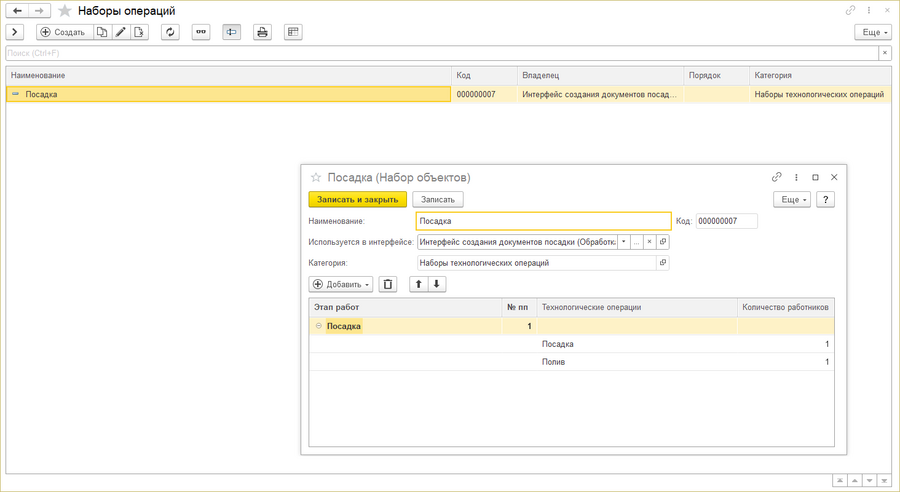
- Чтобы функция заполнения была доступной, необходимо предварительно создать набор операций.
- Наборы операций находятся в разделе РАСТЕНИЕВОДСТВО — Интерфейсы — Наборы операций.


Материалы
Выбор варианта заполнения материалов: «Не заполнять», «По тех. операции», «По спецификации», «По категории работ».
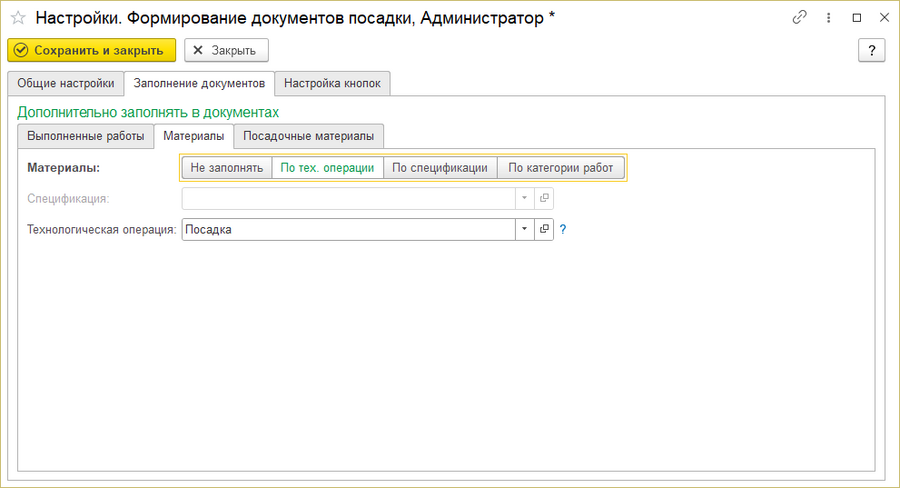
- Если выбрать вариант «Не заполнять», на форме интерфейса не отобразится закладка Материалы.
- Если выбрать вариант «По тех. операции», но не указать операцию в соответствующем поле, материалы будут определяться по тех. операциям из списка работ.

Посадочные материалы
Выбор варианта заполнения посадочных материалов: «Не заполнять», «Покупные и готовая продукция», «Выпущенные оперативно».

Склад выпуска (хранения) посадочных материалов
- Склад с которого выпускаются / на котором хранятся посадочные материалы.

Выпустить посадочные материалы
- Доступно только для оперативно выпущенных посадочных материалов. Включенная опция позволяет сформировать документы оперативного выпуска посадочных материалов.
Участок выпуска посадочного материала
- Доступно при включенной опции «Выпустить посадочные материалы», позволяет указать участок выпуска посадочного материала.
Настройка кнопок

Наборы культур (кнопки)
- Набор командных кнопок культур, который будет отображаться в интерфейсе для подбора.
Порядок работы
- Если заведено несколько наборов культур, выберите необходимый — в интерфейсе отобразятся кнопки, входящие в выбранный набор.
- Наборы культур можно создать или изменить в разделе ИНТЕРФЕЙСЫ — Интерфейс посадки и пересадки растений — Наборы культур.
- По умолчанию датой посадки указывается текущая дата. При необходимости её можно изменить.
- Если в наборе свойств заведено несколько корневых систем, выберите нужную.
- Укажите конкретный подчиненный участок, если посадка будет осуществляться только на нем. Если посадка планируется на нескольких подчиненных участках, программа предложит выбрать их по мере заполнения данных документа.
- Чтобы выбрать работников, которые буду выполнять посадку и другие технологические операции, нажмите на кнопку — Выбор работников основной бригады и выберите сотрудника / сотрудников.
- С помощью кнопки — Выбор набора работ можно установить набор работ, который будут выполнять сотрудники. Если не установить конкретное значение, программа предложит выбрать операции, по мере заполнения данных документа.
- Чтобы посадить конкретную культуру, нажмите на кнопку с её названием.
- Выберите характеристику.
- Выберите участок посадки, если он не был предварительно установлен.
- Программа предложит выбрать подчиненный участок, в заголовке подчиненного участка отображается свободная площадь.
- Выберите технологическую операцию и укажите работника, который будет её выполнять.
- На закладке Работы будут отображены работы, связанные с посадкой растений.
- Раздел посадочный материал
- В разделе Добавление в документ укажите количество с помощью клавиатуры интерфейса.
- Выберите «Штук» или «Упаковок».
- При нажатии на ссылку «Этикетка» отобразится макет этикетки.
- Нажмите кнопку ОК.
- На закладке Посадки отобразится добавленная культура и данные по её посадке. Программа сформирует штрихкод.
- Чтобы зафиксировать посадку другой культуры, нажмите соответствующую кнопку в разделе «Культуры».
- Повторите алгоритм действий, описанный выше.
- Добавьте таким образом продукцию всех необходимых культур.
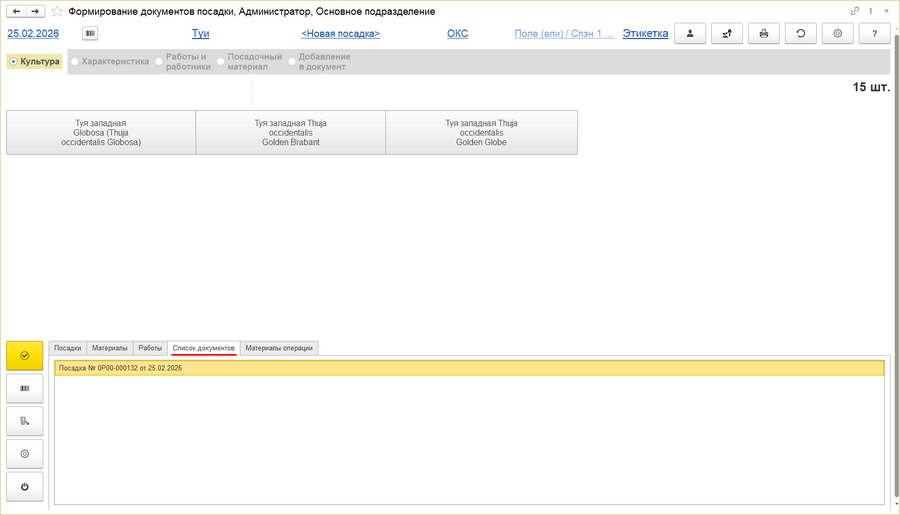
- Для формирования документа посадки нажмите кнопку — Cоздать документ и распечатать этикетки.
- Если добавлены все необходимые позиции, нажмите кнопку Сформировать документ посадки.
- На закладке Связанные документы отобразятся все документы посадки, созданные за текущий сеанс работы.
 .
.
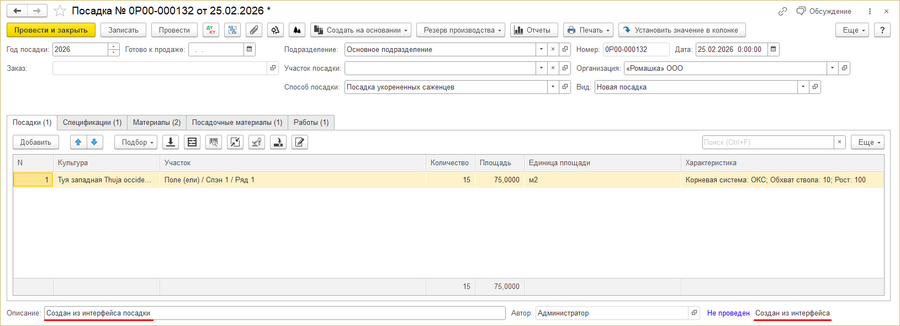
- Создастся документ «Посадка», в который войдут все данные из интерфейса.
 .
.
- В комментарии и нижней части документа будет информация о том, что документ был создан в интерфейсе посадки.


Пересадка растений
Интерфейс пересадки предназначен для для быстрой фиксации пересадки большого количества растений с помощью командных кнопок или штрихкодов культур. Работает в двух режимах:
- С помощью командных кнопок культур.
- С помощью отсканированных штрихкодов культур.
Работа в интерфейсе пересадки растений аналогична работе в интерфейсе посадки растений.
Интерфейс пересадки автоматически формирует документы «Перемещение растений».
У интерфейса есть дополнительные индивидуальные настройки, позволяющие адаптировать его под пользователя.
В разделе «Интерфейс посадки и пересадки растений» нажмите ссылку Пересадка растений.

Форма интерфейса пересадки
Форма интерфейса пересадки имеет тот же набор кнопок, что и форма интерфейса посадки.

Перед работой с интерфейсом пересадки необходимо задать настройки.
Настройки формирования документов интерфейса пересадки
Настройки интерфейса пересадки аналогичны настройкам интерфейса посадки, но имеют некоторые отличия:
Общие настройки
На закладке Общие настройки отсутствует поле «Способ посадки».

Добавлены разделы «Получатель» и «Отправитель».
Получатель
Тип корневой системы
- Вид упаковки для корневой системы после пересадки.
Участок (или группа участков)
- Участок (группа участков), куда будут пересажены растения.
Отправитель
Тип корневой системы
- Вид упаковки для корневой системы исходного растения (до пересадки).
Участок (или группа участков)
- Исходный участок, с которого будет пересаживаться растение.
Опция участка-отправителя
- Включенная опция блокирует доступ к полю «участок-отправитель».
- Если включить эту опцию, участок-отправитель можно будет указать позже в уже сформированном документе.

Заполнение документов
На закладке Заполнение документов отсутствует подзакладка Посадочные материалы.

Настройка кнопок
Закладка Настройка кнопок полностью аналогична настройкам интерфейса посадки.

Порядок работы
- Если заведено несколько наборов культур, выберите необходимый — в интерфейсе отобразятся кнопки, входящие в выбранный набор.
- Наборы культур можно создать или изменить в разделе ИНТЕРФЕЙСЫ — Интерфейс посадки и пересадки растений — Наборы культур.
- По умолчанию датой посадки указывается текущая дата. При необходимости её можно изменить.
- Если в наборе свойств заведено несколько корневых систем, выберите нужную.
- Укажите исходный участок-отправитель, с которого будет осуществляться пересадка растений.
- Если включена опция участка-отправителя в настройках интерфейса, выбор участка-отправителя будет недоступен. Его можно будет указать позже в уже сформированном документе.
- Чтобы выбрать работников, которые буду выполнять пересадку и другие технологические операции, нажмите на кнопку — Выбор работников основной бригады и выберите сотрудника / сотрудников.
- С помощью кнопки — Выбор набора работ можно установить набор работ, который будут выполнять сотрудники. Если не установить конкретное значение, программа предложит выбрать операции, по мере заполнения данных документа.
- Чтобы пересадить конкретную культуру, нажмите на кнопку с её названием.
- Выберите характеристику.
- Выберите участок посадки, если он не был предварительно установлен.
- Программа предложит выбрать подчиненный участок, в заголовке подчиненного участка отображается свободная площадь.
- Выберите технологическую операцию и укажите работника, который будет её выполнять.
- На закладке Работы будут отображены работы, связанные с посадкой растений.
- Раздел посадочный материал
- В разделе Добавление в документ укажите количество с помощью клавиатуры интерфейса.
- Выберите «Штук» или «Упаковок».
- При нажатии на ссылку «Этикетка» отобразится макет этикетки.
- Нажмите кнопку ОК.
- На закладке Посадки отобразится добавленная культура и данные по её посадке. Программа сформирует штрихкод.
- Чтобы зафиксировать посадку другой культуры, нажмите соответствующую кнопку в разделе «Культуры».
- Повторите алгоритм действий, описанный выше.
- Добавьте таким образом продукцию всех необходимых культур.
- Для формирования документа посадки нажмите кнопку — Cоздать документ и распечатать этикетки.
- Если добавлены все необходимые позиции, нажмите кнопку Сформировать документ посадки.
- На закладке Связанные документы отобразятся все документы посадки, созданные за текущий сеанс работы.
- Создастся документ «Посадка», в который войдут все данные из интерфейса.
- В комментарии и нижней части документа будет информация о том, что документ был создан в интерфейсе посадки.
