Работа с документом "Реализация растений" в ТСД (КР) — различия между версиями
(→СМ. также) |
|||
| Строка 5: | Строка 5: | ||
| __TOC__ | | __TOC__ | ||
|} | |} | ||
| − | В данной статье описывается настройка и создание документа [[Реализация растений (КР) | «Реализация»]] в мобильном приложении «Кинт: Терминал сбора данных». Документ | + | В данной статье описывается настройка и создание документа [[Реализация растений (КР) | «Реализация»]] в мобильном приложении «Кинт: Терминал сбора данных». Документ «Реализация» предназначен для фиксации факт продажи растений и продукции растениеводства |
Процесс работы с документом включает в себя: | Процесс работы с документом включает в себя: | ||
Версия 14:56, 14 мая 2026
В данной статье описывается настройка и создание документа «Реализация» в мобильном приложении «Кинт: Терминал сбора данных». Документ «Реализация» предназначен для фиксации факт продажи растений и продукции растениеводства
Процесс работы с документом включает в себя:
Предварительные настройки документа Создание документа Выгрузка документа в центральную базу
Настройки документа
Перед началом работы с заказом покупателя рекомендуем произвести настройку документа:
- Откройте раздел Параметры работы бокового меню.
- Перейдите на закладку Настройки документов.
- Включите «Создавать счет-фактуру», если необходимо автоматически создавать счет-фактуру автоматически при создании документа реализации.
- Включите «Контроль номенклатуры по заказу», если необходимо ограничить подбор позиций при создании документа выпуска на основании заказа покупателя: в документ выпуска можно добавить только то количество растений, которое зарезервировано в заказе.
- Нажмите Завершить настройку.


Создание документа «Реализация растений»
Документ «Реализация растений» можно создать несколькими способами:
Создание документа на основании заказа покупателя
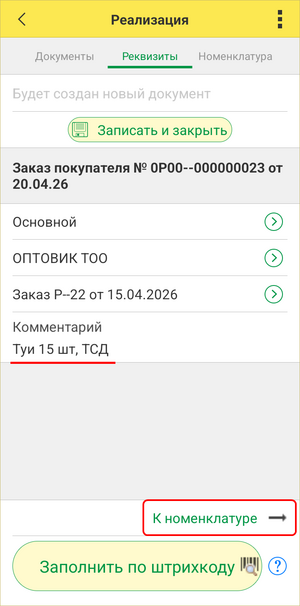
- В журнале документов «Реализация растений» нажмите кнопку Создать — откроется закладка Реквизиты.
- Нажмите кнопку Заполнить по штрихкоду.
- Отсканируйте штрихкод документа «Заказ покупателя».
- В верхней части документа отобразится заказ-основание.
- Укажите склад списания продукции.
- В открывшемся списке выберите необходимое значение.
- При необходимости оставьте комментарий.
- Перейдите на закладку Номенклатура.
- Так как основанием для создания документа служит заказ покупателя, на закладке отображаются растения, указанные в этом заказе.
- В верхней части закладки отображается, что включена настройка «Контроль номенклатуры по заказу».
- Кликните на наименование растения.
- Укажите количество товаров, которое нужно реализовать.
- В форме отображается доступный остаток выбранного товара. Введите количество с помощью встроенной клавиатуры.
- Нажмите Ок.
- Нажмите на кнопку Подробнее:
- Поставьте галочку в чек-бокс «Выгружать», если нужно автоматически выгружать документы в центральную базу при сохранении документа.
- Кнопка Печать этикеток в ЦБ отправляет сканированные штрихкоды в центральную базу для печати в интерфейсе печати этикеток и ценников.
- Кнопка Отчет по штрихкодам позволяет вывести отчеты по отсканированным штрихкодам.
- Нажмите Записать и закрыть.
- Созданный документ отображается в журнале.
- Все выгруженные в центральную базу документы отображаются зеленым цветом.
- Документы, не выгруженные в центральную базу, отображаются белым цветом.
- Кнопка Выгрузить позволяет вручную выгрузить документы, созданные в «Кинт: ТСД».
- Кнопка Загрузить позволяет загрузить документы из центральной базы в «Кинт: ТСД».
- Отображение документов реализации можно отфильтровать по складу и контрагенту в соответствующих полях.


Создание документа вручную
- В журнале документов «Выпуск продукции» нажмите кнопку Создать — откроется закладка Реквизиты.
- Укажите склад.
- В открывшемся списке выберите необходимое значение.
- Аналогичным способом заполните поля «Участок», «Подразделение».
- При необходимости оставьте комментарий.
- Нажмите К Номенклатуре .
- Для подбора растений с помощью штрихкодов на закладке Номенклатура нажмите Сканировать.
- Считайте камерой устройства штрихкод товара.
- Введите количество с помощью встроенной клавиатуры.
- Нажмите Ок.
- Нажмите на кнопку Подробнее:
- Поставьте галочку в чек-бокс «Выгружать», если нужно автоматически выгружать документы в центральную базу при сохранении документа.
- Поставьте галочку в чек-бокс «Не очищать», чтобы сохранять данные с закладки Номенклатура и подставлять их по умолчанию в новые документы.
- Кнопка Печать этикеток в ЦБ отправляет сканированные штрихкоды в центральную базу для печати в интерфейсе печати этикеток и ценников.
- Кнопка Отчет по штрихкодам позволяет вывести отчеты по отсканированным штрихкодам.
- Нажмите Записать и закрыть.
- Созданный документ отображается в журнале.


Документ в центральной базе
Все документы, выгруженные в центральную базу, находятся в журнале документов «Реализация».

Если документ был создан на основании заказа покупателя, документ выпуска отобразится на закладке Связанные документы.

