Создание кнопок наборов культур (КР) — различия между версиями
(→Cм. также) |
|||
| Строка 71: | Строка 71: | ||
== Cм. также == | == Cм. также == | ||
| + | [[Интерфейс выпуска продукции (КР)]] | ||
| + | [[Настройки интерфейса выпуска продукции (КР)]] | ||
Версия 16:23, 26 марта 2026
Наборы кнопок культур предназначены для работы с интерфейсами. Предусмотрена удобная настройка: цвет, размер и количество кнопок в рядах настраиваются для комфортной работы. Это обеспечивает быстрое формирование необходимых документов.
Справочник «Наборы культур» доступен в разделе РАСТЕНИЕВОДСТВО — Cервис — Интерфейсы — Наборы культур или его можно найти поиском по интерфейсу.

Наборы культур используются в следующих интерфейсах:
Выберите ссылку Наборы культур в зависимости от интерфейса, где требуется настройка кнопок.

Создание набора культур
Наборы культур можно создать из:
- Общих настроек интерфейса
- Напрямую из справочника «Наборы культур»
Интерфейс выпуска и сортировки продукции
- В общих настройках интерфейса выпуска и сортировки нажмите кнопку Наборы культур.
- В открывшемся справочнике «Наборы культур» нажмите Создать — откроется форма создания набора.
- Введите наименование набора в соответствующем поле.
- С помощью кнопки Подбор добавьте необходимые культуры.
- Щелкните на нужную культуру или зажмите Shift и кликните на несколько культур. Нажмите кнопку Выбрать.
- Выбранные культуры перенесутся в табличную часть формы подбора.
- Несортированная продукция из соответствующего столбца будет применяться для создания документов сортировки через интерфейс.
- При необходимости можно выбрать цвет кнопок культур. Нажмите на многоточие в столбце «Цвет фона».
- Выберите подходящий цвет.
- Нажмите ОК.
- Цвет текста кнопки по умолчанию — черный. При необходимости его можно изменить аналогичным образом.
- Нажмите Записать или Записать и закрыть.
- Набор кнопок отображается в интерфейсе выпуска и сортировки продукции следующим образом:


Печать этикеток для маркировки сбора
Наборы культур также используются для печати этикеток маркировок сбора.

Интерфейс посадки растений
- В общих настройках интерфейса посадки растений нажмите кнопку Наборы культур.
- В открывшемся справочнике «Наборы культур» нажмите Создать — откроется форма создания набора.
- Введите наименование набора в соответствующем поле.
- С помощью кнопки Подбор добавьте необходимые культуры.
- Щелкните на нужную культуру или зажмите Shift и кликните на несколько культур. Нажмите кнопку Выбрать.
- Выбранные культуры перенесутся в табличную часть формы подбора
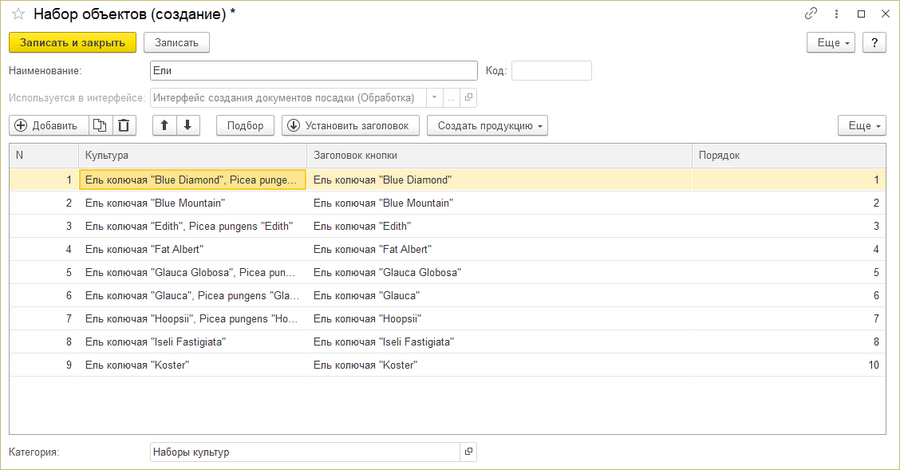 .
.
- При необходимости для культуры можно создать продукцию — растение с уникальной характеристикой или посадочный материал. Для этого предназначена кнопка Создать продукцию.
- Поле создания продукции программа выведет сообщение с подтверждением.
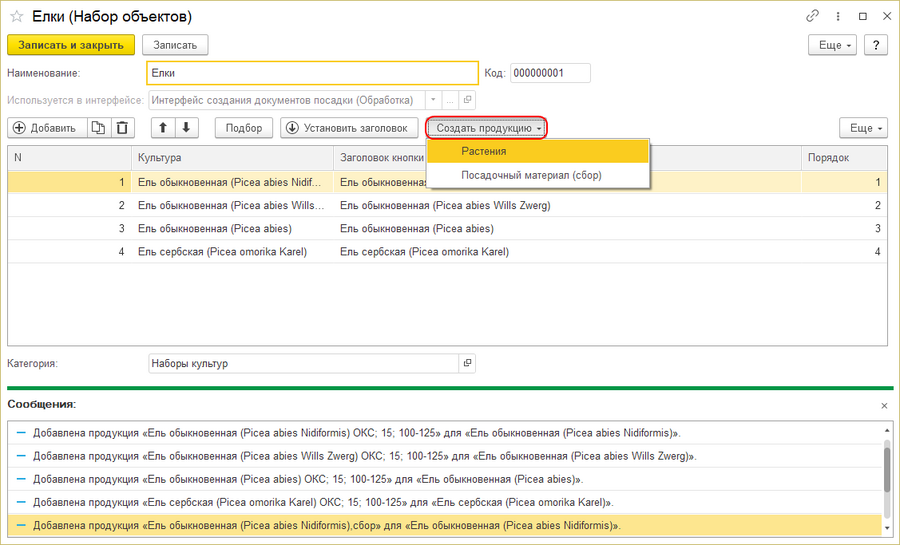
- Нажмите Записать или Записать и закрыть.
- Набор кнопок отображается в интерфейсе посадки следующим образом:


Печать этикеток маркировки растений
Наборы культур также используются для печати этикеток маркировки растений.

Cм. также
Интерфейс выпуска продукции (КР) Настройки интерфейса выпуска продукции (КР)
