Создание и настройка медицинских услуг (КУС) — различия между версиями
(→Установка расписания кабинету) |
(→Установка расписания кабинету) |
||
| Строка 296: | Строка 296: | ||
##:[[Файл:Инстр Справочник Настройка расписаний.png|700px]] | ##:[[Файл:Инстр Справочник Настройка расписаний.png|700px]] | ||
## В форме документа заполните дату начала действия расписания, выберите Помещение, Инвентарь и Расписание. | ## В форме документа заполните дату начала действия расписания, выберите Помещение, Инвентарь и Расписание. | ||
| + | ##:[[Файл:Инстр Настройка расписания из спр.png|700px]] | ||
## Запишите документ. | ## Запишите документ. | ||
# Из карточки расписания: | # Из карточки расписания: | ||
| Строка 302: | Строка 303: | ||
## В открывшемся справочнике «Настройка расписаний кабинетов» нажмите кнопку '''''Создать'''''. | ## В открывшемся справочнике «Настройка расписаний кабинетов» нажмите кнопку '''''Создать'''''. | ||
## В форме документа заполните дату начала действия расписания, выберите Помещение и Инвентарь. | ## В форме документа заполните дату начала действия расписания, выберите Помещение и Инвентарь. | ||
| − | ##: [[Файл:Инструкция Расписание Добавление настроек.png| | + | ##: [[Файл:Инструкция Расписание Добавление настроек.png|700px]] |
## Запишите документ. | ## Запишите документ. | ||
# Из карточки кабинета: | # Из карточки кабинета: | ||
Версия 15:19, 3 февраля 2026
Медицинские услуги создаются в справочнике «Услуги» раздела программы: УСЛУГИ – Настройки – Услуги

В справочнике нажмите кнопку Создать

Заполнение карточки услуги

Внесите информацию в поля:
- Наименование
- Полное имя
- Категория (выберите из списка). В основном медицинским услугам в качестве категории устанавливается «Процедура». Услугам, в основе которых лежит процесс исследования, например, анализам, можно задать категорию «Исследование».
- Периодичность (выберите из списка). По умолчанию доступны варианты: Каждый день, Через день, Через два дня, Каждые 2 дня (со 2-го дня). При необходимости добавьте в справочник «Периодичности» (УСЛУГИ — Настройки — Периодичности) прочие варианты. Создать их можно следующих типов:
По дням недели:

По шаблону

В левой части карточки находится список закладок с характеристиками и свойствами услуги. Заполните основные.
Места оказания
На закладке отображаются места оказания услуги — кабинеты в связке с оборудованием, которым оказывается услуга. Кнопкой Добавить откройте форму для создания/выбора оборудования. Если нужное оборудование уже создано и привязано к кабинету оказания услуги, выберите его из списка.

На закладку добавятся оборудование и кабинет, за которым оборудование закреплено, а также вместимость сеанса услуги.

Если места оказания услуги (оборудование и кабинет) не созданы, создайте их в соответствующих справочниках и установите принадлежность оборудования кабинету. Подробно о цикле создания и настройки мест оказания услуги – в разделе Создание места оказания медицинской услуги.
Параметры назначения
На закладке настраиваются варианты назначения услуги (если предполагается оказание услуги на разные участки тела, органы и т.п.)
Например, для услуги «Фиточай» удобно настроить параметры назначения по разновидностям чая: «Витаминный», «Грудной», «Почечный» и т.д.
Для услуги «Ручной массаж» — параметры «Область: шея», «Область: спина», «Область: кисти и предплечья» и т.д.
Кнопкой Добавить создайте поле для параметра назначения. В нем можно выбрать параметр назначения из списка ранее созданных или создать новый параметр назначения.

При создании нового параметра в карточке «Параметры назначения» указываются свойства и их значения.

Для того чтобы создать свойство «Область», означающее область применения, создайте данный медицинский показатель:
- Укажите Наименование — Область
- Выберите Тип значения — Области применения (выбирается из справочника «Области применения»)
- Установите галочки на параметрах «Многозначный» и «Доступен ввод комментария»
- В поле «Входит в группу» выберите «Параметры назначения услуг»

Добавьте значение свойству. Выберите его из списка ранее созданных или создайте новое.

При создании нового значения:
- Укажите Наименование — часть тела, орган или т.п.
- Выберите (создайте) Группу, к которой значение относится.
.png)
Включенная опция «Быстрый выбор» будет устанавливать выбранный параметр назначения для услуги по умолчанию.

Созданные значения отобразятся на закладке «Параметры назначения». При необходимости им можно установить признак «Не используется». Такие отключенные параметры не будут доступны для выбора в документах назначения услуг.

При необходимости включите опцию «Платная». В этом случае при добавлении услуги в документ назначения она будет по умолчанию устанавливаться как платная.
Если требуется создать номенклатуру по областям применения из добавленных параметров назначения, используйте кнопку Создать номенклатуру.
Продолжительность сеанса
На закладке устанавливается продолжительность сеанса услуги. Это обязательная настройка для услуги.

В поле «Ед. изм» выберите значение единиц измерения продолжительности (обычно — в минутах).
Нажмите кнопку Изменить — откроется документ «Установка значений свойств».

В нем нажмите кнопку Добавить и в колонке «Значение свойства» укажите длительность сеанса. Она будет применяться по умолчанию для всех сеансов услуги.
Если продолжительность сеансов различается в зависимости от параметров назначения услуги, можно установить на каждую область применения свою продолжительность сеанса.
Установленное значение продолжительности сеанса отобразится на закладке.

Дополнительные настройки сеанса:
- «Время подготовки / уборки кабинета» — возможность указать время подготовки/уборки кабинета после сеанса. В этот период времени после сеанса кабинет будет считаться занятым.
- «Количество сеансов» — количество сеансов в составе услуги по умолчанию. Может быть скорректировано врачом при ручном добавлении услуги.
- «Минут до PUSH уведомления» — количество минут до начала сеанса, за которое гостю будет отправлено PUSH уведомление в мобильное приложение «Кинт: Гость».
- «Разделение по полу» — опция, при установке которой для пациентов разного пола сеансы услуги не будут назначаться на одно и то же время.
- «Приоритет подбора сеансов» — возможность выбрать один из приоритетов подбора сеансов из справочника «Настройка приоритетов подбора сеансов».
Номенклатура
Создание номенклатуры услуги необходимо для установки цены на неё и отражения услуги в документах взаиморасчетов.
На закладке отображается созданная номенклатура, соответствующая данной услуге и ее параметрам, если они заданы.
Можно создать номенклатуру с учетом «Области применения» услуги. Например, услуга «Массаж» + область применения «Шея» дадут в результате номенклатуру «Массаж шеи», услуга «Фиточай» + «Витаминный» образуют номенклатуру «Фиточай Витаминный» и т.д. Список «Областей применения» — это часть списка «Параметров назначения услуг».

Для создания номенклатуры нажмите кнопку Создать.

- В карточке номенклатуры заполните поля:
- Наименование
- Полное имя
- Категория (выберите из списка)
- Номенклатурная группа (выберите из списка)
- Группа
- Внесите ключевые атрибуты — выберите услугу и область применения.
- Запишите изменения.
Номенклатура по областям применения также может быть создана по кнопке Создать номенклатуру на закладке Параметры назначения.
Установка цены на услугу
Цена на номенклатуру устанавливается через создание документов «Установка цен (Цена номенклатуры)».
Создайте документ одним из способов:
- В журнале «Установка цен».
- Перейдите в журнал в интерфейсе «Маркетолог» или через раздел программы ПРЕДПРИЯТИЕ — Ценообразование.
- Создайте документ «Установка цен» типа «Цена номенклатуры».
- Заполните:
- Дату и время начала действия цены (если у цены есть срок действия, укажите период действия цены)
- Номенклатуру
- Цену
- Проведите документ.
- Установленное значение цены отобразится на закладке Номенклатура в карточке услуги.
- Перейдите в журнал в интерфейсе «Маркетолог» или через раздел программы ПРЕДПРИЯТИЕ — Ценообразование.
- По кнопке Установить цены на закладке Номенклатура в карточке услуги.
- Команда позволяет сразу создать документ установки цен на номенклатуру с текущей закладки, без перехода в журнал документов установки цен.


Показатели
Закладка предназначена для списка показателей и их референсных значений. В основном для фиксации результатов оказания услуги.

Зачастую используется для услуг категории «Исследование». Например, услуга «Биохимический анализ крови» имеет много показателей: Фосфор, Альбумин, Биллирубин и т.д.

Добавить — добавить на закладку показатель из справочника «Медицинские показатели». Если показатель отсутствует в справочнике, его можно там создать.
Создать номенклатуру — создать номенклатуру для выделенного показателя.
Референсные значения — нормы показателя. Задаются в карточке показателя на закладке Референсные значения.

Расходные материалы
На закладку добавляются расходные материалы, которые используются при оказании услуги.

Нажмите кнопку Добавить — откроется документ «Установка значений свойств» для свойства «Норма расхода».

Выберите номенклатуру расходного материала (если номенклатура не создана, её нужно создать в справочнике «Номенклатура») и внесите нормы расхода:
- Базовое количество и Базовая единица — какой объем материала необходимо списать за «расчетное» количество времени.
- Расчетное количество и Расчетная единица — на какую единицу времени необходимо списать «базовое» количество материала.
После проведения документа расходные материалы с нормами расхода отобразятся на соответствующей закладке в карточке услуги.

Опция Запрет изменения запрещает изменять состав и количество расходных материалов при назначении и отметке оказания услуги.
Создание и настройка места оказания медуслуги
Место оказания медицинской услуги включает в себя оборудование, на котором услуга оказывается, и кабинет, в котором оборудование расположено.
При настройке места оказания услуги устанавливается связь между услугой, кабинетом и оборудованием.
Назначение услуги возможно только при наличии сформированного режима работы кабинета, который определяется графиком и расписанием работы данного кабинета.
Создание кабинета
Кабинет — помещение, в котором оказывается медицинская услуга. Для его создания зайдите в справочник «Кабинеты».

Нажмите кнопку Создать – откроется карточка помещения.

Заполните основную информацию о кабинете:
- Наименование
- Корпус
- Тип (выберите из списка). В основном для медицинских услуг используется тип помещения «Процедурный кабинет».
Опционально указываются:
- Этаж
- Площадь
Создание оборудования (инвентаря)
Обязательной настройкой услуги является её закрепление за оборудованием, которым данная услуга оказывается. Оборудование – инвентарь, который определяет количество одновременно обслуживаемых пациентов на сеансе услуги (вместимость сеанса). Например, для услуги «СМТ-Терапия» оборудованием будет являться «Кушетка», а не «Аппарат СМТ», так как обычно в кабинете находится одна кушетка и несколько аппаратов для оказания услуг. Именно кушетка будет являться ограничением по количеству одновременно обслуживаемых пациентов.
Для создания оборудования, посредством которого оказывается услуга, зайдите в справочник «Инвентарь».

Нажмите кнопку Создать – откроется карточка инвентаря.

Заполните основную информацию об оборудовании:
- Наименование
- Полное имя
- Категория (выберите из списка «Инвентарь»)
- Группа (выберите из списка «Инвентарь»)
Опционально заполняются:
- Номенклатурная группа
- Опция «Не подлежит учету» (если требуется не учитывать инвентарь на складе)
Связь услуги, оборудования и кабинета
Для создания места оказания услуги закрепите оборудование за кабинетом оказания услуги.
Сделать это можно в карточке инвентаря или в карточке кабинета.
В карточке инвентаря на закладке Характеристики в разделе Помещения нажмите кнопку Добавить – откроется документ «Учет инвентаря помещений».

Заполните в нем колонку «Помещение», выбрав нужный кабинет из справочника «Кабинеты», внесите количество инвентаря.

В карточке кабинета инвентарь добавляется аналогичным образом. На закладке Инвентарь нажмите кнопку Добавить – откроется документ «Учет инвентаря помещений».

Заполните в нем колонку «Инвентарь», выбрав нужное оборудование из справочника «Инвентарь», внесите количество инвентаря.

После проведения документа «Учет инвентаря помещений» в карточке кабинета отобразится инвентарь:

В карточке инвентаря – кабинет:

Закрепите услугу за оборудованием одним из способов:
- В карточке услуги на закладке Места оказания добавьте оборудование, указав его вместимость
- В карточке инвентаря на закладке Характеристики в разделе Услуги добавьте услугу, указав вместимость оборудования.


Если в нескольких кабинетах, таких как кабинет массажа и кабинет косметологических услуг, оборудованием является однотипный инвентарь, например, кушетка, и в каждом из этих кабинетов размещено по одной кушетке, требуется создать инвентарь «Кушетка» для каждого кабинета. Для того чтобы было удобно различать однотипное оборудование в справочнике «Инвентарь», можно при создании инвентаря добавить в его наименование номер или название кабинета, например, «Кушетка каб.101».
Если одно и то же оборудование закрепить за несколькими кабинетами, одновременное оказание услуг в этих кабинетах будет невозможно: в течение сеанса оборудование может быть использовано только в одном из кабинетов.
Создание графика работы
Графики работы кабинетов создаются в справочнике «Графики» раздела программы: ПРЕДПРИЯТИЕ – Графики и расписания:
- Зайдите в справочник «Графики» и нажмите кнопку Создать.
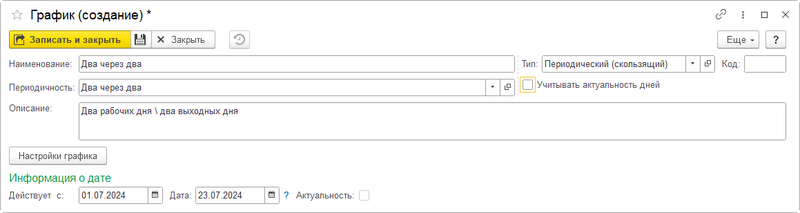
- Укажите наименование и выберите тип графика:
- Тип графика «Периодический (скользящий)» подразумевает чередование рабочих и выходных дней исходя из заданной периодичности.
- Периодичность создается в справочнике «Периодичности» (ПРЕДПРИЯТИЕ – Графики и расписания – Периодичности или УСЛУГИ — Настройки — Периодичности).
- Тип графика «Фиксированный (по дням недели)» определяет рабочие и выходные дни в зависимости от того, какая категория дней («Рабочий» или «Выходной») задана в настройках тому или иному дню недели или конкретной дате.
- Чтобы задать, какие категории дней будут рабочими, а какие – нет, нажмите Настройка актуальности дней.
- В открывшемся документе установки значений свойств:
- В колонке «График» выберите график, для которого выполняются настройки.
- В колонке «Категории дня» задайте категории. Предустановленными и доступными для выбора в программе являются категории «Рабочий», «Выходной» и «Праздничный». При необходимости можно создать дополнительные категории дней, например, «Профилактический» или «День открытых дверей». Справочник с категориями дней находится в основном разделе программы ПРЕДПРИЯТИЕ — Графики и расписания — Категории дней.
- В колонке «Значение свойства» установите значения: 1 – для категорий дней, которые являются рабочими, 0 – для категорий дней, которые являются выходными.
- Чтобы настроить, какие дни к каким категориям относятся, нажмите Настройка категорий дней.
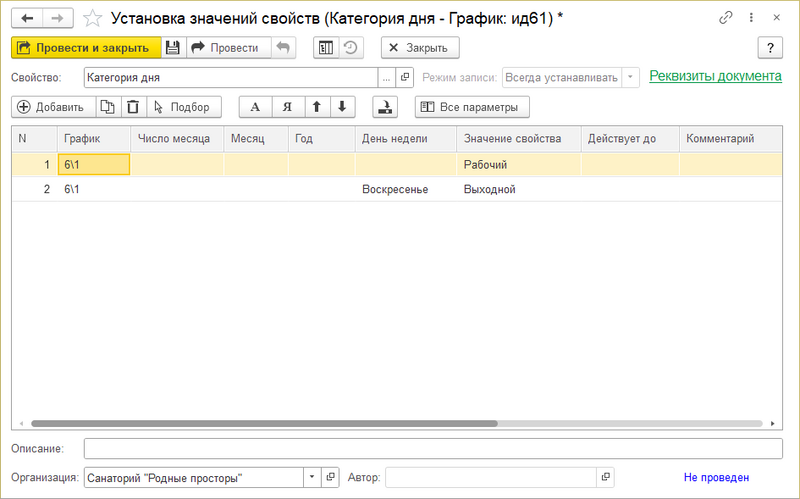
- В открывшемся документе установки значений свойств:
- В колонке «График» выберите график, для которого выполняются настройки.
- В колонке «День недели» выберите день из списка календарной недели (или задайте конкретную дату, установив в соответствующих колонках число, месяц и год).
- В колонке «Значение свойства» установите категорию дня.
- Чтобы дни считались рабочими по умолчанию (за исключением конкретных дней недели или дат, которым будет установлена другая категория дней), оставьте колонки «Число месяца», «Месяц», «Год» и «День недели» пустыми, а в колонке «Значение свойства» выберите категорию «Рабочий».


Установка графика кабинету
График кабинету оказания услуги устанавливается (присваивается) с помощью документа «Настройка графика работы».
Документ «Настройка графика работы» можно создать одним из способов:
- Из справочника «Настройка графиков кабинетов»:
- Откройте справочник «Настройка графиков кабинетов» в разделе ПРЕДПРИЯТИЕ — Графики и расписания.
- Нажмите кнопку Создать.
- В форме документа заполните дату начала действия графика, выберите Помещение и График.
- Запишите документ.
- Откройте справочник «Настройка графиков кабинетов» в разделе ПРЕДПРИЯТИЕ — Графики и расписания.
- Из карточки графика:
- В карточке графика нажмите кнопку Настройки графика — График работы кабинетов.
- В открывшемся справочнике «Настройка графиков кабинетов» нажмите кнопку Создать.
- В форме документа заполните дату начала действия графика и выберите Помещение.
- Запишите документ.
- В карточке графика нажмите кнопку Настройки графика — График работы кабинетов.
- Из карточки кабинета:
- В карточке кабинета на закладке Режим работы по ссылке откройте раздел «Графики и расписания».
- В разделе с графиками нажмите кнопку Добавить.
- В форме документа заполните дату начала действия графика и выберите График.
- Запишите документ.


Создание расписания
Расписания работы кабинетов создаются в справочнике «Расписания» раздела программы: ПРЕДПРИЯТИЕ – Графики и расписания.
- Зайдите в справочник «Расписания» и нажмите кнопку Создать.
- В карточке расписания введите наименование.
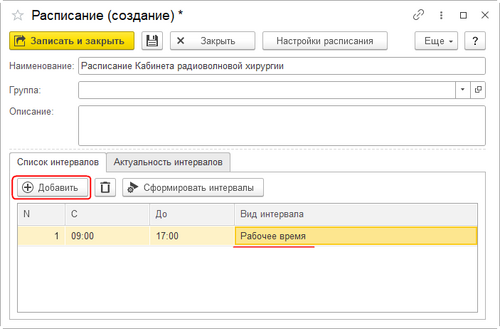
- На закладке Список интервалов создайте интервалы рабочего времени кабинета. Можно создать интервалы двух видов: «Рабочее время» и «Сеанс».
- «Рабочее время» — настройка общего рабочего времени кабинета, например с 9:00 до 17:00.
- В данном варианте при назначении услуги гостю программа будет «занимать» из этого общего времени кусочки сеансов равные продолжительности оказания услуги.
- «Сеанс» — основной (предпочтительный) вариант настройки списка интервалов, при котором формируется сетка сеансов. Например, первый сеанс — с 9:00 до 9:20, второй — с 9:20 до 9:40 и т.д.
- Нажмите Сформировать интервалы – откроется форма «Формирование сеансов».
- Введите длительность сеанса. Рекомендуем указывать значение равное продолжительности оказываемой услуги.
- Введите время начала первого сеанса и примерное время окончание последнего сеанса.
- Созданные интервалы отобразятся на закладке.
- Нажмите Сформировать интервалы – откроется форма «Формирование сеансов».
- «Рабочее время» — настройка общего рабочего времени кабинета, например с 9:00 до 17:00.
- Запишите документ.
- На закладке Актуальность интервалов можно настроить правила определения актуальности интервала (рабочий или нерабочий интервал). Если после создания интервалов карточка расписания была записана, все созданные интервалы будут отмечены на этой закладке галочками «Доступность». Отключение галочки «Доступность» означает, что сеанс будет недоступным для назначения. Снимите галочки с сеансов, которые не должны быть доступны для назначения.
- При необходимости можно задать актуальность интервалов в расписании с учетом категорий дней, пола гостей или под конкретную услугу.


Установка расписания кабинету
Расписание кабинету оказания услуги устанавливается (присваивается) с помощью документа «Настройка расписания работы». По аналогии с установкой графика.
- Из справочника «Настройка расписаний кабинетов»:
- Откройте справочник «Настройка расписаний кабинетов» в разделе ПРЕДПРИЯТИЕ — Графики и расписания.
- Нажмите кнопку Создать.
- В форме документа заполните дату начала действия расписания, выберите Помещение, Инвентарь и Расписание.
- Запишите документ.
- Из карточки расписания:
- В карточке расписания нажмите кнопку Настройки расписания — Расписания работы кабинетов.
- В открывшемся справочнике «Настройка расписаний кабинетов» нажмите кнопку Создать.
- В форме документа заполните дату начала действия расписания, выберите Помещение и Инвентарь.
- Запишите документ.
- В карточке расписания нажмите кнопку Настройки расписания — Расписания работы кабинетов.
- Из карточки кабинета:
- карточке кабинета на закладке Режим работы по ссылке откройте раздел «Графики и расписания».
- В разделе с расписаниями нажмите кнопку Добавить.
- В форме документа заполните дату начала действия расписания, выберите Инвентарь и Расписание.
- Запишите документ.


Формирование режима работы кабинета
Для заполнения режима работы кабинета зайдите в справочник «Кабинеты», откройте карточку нужного кабинета и перейдите на закладку Режим работы.
По ссылке Графики и расписания открывается список графиков и расписаний, привязанных к данному помещению. Здесь можно удалять неактуальные графики и расписания и добавлять новые.

Задайте период, для которого нужно сформировать режим работы, нажмите кнопку Еще и выберите вариант Заполнить — программа отобразит шахматку кабинета за указанный период.

Альтернативный способ заполнения режима работы кабинета — в интерфейсе «Режим работы», доступном в разделах программы ПРЕДПРИЯТИЕ — Графики и расписания и УСЛУГИ — Сервис

Выберите нужный кабинет из списка Помещений, установите период заполнения режима работы, нажмите кнопку Заполнить, затем кнопку Обновить — программа отобразит шахматку кабинета за указанный период.
