Документ "Дисконтная карта" (УАУ8) — различия между версиями
(→Дисконтная карта) |
|||
| Строка 40: | Строка 40: | ||
'''Вид скидки''' | '''Вид скидки''' | ||
| − | : | + | : Это поле предназначено для указания вида скидки, предоставляемой при покупках с этой дисконтной картой. |
'''Бонусная программа''' | '''Бонусная программа''' | ||
| − | : | + | : Это поле предназначено для указания бонусной программы. Активация бонусной программы для карты позволяет производить операции с бонусными баллами (начисление и списание) согласно утверждённой бонусной политике. |
{{notice|Для функционирования бонусной политики, необходимо установить одинаковые значения в полях «Организация» и «Бонусная программа» для дисконтной карты и [[Справочник "Программы лояльности" (УАУ8)#Карточка бонусной политики|карточки бонусной политики]]}} | {{notice|Для функционирования бонусной политики, необходимо установить одинаковые значения в полях «Организация» и «Бонусная программа» для дисконтной карты и [[Справочник "Программы лояльности" (УАУ8)#Карточка бонусной политики|карточки бонусной политики]]}} | ||
'''Организация''' | '''Организация''' | ||
Версия 16:00, 29 января 2026
Документ «Дисконтная карта» предназначен для:
- Предоставления скидок клиенту на покупки товаров и оплату услуг организации.
- Использования бонусных программ. Бонусные программы позволяют копить на карте бонусы и расплачиваться ими за товар.
Дисконтная карта используется в следующих объектах:
- Документ «Розничная продажа»
- Документ «Заказ покупателя»
- Интерфейс розничных продаж
- Интерфейс продаж
Журнал дисконтных карт
Дисконтные карты создаются и хранятся в журнале дисконтных карт, который находится в разделе ПРОДАЖИ — Продажи (УАУ) — Дисконтные карты или его можно найти поиском по интерфейсу.

Чтобы открыть дисконтную карту, установите на нее курсор и дважды щелкните мышью или нажмите Enter.

Основные кнопки
Изменить статус — позволяет изменить статус карты, указать дату и причину этого изменения, уведомить владельца об изменении через SMS.

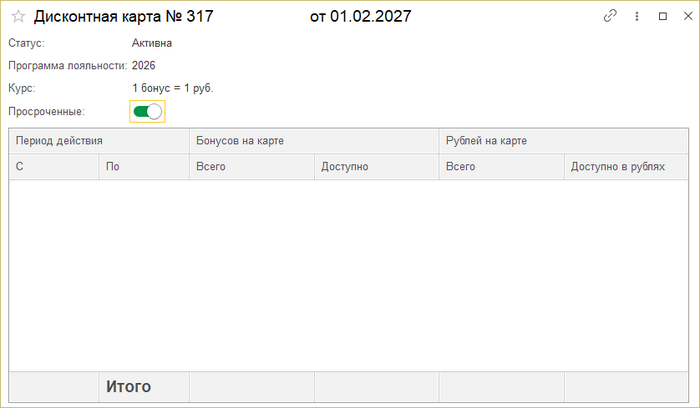
 — Проверить бонусы
- Открывает данные о бонусах выбранной дисконтной карты. Тумблер «Просроченные» позволяет отобразить информацию о просроченных бонусах.

(см. также Универсальная форма списка)
Создание дисконтной карты
- В журнале дисконтных карт нажмите кнопку Создать.
- На форме дисконтной карты заполните необходимые реквизиты.
- Сформируйте штрихкод карты с помощью кнопки
 — Сгенерировать новый штрихкод для объекта.
 - Нажмите кнопку Записать или Записать и закрыть.

Дисконтная карта

Вид скидки
- Это поле предназначено для указания вида скидки, предоставляемой при покупках с этой дисконтной картой.
Бонусная программа
- Это поле предназначено для указания бонусной программы. Активация бонусной программы для карты позволяет производить операции с бонусными баллами (начисление и списание) согласно утверждённой бонусной политике.
|
Для функционирования бонусной политики, необходимо установить одинаковые значения в полях «Организация» и «Бонусная программа» для дисконтной карты и карточки бонусной политики |
Организация
- Организация, которая принимает дисконтную карту к оплате и начисляет по ней бонусы.
Телефон
- Контактный телефон для связи и получения SMS-подтверждения при списании бонусов. Если в карточке бонусной политики включено свойство «Контроль списания по SMS», на указанный номер телефона будут приходить SMS о подтверждении списания бонусов.
- С помощью номера телефона можно осуществлять поиск дисконтной карты в объектах, где она используется.
- Введите номер телефона в поле «Дисконтная карта». Система автоматически найдёт привязанную к этому номеру карту и подставит её в поле. Эта функция доступна только для проведённых дисконтных карт.
Штрихкод
- Чтобы добавить в систему уже выпущенную карту со штрихкодом, отсканируйте её. Штрихкод автоматически заполнит нужное поле.
- Дисконтную карту можно найти по штрихкоду в документах «Розничная продажа», документ «Заказ покупателя», в интерфейсе продаж, в интерфейсе розничных продаж.
