Монитор покупателя (УАУ8) — различия между версиями
(→Дополнительные настройки пользователя) |
|||
| Строка 34: | Строка 34: | ||
: [[Файл:Монитор покупателя.png | 900 px]] | : [[Файл:Монитор покупателя.png | 900 px]] | ||
: Окно монитора покупателя состоит из столбцов: «№», «Товар», «Кол-во», «Цена», «Сумма», «Сумма скидки» и отображает данные из закладки '''Корзина''' [[ Интерфейс розничных продаж (УАУ8) |интерфейса розничных продаж]], итоговое количество товаров и сумму покупки. | : Окно монитора покупателя состоит из столбцов: «№», «Товар», «Кол-во», «Цена», «Сумма», «Сумма скидки» и отображает данные из закладки '''Корзина''' [[ Интерфейс розничных продаж (УАУ8) |интерфейса розничных продаж]], итоговое количество товаров и сумму покупки. | ||
| + | |||
| + | ==См. также== | ||
| + | *[[Интерфейс розничных продаж (УАУ8)]] | ||
Версия 09:58, 15 января 2026
Монитор покупателя — это второй экран кассового терминала розничной продажи, предназначенный для дублирования информацию о формируемом чеке специально для клиента.
Функция «Монитор покупателя» позволяет продавцу удалённо видеть содержимое корзины.
Его можно добавить на рабочий стол через раздел ГЛАВНАЯ — Настройки — Персональные настройки.

В открывшемся окне «Персональные настройки» нажмите на ссылку «Настройки пользователя УАУ».

Дополнительные настройки пользователя
- Выберите масштаб интерфейса - Стандартный / Компактный.
- Выберите палитру кнопок - Стандартная / Черно-белая.
- Выберите стиль интерфейса в соответствующем поле:
- Стандартный
- Голубой / оранжевый / зеленый
- Зеленый
- Зеленый / оранжевый / синий
- Синий
- Галочка в чек-боксе «Запоминать открытые окна» позволяет восстановить открытые окна текущего сеанса при повторном входе в программу.
- В разделе «Создание ярлыка для запуска с рабочего стола»:
- В поле «Открывать форму» оставьте «Интерфейсы продаж».
- В соседнем поле — «Форма монитора покупателя».
- В поле «Режим окна приложения» выберите режим отображения монитора:
- Обычный
- Киоск
- Рабочее место
- Полноэкранное рабочее место
- Введите имя ярлыка.
- Нажмите кнопку «Создать ярлык на рабочем столе» - на рабочем столе появится ярлык Кинт Растениеводство.

- Для открытия монитора покупателя щелкните дважды по ярлыку.


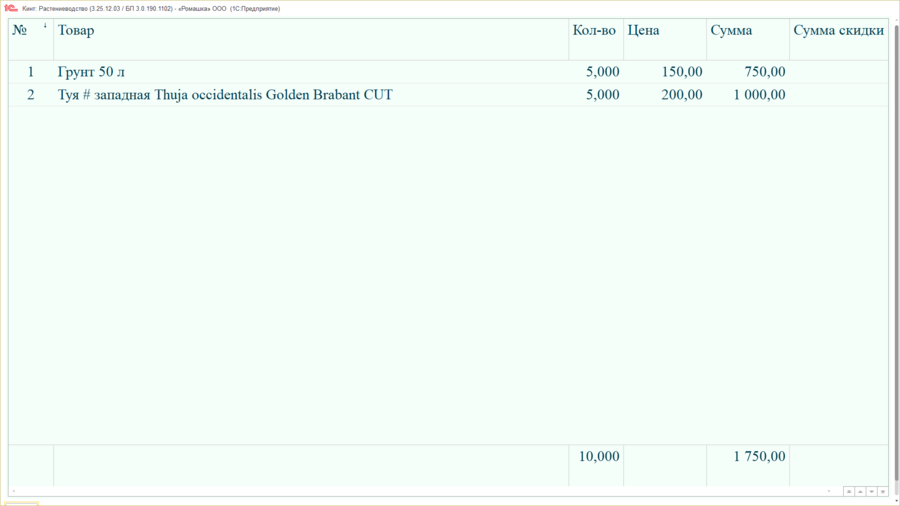
- Окно монитора покупателя состоит из столбцов: «№», «Товар», «Кол-во», «Цена», «Сумма», «Сумма скидки» и отображает данные из закладки Корзина интерфейса розничных продаж, итоговое количество товаров и сумму покупки.

