Интерфейс "Управление резервами производства" (КР) — различия между версиями
| Строка 13: | Строка 13: | ||
: С помощью галочки в чек-боксе «По документам резервирования» можно развернуть список по документам резервирования. В табличной части появятся столбцы «Резерв производства» и «Цель резервирования». | : С помощью галочки в чек-боксе «По документам резервирования» можно развернуть список по документам резервирования. В табличной части появятся столбцы «Резерв производства» и «Цель резервирования». | ||
:[[Файл:Галочка По документам резервирования.png | 900 px]] | :[[Файл:Галочка По документам резервирования.png | 900 px]] | ||
| − | : С помощью галочки в чек-боксе «Дата готовности» можно отобрать культуры по заданному сроку готовности | + | : С помощью галочки в чек-боксе «Дата готовности» можно отобрать культуры по заданному сроку готовности. В полях указываются необходимые значения, отрезок времени — в табличной части отобразятся растения, соответствующие заданным параметрам. |
: При необходимости можно установить конкретную дату с помощью кнопки календаря. | : При необходимости можно установить конкретную дату с помощью кнопки календаря. | ||
:[[Файл:Галочка Дата готовности.png| 900 px]] | :[[Файл:Галочка Дата готовности.png| 900 px]] | ||
Версия 12:39, 12 января 2026
Интерфейс предназначен для управления производственными резервами, осуществления операций по снятию резерва производства и изменения даты готовности резервирования.
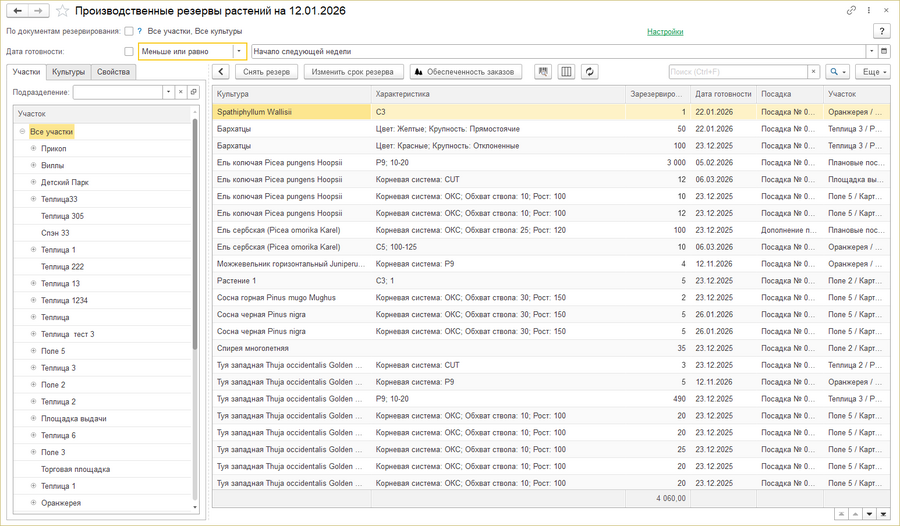
Он находится в разделе РАСТЕНИЕВОДСТВО — Заказы,резервирование растений — Управление резервами производства или его можно найти поиском по интерфейсу.

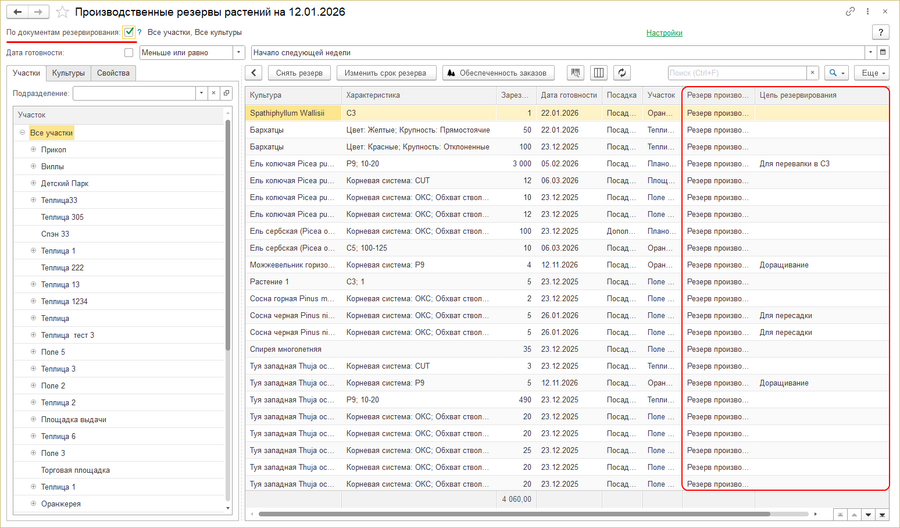
- С помощью галочки в чек-боксе «По документам резервирования» можно развернуть список по документам резервирования. В табличной части появятся столбцы «Резерв производства» и «Цель резервирования».
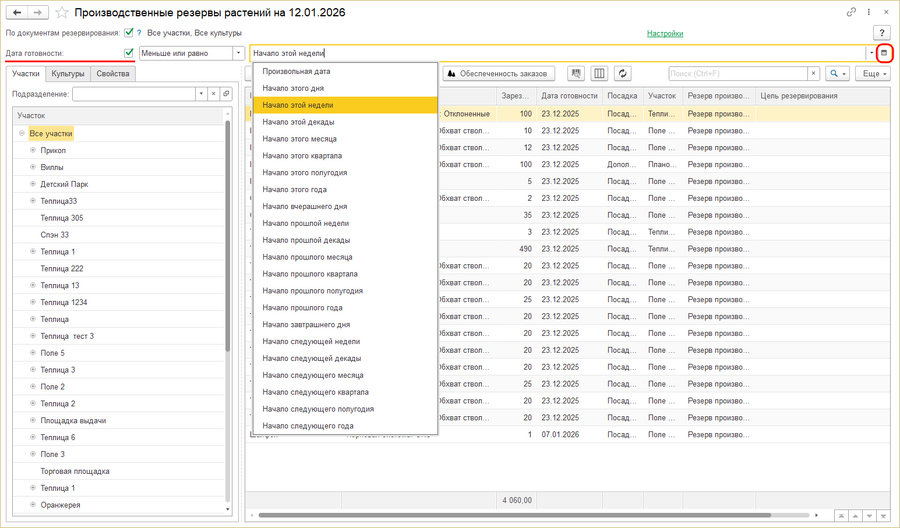
- С помощью галочки в чек-боксе «Дата готовности» можно отобрать культуры по заданному сроку готовности. В полях указываются необходимые значения, отрезок времени — в табличной части отобразятся растения, соответствующие заданным параметрам.
- При необходимости можно установить конкретную дату с помощью кнопки календаря.


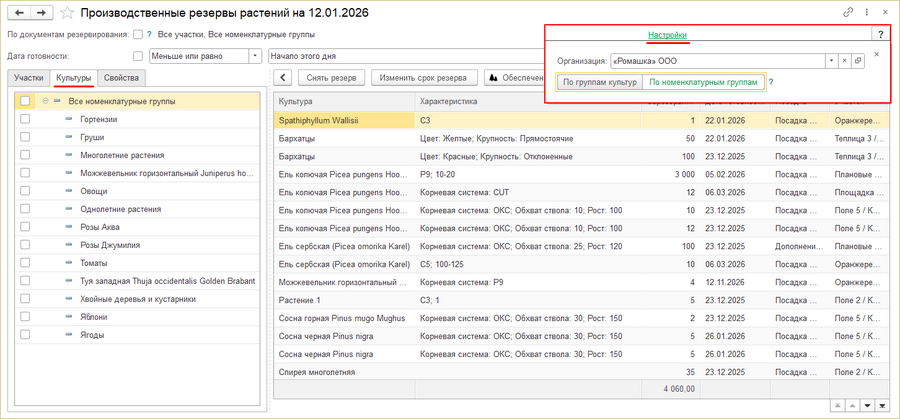
Интерфейс имеет 3 закладки: Участки, Культуры, Свойства, с помощью которых можно настроить отображение данных в табличной части.
Подробнее о работе с закладками можно прочитать в статье «Интерфейс "Наличие растений в посадках" (КР)».
Табличная часть интерфейса состоит из столбцов: «Культура», «Характеристика», «Зарезервировано», «Дата готовности», «Посадка», «Участок».
- Ссылка «Настройки» позволяет изменить организацию.
- Кнопка По группам культур отображает группы культур на закладке Культуры.
- Кнопка По номенклатурным группам отображает номенклатурные группы на закладке Культуры.

Операции из контекстного меню
Контекстное меню открывается нажатием правой кнопки мыши по строке в таблице. С помощью контекстного меню можно:
- Изменить срок резерва для производства.
- Снять резерв производства.
- Посмотреть обеспеченность заказов культуры.
- Создать документ перемещения — «Переместить на другой участок», «Пересадить растения».

Основные кнопки интерфейса
- Снять резерв
- Позволяет снять резерв производства с культур.
- Изменить срок резерва
- Позволяет изменить дату готовности зарезервированной культуры.
- Обеспеченность заказов
- Открывает отчет «Обеспеченность заказов».
 Поиск строки по штрихкоду
- Позволяет добавить растения с помощью штрихкода.
 Настройка видимости и порядка колонок списка культур
- Дает возможность управлять колонками списка — скрывать или отображать их.
 Обновить
- Обновляет табличные данные.
Подробнее о проведении операций снятия резерва и изменения срока резерва можно прочитать в статье «Документ "Резерв производства" (КР)».
