Документ "Выпуск продукции" (КР) — различия между версиями
(→Форма документа «Выпуск продукции) |
(→Форма документа «Выпуск продукции) |
||
| Строка 20: | Строка 20: | ||
Подробная информация о создании и заполнении документа «Выпуск продукции» представлена в статье [[Создание выпуска продукции (КР)]] | Подробная информация о создании и заполнении документа «Выпуск продукции» представлена в статье [[Создание выпуска продукции (КР)]] | ||
| − | ==Форма документа «Выпуск | + | ==Форма документа «Выпуск продукции»== |
В верхней части документа заполняются поля реквизитов «Подразделение затрат», «Склад». При необходимости можно изменить организацию в соответствующем поле. | В верхней части документа заполняются поля реквизитов «Подразделение затрат», «Склад». При необходимости можно изменить организацию в соответствующем поле. | ||
| − | + | В табличную часть добавляются растения или собранная продукция с помощью кнопок '''''Добавить, Подбор продукции растениеводства, [[Файл:Подбор по штрихкоду.png]] — Подбор по штрихкоду'''''. | |
:'''''Подбор продукции растениеводства''''' | :'''''Подбор продукции растениеводства''''' | ||
:* [[#Добавление продукции с помощью Подбора растений | Подбор растений ]] | :* [[#Добавление продукции с помощью Подбора растений | Подбор растений ]] | ||
| Строка 33: | Строка 33: | ||
* Документ посадки автоматически отображается в столбце «Посадки», если растение и продукция были выбраны с помощью формы подбора. | * Документ посадки автоматически отображается в столбце «Посадки», если растение и продукция были выбраны с помощью формы подбора. | ||
| + | == Форма подбора растений== | ||
| + | Форма подбора растений имеет 4 закладки, с помощью которых можно фильтровать табличную часть для более быстрого и удобного поиска необходимого растения. | ||
| + | |||
| + | Подробнее ознакомиться с тем, как производить отбор растений на закладках и добавлять их в документ можно в статье [[Создание выпуска продукции (КР)#Добавление продукции с помощью Подбора растений| Создание выпуска продукции (КР)]]. | ||
| + | :[[Файл:Форма подбора растений.png | 900 px]] | ||
=== Основные кнопки формы подбора === | === Основные кнопки формы подбора === | ||
'''''Пересадить (переместить)''''' | '''''Пересадить (переместить)''''' | ||
| Строка 47: | Строка 52: | ||
[[Файл:Кнопка - печать штрихкодов номенклатуры выделенных строк.png]] '''''Печать штрихкодов номенклатуры выделенных строк''''' | [[Файл:Кнопка - печать штрихкодов номенклатуры выделенных строк.png]] '''''Печать штрихкодов номенклатуры выделенных строк''''' | ||
:Печатает этикетки и ценники выбранных растений. | :Печатает этикетки и ценники выбранных растений. | ||
| + | |||
| + | == Форма подбора продукции == | ||
| + | [[Файл:Подбор продукции.png | 900 px]] | ||
== Cм. также == | == Cм. также == | ||
* [[Создание выпуска продукции (КР)]] | * [[Создание выпуска продукции (КР)]] | ||
* [[Документ "Перемещение растений" (КР)]] | * [[Документ "Перемещение растений" (КР)]] | ||
Версия 14:55, 23 декабря 2025
Документ предназначен для учета завершения производственного процесса. Он фиксирует выпуск готовой продукции и сопутствующее списание материалов для расчета себестоимости, учета затрат и составления отчетности.
Журнал документов
Журнал документов «Выпуск продукции» находится в разделе РАСТЕНИЕВОДСТВО — Выпуск продукции — Выпуск продукции (Отчеты производства)или его можно найти поиском по интерфейсу.
Чтобы открыть документ, установите на него курсор и дважды щелкните мышью или нажмите Enter.
(см. также Универсальная форма списка)

Создание документа
- В журнале «Выпуск продукции (Отчеты производства)» нажмите кнопкуСоздать — Выпуск продукции.
- Заполните реквизиты документа.
- Добавьте растения или собранную продукцию.
- Нажмите кнопку Провести или Провести и закрыть.
Подробная информация о создании и заполнении документа «Выпуск продукции» представлена в статье Создание выпуска продукции (КР)
Форма документа «Выпуск продукции»
В верхней части документа заполняются поля реквизитов «Подразделение затрат», «Склад». При необходимости можно изменить организацию в соответствующем поле.
В табличную часть добавляются растения или собранная продукция с помощью кнопок Добавить, Подбор продукции растениеводства,  — Подбор по штрихкоду.
- Подбор продукции растениеводства
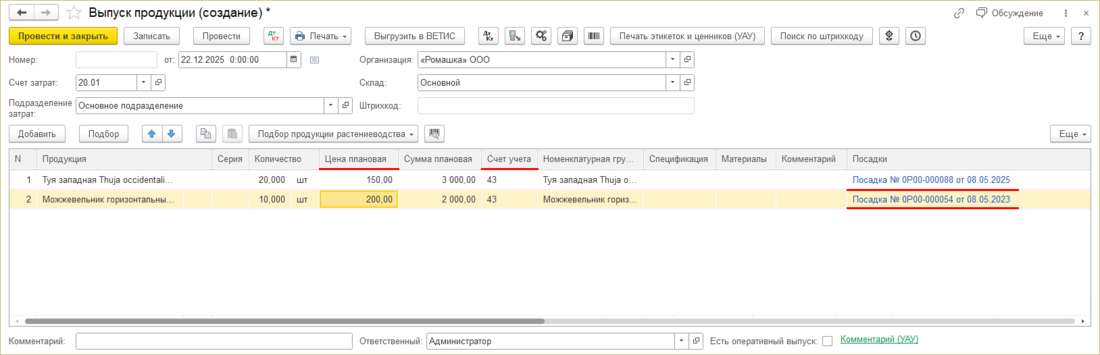

- Если для продукции в системе уже установлена плановая цена, она автоматически отобразится в столбце «Цена плановая». При необходимости, можно заполнить столбец вручную.
- Значение в столбце «Сумма плановая» рассчитывается автоматически.
- При выборе продукции через форму подбора растений или собранной продукции счет учета 43 автоматически проставляется в столбце «Счет учета».
- Документ посадки автоматически отображается в столбце «Посадки», если растение и продукция были выбраны с помощью формы подбора.
Форма подбора растений
Форма подбора растений имеет 4 закладки, с помощью которых можно фильтровать табличную часть для более быстрого и удобного поиска необходимого растения.
Подробнее ознакомиться с тем, как производить отбор растений на закладках и добавлять их в документ можно в статье Создание выпуска продукции (КР).

Основные кнопки формы подбора
Пересадить (переместить) Дает возможность создать документ «Перемещение растений»:
- Переместить на другой участок
- Изменить свойства растений
- Пересадить растения
Поиск строки по штрихкоду
- Позволяет добавить растения с помощью штрихкода.
 Настройка видимости и порядка колонок списка культур
- Дает возможность управлять колонками списка — скрывать или отображать их.
 Обновить
- Обновляет табличные данные.
 Печать штрихкодов номенклатуры выделенных строк
- Печатает этикетки и ценники выбранных растений.
Форма подбора продукции

