Создание перемещения растений (КР) — различия между версиями
(→Подбор растений по свойствам) |
(→Перемещение растений с изменением характеристик) |
||
| Строка 83: | Строка 83: | ||
== Перемещение растений с изменением характеристик == | == Перемещение растений с изменением характеристик == | ||
| − | + | В этом виде документа фиксируется изменение характеристик растения, когда к моменту пересадки растение , например, выросло: елка была 1 м высотой, стала 2 м. | |
| − | |||
Для создания такого документа: | Для создания такого документа: | ||
| − | # Выберите вид документа | + | # Выберите вид документа ««Изменение свойств растений».». |
| − | # Включите опцию «Изменение характеристик и площади». При включенной опции в таблице появляются столбцы «Новая характеристика» | + | # Включите опцию «Изменение характеристик и площади». При включенной опции в таблице появляются столбцы «Новая характеристика». |
# Добавьте растения в документ с помощью кнопок '''''Подбор''''' или '''''Добавить'''''. | # Добавьте растения в документ с помощью кнопок '''''Подбор''''' или '''''Добавить'''''. | ||
| − | # В столбце «Новая характеристика» укажите новую характеристику пересаживаемого растения. | + | # В столбце «Новая характеристика» укажите новую характеристику пересаживаемого растения. |
| + | # Заполните столбцы «Участок», «Количество» и «Посадка». | ||
# Нажмите кнопку '''''Провести''''' или '''''Провести и закрыть'''''. | # Нажмите кнопку '''''Провести''''' или '''''Провести и закрыть'''''. | ||
<!-- Для создания такого документа выберите вид документа «Перемещение растений» и включите опцию «Изменение характеристик и площади». При включенной опции в таблице появляются столбцы «Новая характеристика» и «Новая площадь». В столбце «Новая характеристика» укажите новую характеристику пересаживаемого растения. Новая площадь для растения рассчитывается в столбце «Новая площадь» автоматически по норме посадки, указанной в [[Справочник "Культуры растениеводства" (КР)#Закладка Норма посадки|карточке культуры на закладке '''Нормы посадки''']] около характеристики. --> | <!-- Для создания такого документа выберите вид документа «Перемещение растений» и включите опцию «Изменение характеристик и площади». При включенной опции в таблице появляются столбцы «Новая характеристика» и «Новая площадь». В столбце «Новая характеристика» укажите новую характеристику пересаживаемого растения. Новая площадь для растения рассчитывается в столбце «Новая площадь» автоматически по норме посадки, указанной в [[Справочник "Культуры растениеводства" (КР)#Закладка Норма посадки|карточке культуры на закладке '''Нормы посадки''']] около характеристики. --> | ||
| + | |||
| + | [[Файл:Изменение свойств растений.png|Документ «Изменение свойств растений»| 900 px]] | ||
На форме подбора растений по свойствам ('''''Подбор''''' — '''С отбором по свойствам''') можно сразу указывать участок-получатель и новую характеристику растения. | На форме подбора растений по свойствам ('''''Подбор''''' — '''С отбором по свойствам''') можно сразу указывать участок-получатель и новую характеристику растения. | ||
Версия 09:53, 15 декабря 2025
Содержание |
Журнал документов
Журнал документов «Перемещение растений» находится в разделе РАСТЕНИЕВОДСТВО — Посадки, списание, перемещение — Пересадка и перемещение растений.
Перемещать растения в документе можно группой с одного участка посадки на другой или с разных участков.

Создание документа
Документ «Перемещение растений» может быть создан следующим способом:
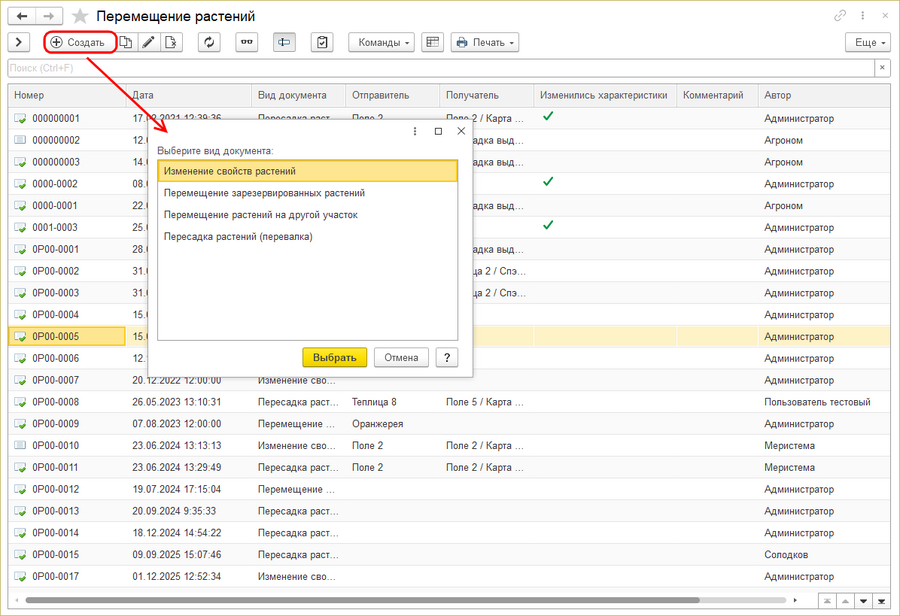
- В журнале «Перемещение растений» нажмите кнопку Создать.
- В открывшемся окне выберите вид документа:.
- Изменение свойств растений
- Перемещение зарезервированных растений
- Перемещение растений на другой участок
- Пересадка растений (перевалка)
- При необходимости его можно будет изменить в процессе создания.

Перемещение растений с одного участка на другой
В открывшемся документе «Перемещение растений» сделайте следующее:
- В поле «Отправитель» выберите участок, с которого перемещаются растения.
- В поле «Получатель» выберите участок, на который перемещаются растения.
- Выберите подразделение.
- Укажите дату и время перемещения.
- Добавьте растения в документ с помощью кнопок Добавить, Подбор,
 — Подбор по штрихкоду.
- С помощью кнопки Подбор можно выбрать растения двумя способами:
- подобрать растения по свойствам (кнопка Подбор — Растения).
- из справочника номенклатуры (кнопка Подбор — Номенклатура).
- С помощью кнопки Подбор можно выбрать растения двумя способами:
- В столбце «Посадка» укажите документ посадки, к которой относится пересаживаемое растение.


Перемещение растений с разных участков
- Поля «Отправитель» и «Получатель» оставьте пустыми.
- Добавьте растения в документ с помощью кнопок Подбор или Добавить.
- Выберите подразделение.
- Укажите дату и время перемещения.
- Добавьте растения в документ с помощью кнопок Добавить, Подбор, — Подбор по штрихкоду.
- В столбце «Посадка» укажите документ посадки, к которой относится пересаживаемое растение.

Подбор растений по свойствам
- Нажмите кнопку Подбор — Растения.

- В открывшемся окне выберите нужный участок — отобразятся находящиеся на нем растения.

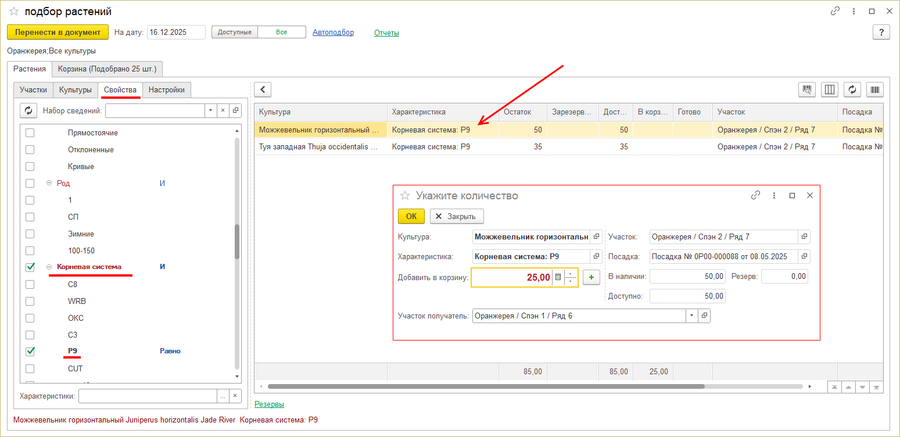
- Если необходимо подобрать растения по конкретным свойствам — перейдите на закладку Свойства, отметьте галочкой характеристику — в табличной части отобразятся находящиеся на нем растения.
- Выберите растение и дважды щелкните по нему мышью или нажмите Enter. Укажите количество — все выбранные растения перенесутся в закладку Корзина:

- Таким же образом подберите другие растения.
- Нажмите кнопку Перенести в документ — все растения из корзины на форме подбора перенесутся в документ.
- С подробным описанием формы подбора растений можно ознакомиться в статье Подбор растений по свойствам (КР).
3. В документе «Перемещение растений» проверьте — правильно ли указаны участки в столбцах «Участок-отправитель» и «Участок-получатель». Если какие-то участки не указаны — добавьте их вручную.
4. Нажмите кнопку Провести и закрыть.

Перемещение растений с изменением характеристик
В этом виде документа фиксируется изменение характеристик растения, когда к моменту пересадки растение , например, выросло: елка была 1 м высотой, стала 2 м. Для создания такого документа:
- Выберите вид документа ««Изменение свойств растений».».
- Включите опцию «Изменение характеристик и площади». При включенной опции в таблице появляются столбцы «Новая характеристика».
- Добавьте растения в документ с помощью кнопок Подбор или Добавить.
- В столбце «Новая характеристика» укажите новую характеристику пересаживаемого растения.
- Заполните столбцы «Участок», «Количество» и «Посадка».
- Нажмите кнопку Провести или Провести и закрыть.

На форме подбора растений по свойствам (Подбор — С отбором по свойствам) можно сразу указывать участок-получатель и новую характеристику растения.
Перемещение зарезервированных растений
В этом документе фиксируется перемещение, пересадка растений, зарезервированных в заказах покупателей.
При выборе вида документа «Перемещение зарезервированных растений» в документе происходят следующие изменения:
- В таблице появляется столбец «Заказ» — в нем отображается документ «Заказ покупателя», в котором учтено, зарезервировано пересаживаемое растение.
- Если растения были отобраны через кнопку Заполнить с помощью обработки «Перемещение зарезервированных растений», «Заказы покупателей» отображаются в этом столбце из нее.
- Если растения были добавлены с помощью кнопок Добавить и
 Поиск по штрихкоду, в столбце «Заказ» надо указать «Заказы покупателей».
- Появляется кнопка Заполнить, открывающая обработку «Перемещение зарезервированных растений», с помощью которой происходит отбор растений в документ.

Документ можно создать следующими способами:
Способ 1. Создание перемещения зарезервированных растений из журнала документов «Перемещение растений».
- В журнале документов «Перемещение растений» нажмите кнопку Создать.
- В открывшемся документе в поле «Вид» выберите вид «Перемещение зарезервированных растений».
- В поле «Отправитель» укажите участок, с которого перемещаются растения.
- В поле «Получатель» укажите участок, на который пересаживаются растения.
- Нажмите кнопку Заполнить.
- Откроется обработка «Перемещение зарезервированных растений». На странице про эту обработку почитайте как с ней работать.
- С помощью формы обработки отберите растения, которые надо перенести в документ, отметьте галочками растения, которые надо перенести в документ, и нажмите кнопку Перенести в документ — отмеченные растения перенесутся в документ «Перемещение зарезервированных растений».
- Проверьте правильно ли заполнены столбцы в таблице. При необходимости подредактируйте список: с помощью кнопки Удалить в контекстном меню строки таблицы можно удалить какие-то растения.
- Нажмите кнопку Провести или Провести и закрыть.
Способ 2. Создание перемещения зарезервированных растений из документа «Заказ покупателя».
- В документе «Заказ покупателя» нажмите кнопку Создать на основании — Перемещение зарезервированных растений. Откроется обработка «Перемещение зарезервированных растений» — через работу с ней автоматически создаются документы «Перемещение зарезервированных растений».

Изменение характеристик растений
 |
Этот документ предназначен для фиксации изменения характеристик растений. В нем не указывается перемещение растений.
- Выберите вид документа «Изменение характеристик растений».
- Добавьте в таблицу растения с помощью кнопок Добавить, Подбор или Поиск по штрихкоду.
- В столбце «Участок» укажите участок, на котором растут растения.
В столбце «Количество» укажите количество растений, у которых изменилась характеристика.
В столбце «Характеристика» укажите характеристику растений.
В столбце «Новая характеристика» укажите новую характеристику растений. - Проведите документ: нажмите кнопку Провести или Провести и закрыть.
