Монитор покупателя (УАУ8) — различия между версиями
(→Дополнительные настройки пользователя) |
(→Дополнительные настройки пользователя) |
||
| Строка 22: | Строка 22: | ||
##:[[Файл:Дополнительные настройки пользователя — создание ярлыка.png ]] | ##:[[Файл:Дополнительные настройки пользователя — создание ярлыка.png ]] | ||
#: Для открытия монитора покупателя щелкните дважды по ярлыку. | #: Для открытия монитора покупателя щелкните дважды по ярлыку. | ||
| − | #: [[Файл:Монитор покупателя.png | + | #: [[Файл:Монитор покупателя.png]] |
#: Окно монитора покупателя состоит из столбцов: «№», «Товар», «Кол-во», «Цена», «Сумма», «Сумма скидки» и отображает данные из закладки '''Корзина''' [[ Интерфейс розничных продаж (УАУ8) |интерфейса розничных продаж]], итоговое количество товаров и сумму покупки. | #: Окно монитора покупателя состоит из столбцов: «№», «Товар», «Кол-во», «Цена», «Сумма», «Сумма скидки» и отображает данные из закладки '''Корзина''' [[ Интерфейс розничных продаж (УАУ8) |интерфейса розничных продаж]], итоговое количество товаров и сумму покупки. | ||
==См. также== | ==См. также== | ||
*[[Интерфейс розничных продаж (УАУ8)]] | *[[Интерфейс розничных продаж (УАУ8)]] | ||
Версия 10:07, 29 мая 2026
 |
Монитор покупателя — это второй экран кассового терминала розничной продажи, предназначенный для дублирования информации о формируемом чеке специально для клиента.
Функция «Монитор покупателя» позволяет продавцу удалённо видеть содержимое корзины.
Его можно добавить на рабочий стол через раздел ГЛАВНАЯ — Настройки — Персональные настройки.

В открывшемся разделе «Персональные настройки» нажмите на ссылку «Настройки пользователя УАУ» — откроется окно «Дополнительные настройки пользователя».

Дополнительные настройки пользователя
- В разделе «Создание ярлыка для запуска с рабочего стола»:
- В поле «Открывать форму» выберите «Монитор покупателя».
- В поле «Режим окна приложения» выберите режим отображения монитора:
- Обычный
- Киоск
- Рабочее место
- Полноэкранное рабочее место
- Введите имя ярлыка.
- Нажмите кнопку Создать ярлык на рабочем столе — на рабочем столе появится ярлык Кинт Растениеводство.

- Для открытия монитора покупателя щелкните дважды по ярлыку.
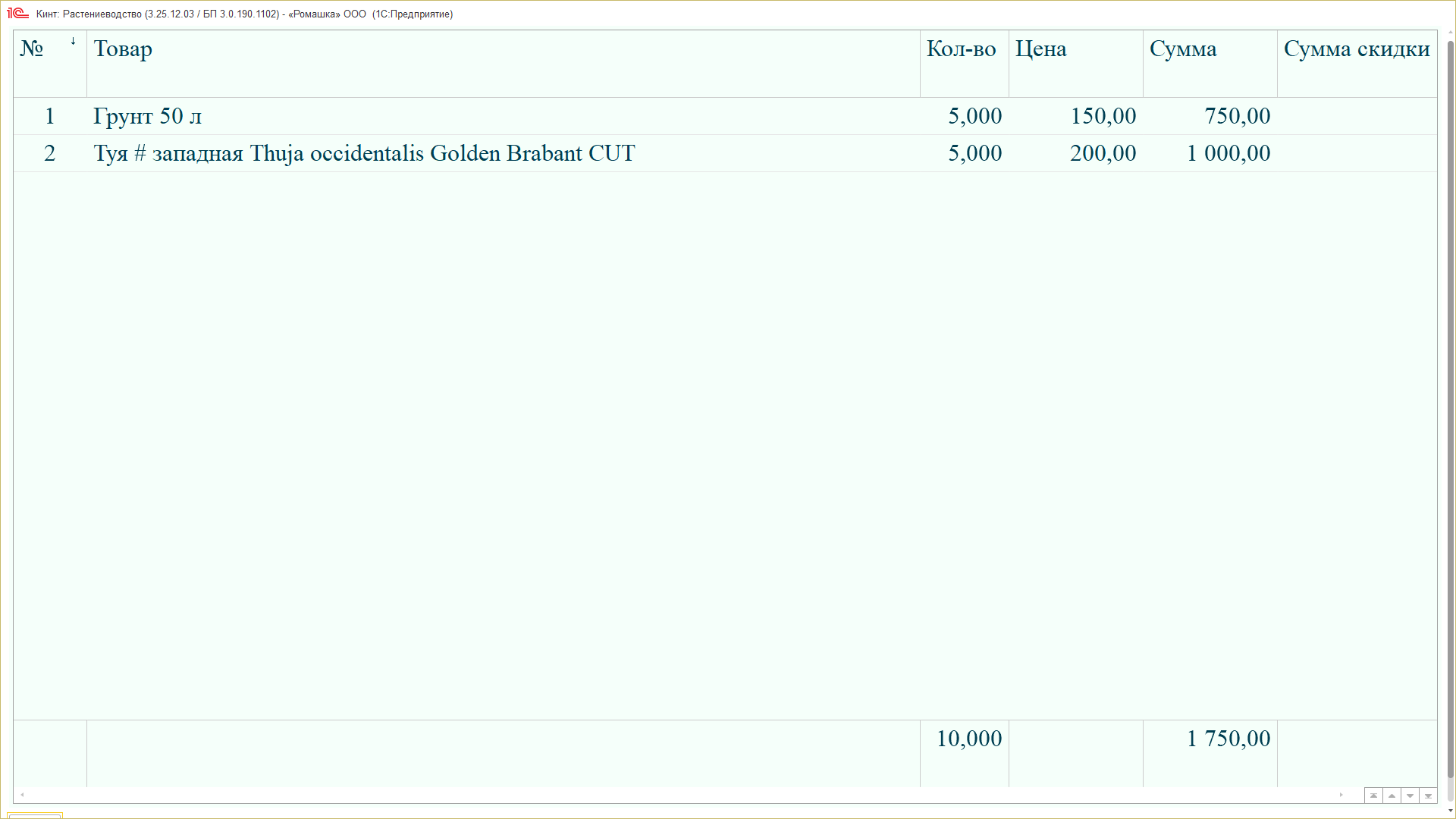
- Окно монитора покупателя состоит из столбцов: «№», «Товар», «Кол-во», «Цена», «Сумма», «Сумма скидки» и отображает данные из закладки Корзина интерфейса розничных продаж, итоговое количество товаров и сумму покупки.


