Документ "Розничная продажа (чек)" (ТСД, КР) — различия между версиями
(→Создание документа «Розничная продажа (чек)») |
|||
| Строка 6: | Строка 6: | ||
== Создание документа «Розничная продажа (чек)» == | == Создание документа «Розничная продажа (чек)» == | ||
| − | # В журнале документов «Розничная продажа (чек)» нажмите кнопку '''''Создать''''' | + | # В журнале документов «Розничная продажа (чек)» нажмите кнопку '''''Создать''''' — откроется закладка '''Реквизиты'''. |
#:[[Файл:Розничный чек ТСД - создать.png | 300 px]] | #:[[Файл:Розничный чек ТСД - создать.png | 300 px]] | ||
# Укажите склад. | # Укажите склад. | ||
| Строка 51: | Строка 51: | ||
=== Подбор с помощью сканирования штрихкодов === | === Подбор с помощью сканирования штрихкодов === | ||
| − | + | # Для подбора растений с помощью штрихкодов нажмите '''''Сканировать'''''. | |
#:[[Файл:Розничный чек ТСД - сканировать.png | 300 px]] | #:[[Файл:Розничный чек ТСД - сканировать.png | 300 px]] | ||
| + | # Считайте камерой устройства штрихкод товара. | ||
#:[[Файл:Розничный чек ТСД - сканирование штрихкода.png | 300 px]] | #:[[Файл:Розничный чек ТСД - сканирование штрихкода.png | 300 px]] | ||
| + | # По умолчанию подбирается 1шт. отсканированной позиции. Чтобы увеличить количество нажмите на строку с наименованием. | ||
| + | # Нажмите '''''Добавить'''''. | ||
#:[[Файл:Розничный чек ТСД - добавить количество.png | 300 px]] | #:[[Файл:Розничный чек ТСД - добавить количество.png | 300 px]] | ||
| + | # В форме отображается доступный остаток растения. Введите количество с помощью встроенной клавиатуры. | ||
| + | # Нажмите '''''Ок'''''. | ||
#:[[Файл:Розничный чек ТСД - ввод количества штрихкод.png | 300 px]] | #:[[Файл:Розничный чек ТСД - ввод количества штрихкод.png | 300 px]] | ||
| + | # На закладке Номенклатура отобразятся подобранные растения. | ||
| + | # Добавьте таким образом все необходимые товары в документ. | ||
== Документ в центральной базе == | == Документ в центральной базе == | ||
Все документы, выгруженные в центральную базу, находятся в | Все документы, выгруженные в центральную базу, находятся в | ||
Версия 09:43, 22 апреля 2026
Документ «Розничная продажа (чек)» предназначен для отражения в учёте факта совершения розничной продажи.
Создание документа «Розничная продажа (чек)»
- В журнале документов «Розничная продажа (чек)» нажмите кнопку Создать — откроется закладка Реквизиты.
- Укажите склад.
- В открывшемся списке выберите необходимое значение.
- При необходимости заполните поля «Контрагент», «Дисконтная карта».
- Так как оформляется розничная продажа, указывать контрагента не обязательно.
- Это необходимо только для добавления дисконтной карты, чтобы списать или начислить бонусы.
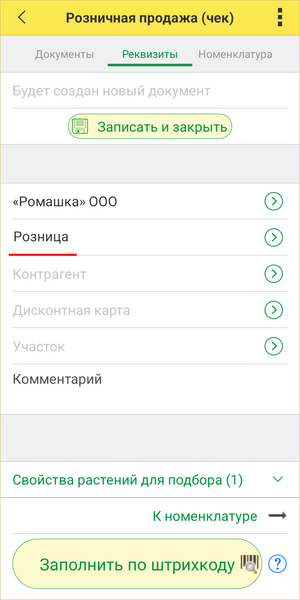
- Если требуется выполнить подбор растений из посадок, необходимо заполнить поле «Участок».


- Подберите растения в заказ на закладке Номенклатура . Добавить растения можно несколькими способами:
- Нажмите на кнопку Подробнее:
- Поставьте галочку в чек-бокс «Выгружать», если нужно автоматически выгружать документы в центральную базу при сохранении документа.
- Поставьте галочку в чек-бокс «Не очищать», чтобы сохранять данные с закладки Номенклатура и подставлять их по умолчанию в новые документы.
- Кнопка Печать этикеток в ЦБ отправляет сканированные штрихкоды в центральную базу для печати в интерфейсе печати этикеток и ценников.
- Кнопка Отчет по штрихкодам позволяет вывести отчеты по отсканированным штрихкодам.
-
- Нажмите Записать и закрыть.
- Созданный документ отображается в журнале.
- Все выгруженные в центральную базу документы отображаются зеленым цветом.
- Документы, не выгруженные в центральную базу, отображаются белым цветом.
- Кнопка Выгрузить позволяет вручную выгрузить документы, созданные в «Кинт: ТСД».
- Кнопка Загрузить позволяет загрузить документы из центральной базы в «Кинт: ТСД».


Подбор растений из посадок


Подбор с помощью сканирования штрихкодов
- Для подбора растений с помощью штрихкодов нажмите Сканировать.
- Считайте камерой устройства штрихкод товара.
- По умолчанию подбирается 1шт. отсканированной позиции. Чтобы увеличить количество нажмите на строку с наименованием.
- Нажмите Добавить.
- В форме отображается доступный остаток растения. Введите количество с помощью встроенной клавиатуры.
- Нажмите Ок.
- На закладке Номенклатура отобразятся подобранные растения.
- Добавьте таким образом все необходимые товары в документ.


Документ в центральной базе
Все документы, выгруженные в центральную базу, находятся в
