Проверка обеспеченности заказов, корректировка резервов (КР) — различия между версиями
(→Изменение резерва) |
(→Изменение резерва) |
||
| Строка 82: | Строка 82: | ||
# Если культура зарезервирована в нескольких документах, выберите тот, где нужно скорректировать резерв. Можно корректировать любой документ, не только тот, у которого есть дефицит. | # Если культура зарезервирована в нескольких документах, выберите тот, где нужно скорректировать резерв. Можно корректировать любой документ, не только тот, у которого есть дефицит. | ||
# Нажмите кнопку '''''Изменить резерв''''' — откроется окно корректировки резерва растений. | # Нажмите кнопку '''''Изменить резерв''''' — откроется окно корректировки резерва растений. | ||
| − | #: [[Файл:Дефицит растений Изменить резерв.png | | + | #: [[Файл:Дефицит растений Изменить резерв.png |900 px]] |
| − | |||
#: Вверху отображается культура, выбранная в окне дефицита, резерв которой изменяем. | #: Вверху отображается культура, выбранная в окне дефицита, резерв которой изменяем. | ||
#: В заголовке окна отображается документ, выбранный в окне дефицита, в котором изменяем резерв культуры. | #: В заголовке окна отображается документ, выбранный в окне дефицита, в котором изменяем резерв культуры. | ||
| Строка 90: | Строка 89: | ||
#: В корзине формы корректировки резерва растений отображается заказанное и зарезервированное количество растения в документе. | #: В корзине формы корректировки резерва растений отображается заказанное и зарезервированное количество растения в документе. | ||
# Выберите курсором растение, некоторое количество которого вы хотите добавить в документ, и дважды щелкните по нему мышью или нажмите на нем Enter. | # Выберите курсором растение, некоторое количество которого вы хотите добавить в документ, и дважды щелкните по нему мышью или нажмите на нем Enter. | ||
| + | #: [[Файл:Коррект. резерва растений из дефицита.png|900 px]] | ||
# В открывшемся окне в поле «В корзине» введите количество растения. Обратите внимание сколько этого растения в наличии, сколько зарезервировано и сколько доступно. Не вводите больше, чем доступно. | # В открывшемся окне в поле «В корзине» введите количество растения. Обратите внимание сколько этого растения в наличии, сколько зарезервировано и сколько доступно. Не вводите больше, чем доступно. | ||
# Нажмите '''''ОК'''''. Указанное количество растения добавится в корзину формы корректировки резерва растений. | # Нажмите '''''ОК'''''. Указанное количество растения добавится в корзину формы корректировки резерва растений. | ||
| − | #: [[Файл: | + | #: [[Файл:Изменить резерв - укажите количество.png|900 px]] |
| − | # Нажмите кнопку '''''Зарезервировать''''' — все растения из корзины формы корректировки перенесутся в документ. Таким образом резерв растения в выбранном документе будет скорректирован. | + | # Нажмите кнопку '''''Зарезервировать''''' — все растения из корзины формы корректировки перенесутся в документ. |
| + | #: [[Файл:Изменить резерв - корзина.png|900 px]] | ||
| + | # Таким образом резерв растения в выбранном документе будет скорректирован. | ||
==== Снятие резерва ==== | ==== Снятие резерва ==== | ||
Версия 16:43, 27 марта 2026
Содержание |
Со временем некоторые растения теряют качество, переходят в некондицию и списываются соответствующими документами.
Если такие растения уже зарезервированы в заказах, они отображаются красным цветом, сигнализируя о дефиците товара. Для выявления таких позиций и заказов предназначена данная обработка. Она отображает позиции резервирования (Номенклатура, Культура, Участок / Склад, Заказ, Посадка, Характеристика), по которым зарезервированный объем превышает фактическое наличие. Недостающее количество распределяется между заказами с учетом сроков выполнения.
Позиции можно корректировать непосредственно из формы.
Отчет формируется из раздела РАСТЕНИЕВОДСТВО — Заказы, резервирование растений — Проверка обеспеченности заказов, корректировка резервов.
Настройки отчета
Для формирования отчета необходимо установить настройки:

Организация
- Организация, по продукции которой формируется отчет.
Подразделение
- Подразделение организации, к которой относится продукция растениеводства.
Культуры
- С помощью этого поля можно указать культуры для отображения в отчете. Если оставить его пустым, в отчет попадут все культуры.
Тип корневой системы
- С помощью этого поля можно корневую систему культур для отображения в отчете. Если оставить его пустым, в отчет попадут культуры со всеми заведенными корневыми системами.
Отбор товаров
Номенклатура
- Позволяет указать конкретную номенклатуру для отображения в отчете.
Склады
- Позволяет указать склады, где хранится выбранная номенклатура.
Счет учета номенклатуры
- Позволяет указать счет учета, на которых находится выбранная номенклатура.
Дополнительные настройки
По участкам / по складам
- Позволяет выбрать вариант расчета дефицита резерва:
- По участкам и складам — дефицит резерва по культуре складывается из дефицита резерва по каждому участку (посадке) и складу.
- По культурам и номенклатуре — дефицит резерва рассчитывается в целом по культуре, как разница между остатком и зарезервированным количеством.
Дополнительные группировки
- Позволяет выбрать дополнительные группировки отчета:
- Склад (участок)
- Заказ
Выводить позиции
- Позволяет выбрать, какие позиции выводить в отчете
- Все / Позиции с дефицитом резерва
- Все / Необеспеченные
Для формирования отчета с учетом настроенных параметром нажмите Сформировать.
Отчет Обеспеченность заказов продукцией растениеводства
Отчет формируется на закладке Обеспеченность:

Дефицит резерва растений отображается в столбце «Дефицит резерва» красным цветом.
В столбце «В том числе резерв производства» отображается количество растений, зарезервированных для внутренних целей компании из документов «Резерв производства».
Если развернуть культуру с дефицитом резерва отобразится:
- Документ «Посадка», в котором зафиксирована посадка выбранной культуры.
- Документы, в которых зарезервировано растение: Заказ покупателя и «Резерв производства».
- В столбце «Резерв — Всего» показывается, сколько растений зарезервировано в каждом документе, — из этого складывается дефицит.
Чтобы скорректировать резерв растений, нажмите ссылку Перейти — Открыть корректировку резервов растений.
Корректировка резервов растений
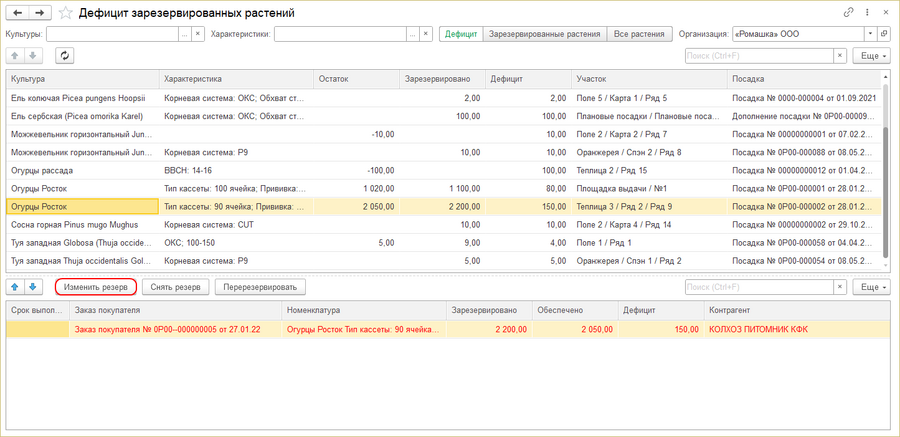
Дефицит зарезервированных растений
В столбце «Дефицит» отображается дефицит растений.
Выберите курсором культуру. Внизу отобразятся заказы, в которых культура зарезервирована. Красным цветом отображаются заказы с дефицитом растений.
С помощью кнопок Изменить резерв, Снять резерв, Перерезервировать можно работать с резервом растений.

Изменение резерва
Изменение резерва доступно только для для растений, зарезервированных для заказа покупателя.
- Выберите культуру, резерв которой нужно скорректировать. Можно указать любую культуру, не обязательно находящуюся в дефиците.
- Если культура зарезервирована в нескольких документах, выберите тот, где нужно скорректировать резерв. Можно корректировать любой документ, не только тот, у которого есть дефицит.
- Нажмите кнопку Изменить резерв — откроется окно корректировки резерва растений.
- Вверху отображается культура, выбранная в окне дефицита, резерв которой изменяем.
- В заголовке окна отображается документ, выбранный в окне дефицита, в котором изменяем резерв культуры.
- В таблице отображаются растения культуры, выбранной в окне дефицита, с разными характеристиками и посаженная на разных участках. С помощью этих растений можно скорректировать резерв этой культуры в заказе.
- Жирным шрифтом отображается растение в документе и его количество: остаток, зарезервировано, доступно. «В корзине» — это количество растения в документе.
- В корзине формы корректировки резерва растений отображается заказанное и зарезервированное количество растения в документе.
- Выберите курсором растение, некоторое количество которого вы хотите добавить в документ, и дважды щелкните по нему мышью или нажмите на нем Enter.
- В открывшемся окне в поле «В корзине» введите количество растения. Обратите внимание сколько этого растения в наличии, сколько зарезервировано и сколько доступно. Не вводите больше, чем доступно.
- Нажмите ОК. Указанное количество растения добавится в корзину формы корректировки резерва растений.
- Нажмите кнопку Зарезервировать — все растения из корзины формы корректировки перенесутся в документ.
- Таким образом резерв растения в выбранном документе будет скорректирован.


Снятие резерва
Выберите растение, резерв которого надо снять. В списке документов (в нижней таблице) выберите документ, из которого надо снять резерв выбранного вверху растения, и нажмите кнопку Снять резерв. В этом документе снимется весь резерв растения: в таблице товаров в столбце «Зарезервировано» у этого растения будет стоять 0.
Перерезервирование
Выберите растение, резерв которого надо перерезервировать. В списке документов (в нижней таблице) выделите документы, в которых надо перерезервировать резерв выбранного вверху растения. Нажмите кнопку Перерезервировать. Программа постарается сама изменить резерв растения.
Пример:
Имеется 15 шт. растения, зарезервировано 15 шт., свободно 0.
Заказ №1: заказано 10 шт., зарезервировано 5, к обеспечению 5.
Заказ №2: заказано 10 шт., зарезервировано 10.
После перерезервирования:
Заказ №1: заказано 10 шт., зарезервировано 10.
Заказ №2: заказано 10 шт., зарезервировано 5, к обеспечению 5.
