Создание операции с продукцией (КР) — различия между версиями
(→Переработка и сортировка продукции) |
(→Списание продукции) |
||
| Строка 63: | Строка 63: | ||
=== Списание продукции === | === Списание продукции === | ||
| − | |||
| − | |||
| − | |||
| − | |||
| − | |||
| − | |||
| − | |||
| − | |||
| − | |||
| − | |||
| − | |||
| − | |||
| − | |||
| − | |||
| − | |||
| − | |||
== См. также == | == См. также == | ||
[[Операции с продукцией (КР)]] | [[Операции с продукцией (КР)]] | ||
Версия 12:19, 19 марта 2026
Журнал документов «Операции с продукцией» находится в разделе РАСТЕНИЕВОДСТВО — Выпуск продукции — Сортировка и другие операции с выпущенной продукцией.

Чтобы открыть документ, установите на него курсор и дважды щелкните мышью или нажмите Enter.

(см. также Универсальная форма списка)
Создание документа
- В справочнике «Операции с продукцией» нажмите кнопку Создать.
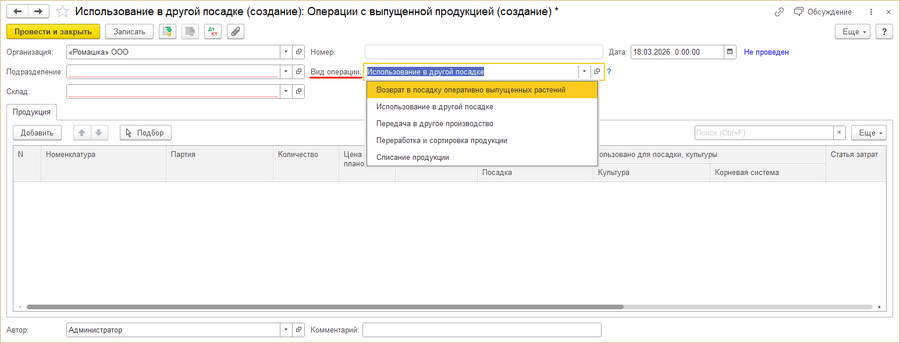
- Выберите необходимый вид документа:
- Возврат в посадку оперативно выпущенных растений
- Использование в другой посадке
- Передача в другое производство
- Переработка и сортировка продукции
- Списание продукции
- При необходимости его можно будет изменить в процессе создания.


Возврат в посадку оперативно выпущенных растений
- Выберите вид «Возврат в посадку оперативно выпущенных растений».
- Укажите подразделение.
- Выберите склад выпуска продукции.
- На закладке Продукция заполните табличную часть с помощью кнопок Подбор или Заполнить.
- При необходимости заполните пустые поля табличной части.
- При необходимости заполните данные на закладке Работа.
- Проведите документ.

Использование в другой посадке
- Выберите вид «Использование в другой посадке».
- Укажите подразделение.
- Выберите склад выпуска продукции.
- На закладке Продукция заполните табличную часть с помощью кнопок Подбор.
- При необходимости заполните столбец «Цена плановая» — столбец «Сумма плановая» заполнится автоматически.
- Укажите посадку, в которой будет использоваться указанная продукция.
- Выберите корневую систему.
- При необходимости заполните данные на закладке Работа.
- Проведите документ.

Передача в другое производство
Переработка и сортировка продукции
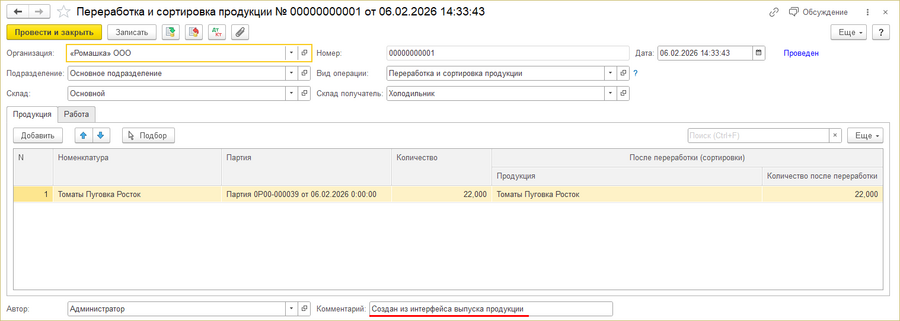
- Выберите вид «Переработка и сортировка продукции».
- Укажите подразделение.
- Выберите склад выпуска продукции.
- Выберите склад-получатель продукции.
- В полях «Склад» и «Склад получатель» могут быть установлены одинаковые значения.
- На закладке Продукция заполните табличную часть с помощью кнопок Подбор.
- Укажите продукцию после сортировки.
- Введите количество продукции после сортировки.
- При необходимости заполните данные на закладке Работа.
- Проведите документ.

Документ также может быть создан с помощью Интерфейса выпуска продукции (сортировка продукции).
 .
.

