Создание заказа покупателя (КР) — различия между версиями
(→Заполнение документа) |
|||
| (не показано 14 промежуточных версий этого же участника) | |||
| Строка 3: | Строка 3: | ||
| __TOC__ | | __TOC__ | ||
|} | |} | ||
| − | + | {{video2|[https://rutube.ru/video/eef3e7cde0d340f572aadf51c62e8292/ Заказ покупателя]}} | |
| + | {{video2|[https://rutube.ru/video/48f96f89960280cff5240efd711092c4/ Планирование посадки на основании заказа покупателя]}} | ||
Документы [[Документ "Заказ покупателя" (КР) | «Заказ покупателя»]] создаются и хранятся в журнале «Заказы покупателей» раздела '''''РАСТЕНИЕВОДСТВО — Заказы, резервирование растений — Заказы покупателей. | Документы [[Документ "Заказ покупателя" (КР) | «Заказ покупателя»]] создаются и хранятся в журнале «Заказы покупателей» раздела '''''РАСТЕНИЕВОДСТВО — Заказы, резервирование растений — Заказы покупателей. | ||
:[[Файл:Заказ покупателя главная.png | 900 px]] | :[[Файл:Заказ покупателя главная.png | 900 px]] | ||
| − | В открывшемся журнале документов | + | В открывшемся журнале документов «Заказы покупателей». Нажмите кнопку '''''Создать'''''. |
:[[Файл:Журнал заказов покупателей - создать.png | 900 px]] | :[[Файл:Журнал заказов покупателей - создать.png | 900 px]] | ||
== Заполнение документа == | == Заполнение документа == | ||
| − | По умолчанию форма документа состоит из трех закладок: '''Товары и услуги''', '''Связанные документы''', '''Уведомления'''. В процессе заполнения документа и выполнения операций в форме появляются закладки: [[#Закладка Резервирование товаров | «Резервирование товаров»]] и [[#Закладка Резервирование растений | «Резервирование растений»]]. | + | По умолчанию форма документа состоит из трех закладок: '''Товары и услуги''', '''Связанные документы''', '''Уведомления'''. В процессе заполнения документа и выполнения операций в форме появляются закладки: [[Документ "Заказ покупателя" (КР)#Закладка Резервирование товаров | «Резервирование товаров»]] и [[Документ "Заказ покупателя" (КР)#Закладка Резервирование растений | «Резервирование растений»]]. |
:[[Файл:Заполнение шапки в заказе покупателя.png | 900 px]] | :[[Файл:Заполнение шапки в заказе покупателя.png | 900 px]] | ||
| Строка 18: | Строка 19: | ||
# В поле «Контрагент» выберите покупателя. | # В поле «Контрагент» выберите покупателя. | ||
# В поле «Договор» выберите договор или создайте новый с помощью кнопки '''''Новый'''''. | # В поле «Договор» выберите договор или создайте новый с помощью кнопки '''''Новый'''''. | ||
| − | # | + | # Укажите информацию в следующих полях: |
* «Срок оплаты», «Срок резервирования», «Срок выполнения» — установление сроков оплаты, резервирования товаров, выполнения заказа для текущего документа. | * «Срок оплаты», «Срок резервирования», «Срок выполнения» — установление сроков оплаты, резервирования товаров, выполнения заказа для текущего документа. | ||
* «Тип цен продажи» — выбор тип цен товаров: оптовая, розница и т.д. | * «Тип цен продажи» — выбор тип цен товаров: оптовая, розница и т.д. | ||
| − | * «Дисконтная карта» — добавление дисконтной карты клиента или программы лояльности. | + | * «Дисконтная карта» — добавление [[Документ "Дисконтная карта" (УАУ8) | дисконтной карты]] клиента или [[Справочник "Программы лояльности" (УАУ8) | программы лояльности]]. |
| − | * «Вид скидки» — выбор | + | * «Вид скидки» — выбор вида скидки. |
* Галочка «Ручные скидки» — программа позволит вручную ввести значения в столбцы «Скидка (% или руб.)» и «Сумма скидки». | * Галочка «Ручные скидки» — программа позволит вручную ввести значения в столбцы «Скидка (% или руб.)» и «Сумма скидки». | ||
* Поле «Сумма» заполнится автоматически после заполнения цен и скидок в табличной части. | * Поле «Сумма» заполнится автоматически после заполнения цен и скидок в табличной части. | ||
| Строка 34: | Строка 35: | ||
{{video2|[https://rutube.ru/video/8aa1f20ec8d20074e85e88c21760f977/ Актуальные фото растений в посадках]}} | {{video2|[https://rutube.ru/video/8aa1f20ec8d20074e85e88c21760f977/ Актуальные фото растений в посадках]}} | ||
# Нажмите кнопку '''''Подбор — Растения''''' — откроется интерфейс подбора растений. Интерфейс подбора растений аналогичен [[Интерфейс "Наличие растений в посадках" (КР) | интерфейсу наличия растений в посадках]]. | # Нажмите кнопку '''''Подбор — Растения''''' — откроется интерфейс подбора растений. Интерфейс подбора растений аналогичен [[Интерфейс "Наличие растений в посадках" (КР) | интерфейсу наличия растений в посадках]]. | ||
| − | #:Подробнее о | + | #:Подробнее о возможностях подбора с помощью разных закладок интерфейса можно ознакомиться в статье [[Интерфейс "Наличие растений в посадках" (КР) | «Интерфейс «Наличие растений в посадках» (КР)»]]. |
#:В табличной части формы подбора: | #:В табличной части формы подбора: | ||
| − | #* Cтолбец «Остаток» | + | #* Cтолбец «Остаток» отображает количество позиций на складе. |
| − | #* Cтолбец «Зарезервировано» | + | #* Cтолбец «Зарезервировано» отображает количество зарезервированных позиций. |
| − | #* Cтолбец «Доступно» | + | #* Cтолбец «Доступно» отображает количество позиций с учетом резерва, доступных для продажи. |
# Выберите культуру, дважды щелкните по ней или нажмите '''''Enter'''''. | # Выберите культуру, дважды щелкните по ней или нажмите '''''Enter'''''. | ||
# Введите количество и нажмите '''''ОК''''' — товар перенесется в корзину формы подбора. | # Введите количество и нажмите '''''ОК''''' — товар перенесется в корзину формы подбора. | ||
#: [[Файл:Подбор растений - добавить растения.png | 900 px]] | #: [[Файл:Подбор растений - добавить растения.png | 900 px]] | ||
| − | # При необходимости | + | # При необходимости можно изменить позиции в корзине или удалить их с помощью соответствующих кнопок. |
#: [[Файл:Корзина - изменить, удалить.png| 900 px]] | #: [[Файл:Корзина - изменить, удалить.png| 900 px]] | ||
# После добавления всех необходимых позиций в корзину нажмите '''''Зарезервировать''''' — данные из корзины перенесутся в документ. | # После добавления всех необходимых позиций в корзину нажмите '''''Зарезервировать''''' — данные из корзины перенесутся в документ. | ||
| Строка 63: | Строка 64: | ||
# С помощью кнопки '''''Резервирование — Зарезервировать товары''''' можно зарезервировать товары, которые находятся в документе «Заказ покупателя» и не являются растениями. | # С помощью кнопки '''''Резервирование — Зарезервировать товары''''' можно зарезервировать товары, которые находятся в документе «Заказ покупателя» и не являются растениями. | ||
# В открывшемся окне «Резервирование» можно счет учета номенклатуры и склады, на которых числятся позиции из заказа покупателя. | # В открывшемся окне «Резервирование» можно счет учета номенклатуры и склады, на которых числятся позиции из заказа покупателя. | ||
| − | # Укажите необходимое количество резервирования — нажмите кнопку '''''Зарезервировать и закрыть'''''. | + | # Укажите необходимое количество резервирования — нажмите кнопку '''''Зарезервировать и закрыть''''' — создастся закладка [[Документ "Заказ покупателя" (КР)#Закладка Резервирование товаров | «Резервирование товаров»]] с заполненными данными. |
#:[[Файл:Окно резервирования.png | 900 px]] | #:[[Файл:Окно резервирования.png | 900 px]] | ||
==== Информация о резервировании ==== | ==== Информация о резервировании ==== | ||
# С помощью кнопки '''''Резервирование — Информация о резервировании''''' можно просмотреть информацию по резервированию. | # С помощью кнопки '''''Резервирование — Информация о резервировании''''' можно просмотреть информацию по резервированию. | ||
| − | # В открывшемся окне | + | # В открывшемся окне отображается информация о том, на каком складе, участке находится данная позиция, количество заказов её и резервирования. |
#:[[Файл:Информация о резервировании.png| 900 px]] | #:[[Файл:Информация о резервировании.png| 900 px]] | ||
| Строка 77: | Строка 78: | ||
# Нажмите кнопку '''''Снять и закрыть'''''. | # Нажмите кнопку '''''Снять и закрыть'''''. | ||
#:[[Файл:Снятие резерва растений.png | 900 px]] | #:[[Файл:Снятие резерва растений.png | 900 px]] | ||
| − | + | <!--=== Печатные формы заказа === | |
| − | === Печатные формы заказа === | ||
На основе проведённого заказа покупателя можно вывести печатные формы — нажмите кнопку '''''Печать'''''. | На основе проведённого заказа покупателя можно вывести печатные формы — нажмите кнопку '''''Печать'''''. | ||
| − | : [[Файл:Печатные формы заказа.png | 900 px]] | + | : [[Файл:Печатные формы заказа.png | 900 px]]--> |
| − | + | <!--=== Документ оплаты === | |
| − | === Документ оплаты === | ||
Документы оплаты на основании проведённого заказа покупателя можно создать с помощью кнопки '''''Создать на основании — Документы оплаты'''''. | Документы оплаты на основании проведённого заказа покупателя можно создать с помощью кнопки '''''Создать на основании — Документы оплаты'''''. | ||
| − | :[[Файл:Заказ покупателя документы оплаты.png | 900 px]] | + | :[[Файл:Заказ покупателя документы оплаты.png | 900 px]]--> |
==См. также== | ==См. также== | ||
*[[Документ "Заказ покупателя" (КР)]] | *[[Документ "Заказ покупателя" (КР)]] | ||
Текущая версия на 15:02, 6 марта 2026
 |
|
Документы «Заказ покупателя» создаются и хранятся в журнале «Заказы покупателей» раздела РАСТЕНИЕВОДСТВО — Заказы, резервирование растений — Заказы покупателей.

В открывшемся журнале документов «Заказы покупателей». Нажмите кнопку Создать.

Заполнение документа
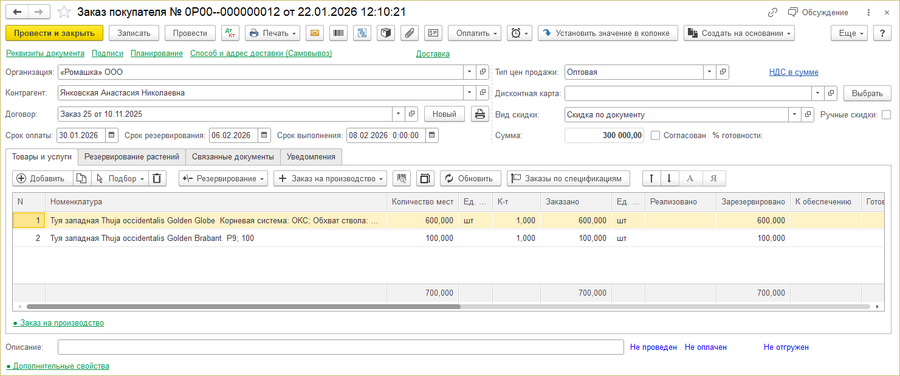
По умолчанию форма документа состоит из трех закладок: Товары и услуги, Связанные документы, Уведомления. В процессе заполнения документа и выполнения операций в форме появляются закладки: «Резервирование товаров» и «Резервирование растений».

Реквизиты:
- Поле «Организация» заполняется автоматически. При необходимости измените значение.
- В поле «Контрагент» выберите покупателя.
- В поле «Договор» выберите договор или создайте новый с помощью кнопки Новый.
- Укажите информацию в следующих полях:
- «Срок оплаты», «Срок резервирования», «Срок выполнения» — установление сроков оплаты, резервирования товаров, выполнения заказа для текущего документа.
- «Тип цен продажи» — выбор тип цен товаров: оптовая, розница и т.д.
- «Дисконтная карта» — добавление дисконтной карты клиента или программы лояльности.
- «Вид скидки» — выбор вида скидки.
- Галочка «Ручные скидки» — программа позволит вручную ввести значения в столбцы «Скидка (% или руб.)» и «Сумма скидки».
- Поле «Сумма» заполнится автоматически после заполнения цен и скидок в табличной части.
- Поставьте галочку в чек-бокс «Согласован», в случае если стоимость заказа согласована и не подлежит изменению.
- Включенная функция «Согласован» блокирует выбор типа цен покупки и внесение правок в табличной части.
Добавление товаров
Добавьте товары и растения в документ с помощью кнопок Подбор или Добавить,  — Добавить по штрихкоду.
Подбор — растения
|
- Нажмите кнопку Подбор — Растения — откроется интерфейс подбора растений. Интерфейс подбора растений аналогичен интерфейсу наличия растений в посадках.
- Подробнее о возможностях подбора с помощью разных закладок интерфейса можно ознакомиться в статье «Интерфейс «Наличие растений в посадках» (КР)».
- В табличной части формы подбора:
- Cтолбец «Остаток» отображает количество позиций на складе.
- Cтолбец «Зарезервировано» отображает количество зарезервированных позиций.
- Cтолбец «Доступно» отображает количество позиций с учетом резерва, доступных для продажи.
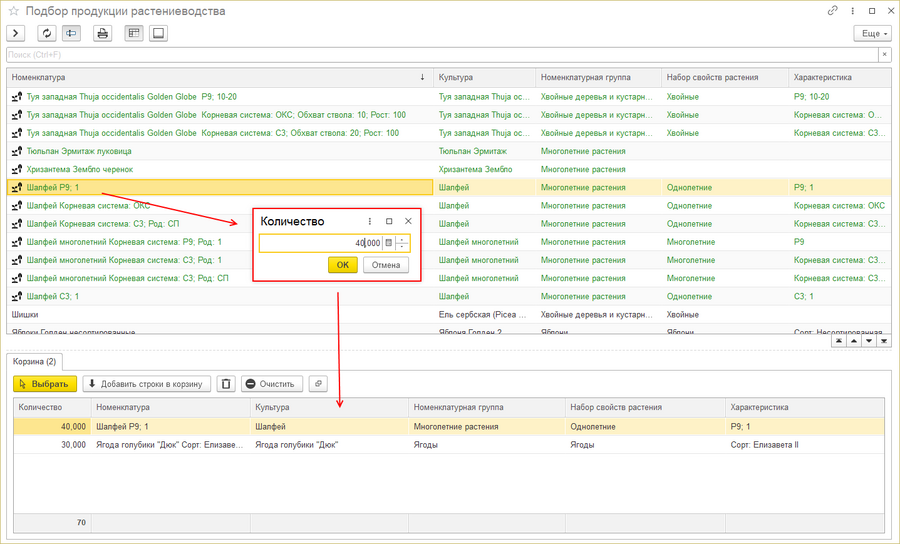
- Выберите культуру, дважды щелкните по ней или нажмите Enter.
- Введите количество и нажмите ОК — товар перенесется в корзину формы подбора.
- При необходимости можно изменить позиции в корзине или удалить их с помощью соответствующих кнопок.
- После добавления всех необходимых позиций в корзину нажмите Зарезервировать — данные из корзины перенесутся в документ.
- Растения, добавленные с помощью формы подбора автоматически резервируются и отображаются на закладке Резервирование растений.


Подбор — Номенклатура-продукция растениеводства
- Нажмите кнопку Подбор — Номенклатура-продукция растениеводства — откроется справочник номенклатуры с продукцией растениеводства.
- Выберите необходимую продукцию растениеводства, дважды щелкните по ней или нажмите Enter.
- Введите количество и нажмите ОК — товар перенесется в корзину формы подбора.
 .
. Удалить текущую строку корзины — позволяет удалить выбранную строку корзины.
- Очистить — отчистить корзину.
- С помощью кнопки Выбрать перенесите данные корзины в документ.
 .
.


Резервирование товаров
Операции с резервированием происходят по кнопке Резервирование.

- С помощью кнопки Резервирование — Зарезервировать товары можно зарезервировать товары, которые находятся в документе «Заказ покупателя» и не являются растениями.
- В открывшемся окне «Резервирование» можно счет учета номенклатуры и склады, на которых числятся позиции из заказа покупателя.
- Укажите необходимое количество резервирования — нажмите кнопку Зарезервировать и закрыть — создастся закладка «Резервирование товаров» с заполненными данными.

Информация о резервировании
- С помощью кнопки Резервирование — Информация о резервировании можно просмотреть информацию по резервированию.
- В открывшемся окне отображается информация о том, на каком складе, участке находится данная позиция, количество заказов её и резервирования.

Снятие резерва
- Если необходимо отредактировать количество зарезервированных растений нажмите кнопку Резервирование — Снять резерв растений — откроется окно «Снятие резерва растений».
- Отметьте галочками нужные растения.
- Укажите количество в столбце «Снять».
- Нажмите кнопку Снять и закрыть.

