Документ "Возврат платежей" (КУС) — различия между версиями
(→Реквизиты документа) |
(→Реквизиты документа) |
||
| Строка 76: | Строка 76: | ||
: Эта опция нужна и важна для организаций, ведущих кассовый учет не в программе «Кинт: Управление санаторием», а в какой-то другой программе. При [[Справочник "Настройки обменов" (КУС)|обмене данными]] между программами платежные документы, по которым был пробит чек в другой программе, помечаются этой галочкой. | : Эта опция нужна и важна для организаций, ведущих кассовый учет не в программе «Кинт: Управление санаторием», а в какой-то другой программе. При [[Справочник "Настройки обменов" (КУС)|обмене данными]] между программами платежные документы, по которым был пробит чек в другой программе, помечаются этой галочкой. | ||
| − | Для вида расчета «Списание с расчетного счета» в реквизитах документа доступны дополнительные поля для заполнения реквизитов банковского документа | + | Для вида расчета «Списание с расчетного счета» в реквизитах документа доступны дополнительные поля для заполнения реквизитов банковского документа — номера и даты платежного поручения или банковского ордера. |
== Варианты возврата денег клиентам == | == Варианты возврата денег клиентам == | ||
Текущая версия на 15:10, 20 января 2026
«Возврат платежей» — документ, фиксирующий факт возврата денег клиенту за какие-либо товары или услуги санатория.
Журнал документов «Возврат платежей» находится в разделе ВЗАИМОРАСЧЕТЫ или его можно найти поиском по интерфейсу.
См. также Документ "Прием платежей" (КУС)
Создание документа возврата платежа
Возврат платежа можно выполнить следующими способами:
- по документу «Прием платежей»:
- в открытом документе нажмите кнопку Возврат платежа;
- в интерфейсе «Кассир» на закладке Прием/возврат платежей выберите нужный документ приема платежа и выберите команду Возврат платежей.
- на основании сторно-счета, сформированного при отмене услуг или операциях, уменьшающих стоимость уже оплаченных услуг (например, при сокращении периода пребывания):
- в открытом сторно-счете нажмите кнопку Создать на основании — Возврат платежа.
- в интерфейсе «Кассир» на закладке Счета на оплату выберите нужный сторно-счет и нажмите кнопку Возврат платежей.
- в документе бронирования или карте гостя на закладке Услуги и оплата нажмите на ссылку в табличной части в колонке «Принять оплату» (с отрицательным значением).
- в журнале «Возвраты платежей» нажмите кнопку Создать.
Форма возврата платежей

Список товаров и услуг, за которые происходит возврат денег, можно посмотреть в документе-основании возврата платежа (отображается в поле «Основание»). Если основание — документ «Прием платежей», список товаров и услуг можно посмотреть в его документе-основании.
Печать чека
- Напечатать чек по данному возврату платежа.
Копия чека
- Печать чека без фискализации. Кнопка доступна в документах, для которых пробит чек.
- Фискализация = чек фиксируется в кассе (в кассовом учете в программе) и отправляется в налоговую
- Пробитие = фискализация + печать
- Копия = просто печать чека
Перейти
- Данные чека — открыть карточку фискальной операции.
- Журнал чеков — открыть список пробитых по документу чеков (например, для просмотра чеков коррекции).
Параметры документа
Вид расчета — вид оплаты, возврат которой производится:
- возврат наличных
- возврат оплаты картой
- возврат оплаты сертификатом
- списание с расчетного счета (безналичный расчет)
Причина
- Причина возврата платежа.
Контрагент
- Контрагент, которому производится возврат платежа.
Основание
- Документ-основание возврата платежа. Это может быть документ «Прием платежей» или сторно-счет.
Договор
- Договор с контрагентом, которому производится возврат средств.
Возврат за — показывает, за кого происходит возврат средств. Автоматически заполняется контрагент со ссылкой на договор по документу-основанию.
Расшифровка
- Расшифровка суммы: показывает разбиение суммы по разным ставкам НДС.
- Если для всей суммы платежа был использован один вид НДС, сумму можно редактировать в поле «Сумма». Если в платеже использовались разные ставки НДС, суммы можно редактировать только в окне расшифровки, а в поле «Сумма» отобразится конечный результат.
Реквизиты документа
- В скрывающемся разделе с реквизитами отображаются номер и дата документа. Дату можно изменить до проведения или при отмене проведения документа, но только если чек ещё не пробит.
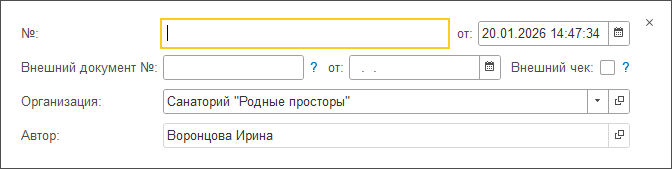

Внешний документ № от
- Номер и дата документа во внешней программе (например, в «1С:Бухгалтерия предприятия») при получении документа в результате обмена.
Внешний чек
- Признак того, что по данному документу был пробит чек в какой-то другой программе, а не в программе «Кинт: Управление санаторием».
- Если вы создаете документ вручную и по нему был пробит чек в другой программе, надо включить эту опцию — поставить галочку.
- Сумма документа будет учитываться в последующих чеках по основанию платежа.
- Эта опция нужна и важна для организаций, ведущих кассовый учет не в программе «Кинт: Управление санаторием», а в какой-то другой программе. При обмене данными между программами платежные документы, по которым был пробит чек в другой программе, помечаются этой галочкой.
Для вида расчета «Списание с расчетного счета» в реквизитах документа доступны дополнительные поля для заполнения реквизитов банковского документа — номера и даты платежного поручения или банковского ордера.
Варианты возврата денег клиентам
Порядок возврата денежных средств зависит от того, закрыта ли кассовая смена, в которой был принят платеж.
Возврат внутри кассовой смены
Если возврат выполняется в рамках той же кассовой смены, в которой был принят платеж, возврат оформляется через документ «Прием платежей» с пробитием чека возврата.
Порядок действий:
- Найдите и откройте документ «Прием платежей», по которому требуется выполнить возврат.
- Нажмите кнопку «Возврат платежа».
- Укажите сумму возврата.
- Нажмите Печать чека и пробейте чек возврата.
Возврат после закрытия кассовой смены
Если кассовая смена закрыта (например, оплата была произведена несколько дней назад), возврат денежных средств производится через кассу бухгалтерии. В «Кинт: Управление санаторием» в этом случае выполняется только отражение факта возврата, без пробития кассового чека.
Порядок действий:
- В журнале «Возвраты платежей» (расположен в разделе программы ВЗАИМОРАСЧЕТЫ — Учет оплаты) нажмите кнопку Создать.
- Заполните параметры документа «Контрагент» и «Договор».
- В поле «Вид расчета» выберите «Списание с расчетного счета».
- Укажите сумму возврата.
- Нажмите кнопку Провести и закрыть.
