Документ "Заказ поставщику" (УАУ8) — различия между версиями
(→Форма документа «Заказ поставщику») |
(→Закладка Товары) |
||
| (не показано 30 промежуточных версий этого же участника) | |||
| Строка 1: | Строка 1: | ||
<noinclude> | <noinclude> | ||
[[Категория: Документы (УАУ8)]] | [[Категория: Документы (УАУ8)]] | ||
| − | [[Категория: Заказы (УАУ8)]] | + | [[Категория: Заказы (УАУ8)]]</noinclude> |
| − | </noinclude> | ||
{| align="right" | {| align="right" | ||
| __TOC__ | | __TOC__ | ||
| Строка 46: | Строка 45: | ||
=== Закладка Товары === | === Закладка Товары === | ||
Столбцы в таблице: | Столбцы в таблице: | ||
| − | * «Заказ» — в столбце отображается документ [[Документ "Заказ на производство" (УАУ8)|«Заказ на производство»]] или [[Документ "Заказ покупателя" (УАУ8)|«Заказ покупателя»]], из которого взята данная позиция номенклатуры. Отображается, если документ «Заказ поставщику» был создан на основании документов «Заказ покупателя» или «Заказ на производство» из этих документов кнопкой '''''Создать на основании'''''. | + | * «Заказ» — в столбце отображается документ [[Документ "Заказ на производство" (УАУ8)|«Заказ на производство»]] или [[Документ "Заказ покупателя" (УАУ8)|«Заказ покупателя»]], из которого взята данная позиция номенклатуры. Отображается, если документ «Заказ поставщику» был создан на основании документов «Заказ покупателя» или «Заказ на производство» из этих документов кнопкой '''''Создать на основании''''' или на с помощью обработки [[Формирование заказов поставщикам (УАУ8) | «Формирование заказов поставщикам»]]. |
* «Заказ покупателя» — в столбце отображается документ «Заказ покупателя» из документа «Заказ на производство», из которого взята данная позиция номенклатуры. | * «Заказ покупателя» — в столбце отображается документ «Заказ покупателя» из документа «Заказ на производство», из которого взята данная позиция номенклатуры. | ||
| − | + | *:[[Файл:Столбцы заказ, заказ покупателя .png| 900 px]] | |
'''''Подбор''''' | '''''Подбор''''' | ||
| − | : Позволяет добавить | + | : Позволяет добавить товары из справочника номенклатуры в документ. |
[[Файл:Поиск по штрихкоду.png]] '''''Добавить по штрихкоду''''' | [[Файл:Поиск по штрихкоду.png]] '''''Добавить по штрихкоду''''' | ||
| − | Позволяет найти номенклатуру по штрихкоду и добавить ее в документ. | + | : Позволяет найти номенклатуру по штрихкоду и добавить ее в документ. |
'''''Заполнить''''' | '''''Заполнить''''' | ||
| − | : | + | : Позволяет заполнить таблицу номенклатурой из документов «Заказ покупателя» и «Заказ на производство». Откроется форма [[Формирование заказов поставщикам (УАУ8)|«Формирование заказов поставщикам»]], в которой отобразится номенклатура из заказов покупателей и заказов на производство, которая к моменту формирования не зарезервирована, не списана и не заказана поставщикам. Функционал формы позволяет редактировать список номенклатуры и переносить его в документ «Заказ поставщику». |
'''''Зарезервировать''''' | '''''Зарезервировать''''' | ||
| Строка 64: | Строка 63: | ||
[[Файл:Развернуть список.png]] — '''''«Свернуть» состав заказа»''''' | [[Файл:Развернуть список.png]] — '''''«Свернуть» состав заказа»''''' | ||
| − | Свернуть список позиций по номенклатуре или по заказу покупателя или заказу на производство в зависимости от того, где стоит курсор: | + | Свернуть список позиций по номенклатуре или по заказу покупателя, или заказу на производство в зависимости от того, где стоит курсор: |
| − | * Если курсор стоит в столбце «Номенклатура» — в таблице | + | * Если курсор стоит в столбце «Номенклатура» — в таблице отобразятся следующие столбцы: «Номенклатура», «Заказано», «Поступило», «Заказ», «Заказ покупателя». |
| − | * Если курсор стоит в столбце «Заказ» или «Заказ покупателя» — в таблице | + | *: [[Файл:Кнопка Свернуть состав заказа.png | 900 px]] |
| + | * Если курсор стоит в столбце «Заказ» или «Заказ покупателя» — в таблице отобразятся следующие столбцы: «Заказ» / «Заказ покупателя», «Заказано», «Поступило», «Покупатель», «Номенклатура», «Заказ покупателя». | ||
| + | *: [[Файл:Кнопка свернуть состав заказа (заказ).png| 900 px]] | ||
<!-- * Если поставить курсор в столбец «Номенклатура» и нажать эту кнопку, таблица товаров отобразится в следующем виде: слева будет список номенклатуры, справа — заказы покупателей или на производство, из которых взята выбранная слева курсором позиция номенклатуры. | <!-- * Если поставить курсор в столбец «Номенклатура» и нажать эту кнопку, таблица товаров отобразится в следующем виде: слева будет список номенклатуры, справа — заказы покупателей или на производство, из которых взята выбранная слева курсором позиция номенклатуры. | ||
* Если поставить курсор в столбец «Заказ» или «Заказ покупателя» и нажать эту кнопку, таблица товаров отобразится в следующем виде: слева будет находится список документов «Заказ покупателя» или «Заказ на производство», справа — список номенклатуры из выбранного слева курсором документа. --> | * Если поставить курсор в столбец «Заказ» или «Заказ покупателя» и нажать эту кнопку, таблица товаров отобразится в следующем виде: слева будет находится список документов «Заказ покупателя» или «Заказ на производство», справа — список номенклатуры из выбранного слева курсором документа. --> | ||
| Строка 78: | Строка 79: | ||
== Создание документа == | == Создание документа == | ||
| − | === Создание из журнала «Заказы поставщикам» === | + | Документ «Заказ поставщику» можно создать несколькими способами: |
| + | # [[#Создание из журнала «Заказы поставщикам» | Из журнала документов]]. | ||
| + | # [[#Создание основании заказа покупателя | На основании заказа покупателя]]. | ||
| + | # [[#Создание на основании счета от поставщика | На основании счета от поставщика]]. | ||
| + | # [[#Создание с помощью обработки «Формирование заказов поставщикам» | С помощью обработки «Формирование заказов поставщикам»]]. | ||
| + | |||
| + | ===Создание из журнала «Заказы поставщикам»=== | ||
# В журнале документов «Заказы поставщикам» нажмите кнопку '''''Создать'''''. В открывшемся документе: | # В журнале документов «Заказы поставщикам» нажмите кнопку '''''Создать'''''. В открывшемся документе: | ||
# В поле «Контрагент» укажите поставщика. | # В поле «Контрагент» укажите поставщика. | ||
# В поле «Договор» выберите существующий договор с контрагентом или добавьте новый с помощью кнопки '''''Новый'''''. | # В поле «Договор» выберите существующий договор с контрагентом или добавьте новый с помощью кнопки '''''Новый'''''. | ||
| − | # В поле «Тип цен покупки» выберите тип цен покупки — | + | # В поле «Тип цен покупки» выберите тип цен покупки — плановая, розница, оптовая или другая. Установленный тип цен влияет на отображение цены в соответствующем столбце табличной части документа. |
# В поле «Вид скидки» выберите скидку, если она применяется. | # В поле «Вид скидки» выберите скидку, если она применяется. | ||
| − | #*Если необходимо ввести скидку вручную, поставьте галочку в чек-бокс | + | #*Если необходимо ввести скидку вручную, поставьте галочку в чек-бокс «Ручные скидки» — программа позволит вручную ввести значения в столбцы «Скидка (% или руб.)» и «Сумма скидки». |
# В поле «Срок оплаты» укажите срок оплаты заказа. | # В поле «Срок оплаты» укажите срок оплаты заказа. | ||
# В поле «Срок выполнения» введите срок выполнения заказа. | # В поле «Срок выполнения» введите срок выполнения заказа. | ||
| − | # Добавьте номенклатуру с помощью кнопок '''''Добавить''''' или ''''' | + | # Добавьте номенклатуру с помощью кнопок '''''Добавить''''', '''''Подбор''''' или '''''Заполнить''''', укажите количество. |
| − | # | + | # Введите цену в соответствующий столбец. |
# Поставьте галочку в чек-бокс «Согласован», в случае если стоимость заказа согласована и не подлежит изменению. | # Поставьте галочку в чек-бокс «Согласован», в случае если стоимость заказа согласована и не подлежит изменению. | ||
#*Включенная функция «Согласован» блокирует выбор типа цен покупки и внесение правок в табличной части. | #*Включенная функция «Согласован» блокирует выбор типа цен покупки и внесение правок в табличной части. | ||
| Строка 94: | Строка 101: | ||
[[Файл:Заказ поставщику создание.png | 900 px]] | [[Файл:Заказ поставщику создание.png | 900 px]] | ||
| − | === Создание | + | === Создание основании заказа покупателя === |
| − | «Заказ поставщику» можно создать на основании [[Документ "Заказ покупателя" (УАУ8)| | + | «Заказ поставщику» можно создать на основании документа[[Документ "Заказ покупателя" (УАУ8)| «Заказ покупателей»]] с помощью кнопки '''''Создать на основании — Заказ поставщику''''' |
| − | :[[Файл:Заказ покупателя - заказ поставщику.png | 900 px]] | + | :[[Файл:Заказ покупателя - заказ поставщику.png | 900 px]]. |
=== Создание на основании счета от поставщика === | === Создание на основании счета от поставщика === | ||
| − | «Заказ поставщику» можно создать на основании счета от поставщика: в документе «Счет от поставщика» нажмите кнопку '''''Создать на основании | + | Документ «Заказ поставщику» можно создать на основании счета от поставщика: в документе «Счет от поставщика» нажмите кнопку '''''Создать на основании — Заказ поставщику'''''. |
| + | Счета от поставщиков находятся в разделе '''''ПОКУПКИ — Покупки — Счета от поставщиков'''''. | ||
: [[Файл:Счет от поставщика Заказ поставщику.png | 900 px]] | : [[Файл:Счет от поставщика Заказ поставщику.png | 900 px]] | ||
Создастся документ «Заказ поставщику», в который войдут данные из счета: номенклатура, организация, контрагент, договор и т.д. | Создастся документ «Заказ поставщику», в который войдут данные из счета: номенклатура, организация, контрагент, договор и т.д. | ||
| + | : [[Файл:Заказ поставщику на основании счета от поставщика.png | 900 px]] | ||
| − | : [[Файл: | + | === Создание с помощью обработки «Формирование заказов поставщикам» === |
| + | «Заказ поставщику» можно создать с помощью обработки [[Формирование заказов поставщикам (УАУ8)|«Формирование заказов поставщикам»]]. | ||
| + | : [[Файл:Формирование заказов поставщикам по поставщику.png | 900 px]] | ||
Текущая версия на 14:51, 22 января 2026
Журнал документов
Документы «Заказ поставщику» хранятся в журнале «Заказы поставщикам», который находится в разделе ПОКУПКИ — Покупки (УАУ) — Заказы поставщикам или его можно найти поиском по интерфейсу.
Чтобы открыть документ «Заказ поставщику», установите на него курсор и дважды щелкните мышью или нажмите Enter.
(см. также Универсальная форма списка)

Основные кнопки:
Найти по штрихкоду
- Позволяет найти документ по его штрихкоду.
Команды
- Печать штрихкода — позволяет распечатать штрихкоды выбранных документов.
- Печать этикеток и ценников (УАУ) — открывает форму печати этикеток и ценников выбранных документов.
- Приложения объекта — открывает список файлов-приложений к объекту для просмотра.
 Печать
- Выполнение заказа поставщику — печать документа «Выполнение заказа».
- Заказ поставщику — печать выбранного документа.
- Журнал документов — печать списка документов, отображаемых в журнале.
Форма документа «Заказ поставщику»

Основные кнопки документа
 — позволяет сформировать и открыть для печати на новой закладке в программе штрихкод документа.
 — отображает список приложений к документу. Можно добавить приложения или открыть для просмотра.
 — отображает задолженность контрагента по организациям:

Закладка Товары
Столбцы в таблице:
- «Заказ» — в столбце отображается документ «Заказ на производство» или «Заказ покупателя», из которого взята данная позиция номенклатуры. Отображается, если документ «Заказ поставщику» был создан на основании документов «Заказ покупателя» или «Заказ на производство» из этих документов кнопкой Создать на основании или на с помощью обработки «Формирование заказов поставщикам».
- «Заказ покупателя» — в столбце отображается документ «Заказ покупателя» из документа «Заказ на производство», из которого взята данная позиция номенклатуры.

Подбор
- Позволяет добавить товары из справочника номенклатуры в документ.
 Добавить по штрихкоду
- Позволяет найти номенклатуру по штрихкоду и добавить ее в документ.
Заполнить
- Позволяет заполнить таблицу номенклатурой из документов «Заказ покупателя» и «Заказ на производство». Откроется форма «Формирование заказов поставщикам», в которой отобразится номенклатура из заказов покупателей и заказов на производство, которая к моменту формирования не зарезервирована, не списана и не заказана поставщикам. Функционал формы позволяет редактировать список номенклатуры и переносить его в документ «Заказ поставщику».
Зарезервировать
- Зарезервировать товары из заказа. Происходит резервирование номенклатуры по всем указанным в таблице заказам покупателей и заказам на производство. Для резервирования используются доступные остатки партий товаров, поступившие для заказа.
 — «Свернуть» состав заказа»
Свернуть список позиций по номенклатуре или по заказу покупателя, или заказу на производство в зависимости от того, где стоит курсор:
- Если курсор стоит в столбце «Номенклатура» — в таблице отобразятся следующие столбцы: «Номенклатура», «Заказано», «Поступило», «Заказ», «Заказ покупателя».
- Если курсор стоит в столбце «Заказ» или «Заказ покупателя» — в таблице отобразятся следующие столбцы: «Заказ» / «Заказ покупателя», «Заказано», «Поступило», «Покупатель», «Номенклатура», «Заказ покупателя».

.png)
 — отменяет сворачивание списка номенклатуры и возвращает таблицу товаров в первоначальный вид.
Читайте также «Работа со статусами заказов (УАУ8)».
Создание документа
Документ «Заказ поставщику» можно создать несколькими способами:
- Из журнала документов.
- На основании заказа покупателя.
- На основании счета от поставщика.
- С помощью обработки «Формирование заказов поставщикам».
Создание из журнала «Заказы поставщикам»
- В журнале документов «Заказы поставщикам» нажмите кнопку Создать. В открывшемся документе:
- В поле «Контрагент» укажите поставщика.
- В поле «Договор» выберите существующий договор с контрагентом или добавьте новый с помощью кнопки Новый.
- В поле «Тип цен покупки» выберите тип цен покупки — плановая, розница, оптовая или другая. Установленный тип цен влияет на отображение цены в соответствующем столбце табличной части документа.
- В поле «Вид скидки» выберите скидку, если она применяется.
- Если необходимо ввести скидку вручную, поставьте галочку в чек-бокс «Ручные скидки» — программа позволит вручную ввести значения в столбцы «Скидка (% или руб.)» и «Сумма скидки».
- В поле «Срок оплаты» укажите срок оплаты заказа.
- В поле «Срок выполнения» введите срок выполнения заказа.
- Добавьте номенклатуру с помощью кнопок Добавить, Подбор или Заполнить, укажите количество.
- Введите цену в соответствующий столбец.
- Поставьте галочку в чек-бокс «Согласован», в случае если стоимость заказа согласована и не подлежит изменению.
- Включенная функция «Согласован» блокирует выбор типа цен покупки и внесение правок в табличной части.
- Нажмите кнопку Провести или Провести и закрыть.

Создание основании заказа покупателя
«Заказ поставщику» можно создать на основании документа «Заказ покупателей» с помощью кнопки Создать на основании — Заказ поставщику
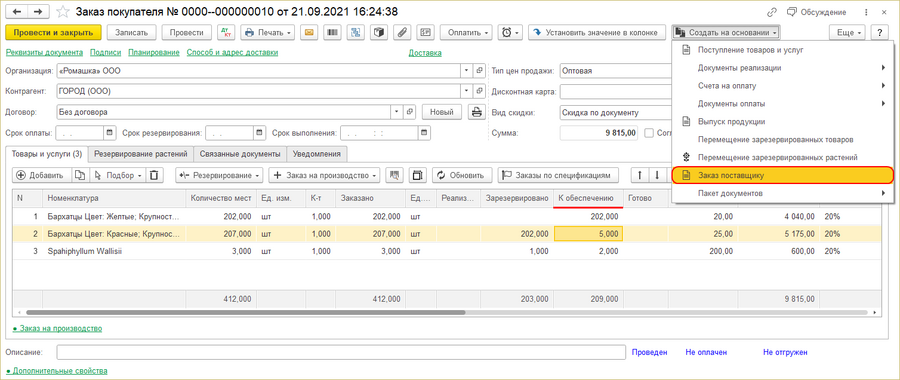 .
.

Создание на основании счета от поставщика
Документ «Заказ поставщику» можно создать на основании счета от поставщика: в документе «Счет от поставщика» нажмите кнопку Создать на основании — Заказ поставщику.
Счета от поставщиков находятся в разделе ПОКУПКИ — Покупки — Счета от поставщиков.

Создастся документ «Заказ поставщику», в который войдут данные из счета: номенклатура, организация, контрагент, договор и т.д.

Создание с помощью обработки «Формирование заказов поставщикам»
«Заказ поставщику» можно создать с помощью обработки «Формирование заказов поставщикам».

