Документ "Посадка" (КР) — различия между версиями
(→Cм. также) |
|||
| (не показаны 94 промежуточные версии 2 участников) | |||
| Строка 12: | Строка 12: | ||
== Журнал Посадки == | == Журнал Посадки == | ||
| − | Журнал посадок находится в разделе '''''РАСТЕНИЕВОДСТВО — Посадки, списание, перемещение — Посадка и списание растений''''' или его можно найти | + | Журнал посадок находится в разделе '''''РАСТЕНИЕВОДСТВО — Посадки, списание, перемещение — Посадка и списание растений''''' или его можно найти поиском по интерфейсу. |
В нём хранятся данные о всех произведенных посадках. | В нём хранятся данные о всех произведенных посадках. | ||
| + | :[[Файл:Начальная страница - Посадка и списание растений.png |900 px]] | ||
| − | Чтобы открыть документ посадки установите на него курсор и дважды щелкните мышью или нажмите Enter. | + | Чтобы открыть документ посадки, установите на него курсор и дважды щелкните мышью или нажмите Enter. |
(см. также [[Универсальная форма списка|Универсальная форма списка]]) | (см. также [[Универсальная форма списка|Универсальная форма списка]]) | ||
| Строка 23: | Строка 24: | ||
'''''Команды''''' | '''''Команды''''' | ||
| − | * '''Печать штрихкода''' — | + | * '''Печать штрихкода''' — открывает форму печати штрихкода посадки. |
| − | * '''Печать этикеток и ценников (УАУ)''' — печать этикеток и ценников посадки. | + | * '''Печать этикеток и ценников (УАУ)''' — открывает интерфейс [[Печать этикеток и ценников (УАУ8) | печать этикеток и ценников посадки]] с номенклатурой выбранного документа. |
| − | * '''Приложение объекта''' — добавить фотографию. | + | * '''Приложение объекта''' — позволяет добавить фотографию. |
| − | * '''Связанные документы''' — | + | * '''Связанные документы''' — открывает список документов, связанных с выбранной посадкой<!--(дополнительные посадки, списания растений)-->. |
| − | * '''Стоимость продукции''' — | + | * '''Стоимость продукции''' — открывает данные регистра «Расчет стоимости продукции растениеводства» для продукции культуры из выбранной посадки. |
| − | * '''Стоимость растений''' — | + | * '''Стоимость растений''' — открывает данные регистра «Стоимость выращивания культур» для культур из выбранной посадки. |
| − | * '''Создать на основании''' — создать документ [[#Дополнение посадки растений| | + | * '''Создать на основании''' — позволяет создать документ [[#Дополнение посадки растений| «Дополнение посадки»]] или [[#Создание документа «Списание растений»| «Списание растений»]] из выбранной посадки. |
| + | * '''Затраты материалов и других ресурсов''' — выводит отчет [[Отчет "Расходы материалов и других ресурсов" (КР) | «Расходы материалов и других ресурсов»]] по всем культурам посадки за весь период выращивания. | ||
| + | * '''Создать посадку по остаткам посадочных материалов''' — открывает форму создания документов посадки по остаткам посадочных материалов. | ||
| − | = | + | = Создание новой посадки растений = |
| − | В документе «Новая посадка» | + | В документе «Новая посадка» фиксируются [[Справочник "Культуры растениеводства" (КР)|культуры растениеводства]] и [[Справочник "Земельные участки" (КР)|участки]], на которые они посажены. |
| − | Ознакомиться с созданием документа можно в статье [[Создание посадки растений (КР)]]. | + | Ознакомиться с созданием документа можно в статье [[Создание посадки растений (КР)| «Создание посадки растений (КР)»]]. |
| − | Если к существующей посадке нужно сделать дополнительную — создайте документ [[#Дополнение посадки растений|«Дополнение посадки»]]. Оформлять дополнение посадки изменением документа «Новая посадка» нельзя, так как растения из документа «Новая посадка» уже могут быть зарезервированы в для разных [[Документ "Заказ покупателя" (КР)|заказов покупателей]]. | + | <!--Если к существующей посадке нужно сделать дополнительную — создайте документ [[#Дополнение посадки растений|«Дополнение посадки»]]. Оформлять дополнение посадки изменением документа «Новая посадка» нельзя, так как растения из документа «Новая посадка» уже могут быть зарезервированы в для разных [[Документ "Заказ покупателя" (КР)|заказов покупателей]].--> |
| + | == Форма документа «Новая посадка» == | ||
| + | : [[Файл:Форма документа посадки.png| 1000 px]] | ||
| + | '''Основные кнопки документа''' | ||
| − | + | [[Файл:Кнопка Показать проводки.png]] '''''Показать проводки и другие движения документа''''' | |
| − | + | : Позволяет просмотреть движения данного документа по регистру учета растений. | |
| − | + | [[Файл:Кнопка Перейти к списку документов.png]] '''''Перейти к иерархическому списку связанных документов''''' | |
| − | + | : Становится активной после записи документа. Открывает список связанных документов, что позволяет увидеть, на основании какого документа был создан текущий документ дополнения посадки. | |
| + | [[Файл:Кнопка Список приложений.png]] '''''Список приложений объекта''''' | ||
| + | : Возможность приложить к документу файлы, например, отсканированный акт или фотографии объекта. | ||
| + | [[Файл:Наличие растений, резерв, производственный резерв.png]] '''''Наличие растений, резерв, производственный резерв''''' | ||
| + | : Позволяет посмотреть наличие и остатки растений, резерв, производственный резерв. | ||
| + | [[Файл:Кнопка - обеспеченность заказов.png]] — '''''Обеспеченность заказов''''' | ||
| + | : Открывает отчет «Обеспеченность заказов». | ||
| + | '''''Создать на основании''''' | ||
| + | : Позволяет создать документы [[#Дополнение посадки растений | «Дополнение посадки»]] и [[ #Списание растений | «Списание растений»]] на основании текущего документа посадки. | ||
| + | '''''Печать''''' | ||
| + | : Выводит печатную форму документа посадки растений. | ||
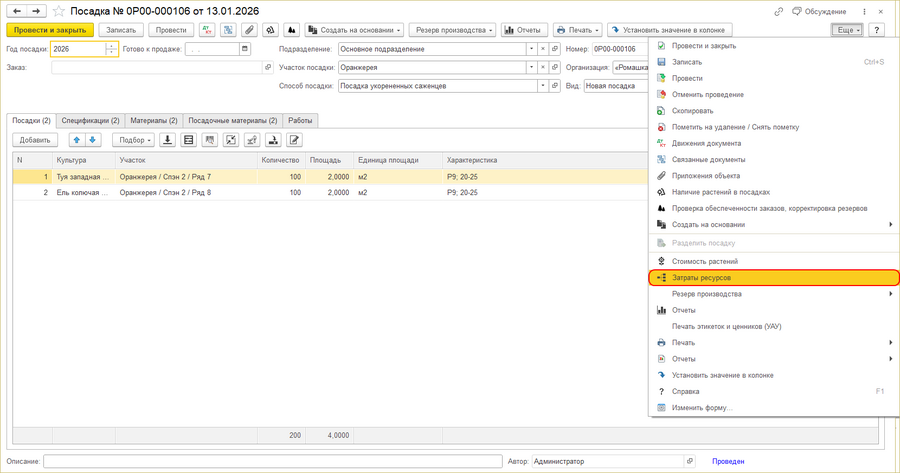
| + | '''''Ещё — Затраты ресурсов''''' | ||
| + | : Открывает [[Отчет "Расходы материалов и других ресурсов" (КР) | отчет «Расходы материалов и других ресурсов»]], который формируется по всем культурам посадки за весь период ее существования. | ||
| + | : [[Файл:Посадка - затраты ресурсов.png | 900 px]] | ||
| + | <!--Поле «Способ посадки» — предназначено для возможности группировок и отборов в отчетах по способу посадки. Существует несколько предопределенных способов для выбора , также возможно завести свои. --> | ||
=== Закладка Посадки === | === Закладка Посадки === | ||
: [[Файл:Посадка.png|Документ «Посадка»| 1000 px]] | : [[Файл:Посадка.png|Документ «Посадка»| 1000 px]] | ||
| − | На закладку добавляются растения, которые нужно посадить. Указывается: культура, характеристика (при необходимости) | + | На закладку добавляются растения, которые нужно посадить. Указывается: культура, участок посадки, количество растений, характеристика (при необходимости). |
| − | Площадь вычисляется автоматически исходя из норм посадок культуры, указанных в карточке культуры на закладке [[Справочник "Культуры растениеводства" (КР)#Закладка Норма посадки|'''Норма посадки''']], если они там заведены. Если нормы посадки культуры в ее карточке не указаны, введите площадь посадки вручную | + | Площадь вычисляется автоматически исходя из норм посадок культуры, указанных в карточке культуры на закладке [[Справочник "Культуры растениеводства" (КР)#Закладка Норма посадки, материал|'''Норма посадки''']], если они там заведены. Если нормы посадки культуры в ее карточке не указаны, введите площадь посадки вручную. |
| − | |||
| − | |||
| − | |||
| − | |||
'''''Подбор''''' | '''''Подбор''''' | ||
* '''Из списка культур''' — подбор растений для посадки из списка культур. | * '''Из списка культур''' — подбор растений для посадки из списка культур. | ||
* '''Из списка номенклатуры''' — подбор растений для посадки из номенклатуры. | * '''Из списка номенклатуры''' — подбор растений для посадки из номенклатуры. | ||
| − | + | <!--[[Файл:Загрузить.png]] — [[Создание посадки растений (КР)#Добавление растений с помощью загрузки данных в документ из файла mxl|загрузить данные в табличную часть из документа mxl]].--> | |
| − | [[Файл:Загрузить.png]] — [[# | + | === Основные кнопки закладки «Посадки» === |
| + | [[Файл:Загрузка участков из внешнего табличного документа - кнопка.png]] '''''Загрузка участков из внешнего табличного документа''''' | ||
| + | : Позволяет добавить растения с помощью загрузки данных в документ из файла *.mxl формата. | ||
| + | [[Файл:Пересчет в табличной части площади или количества по нормам посадки.png]] '''''Пересчет в табличной части площади или количества по нормам посадки''''' | ||
| + | : Выполняет пересчет количества и площади во всех строках или в текущей строке. | ||
| + | [[Файл:Подбор по штрихкоду.png]] ''''' Подбор по штрихкоду''''' | ||
| + | : Позволяет добавить растения с помощью штрихкода. | ||
| + | [[Файл:Свернуть табличную часть по ключевым полям.png]] ''''' Свернуть табличную часть по ключевым полям ''''' | ||
| + | : Объединяет все повторяющиеся в таблице культуры в одну строку и суммирует их общее количество. | ||
| + | [[Файл:Установить характеристику и рассчитать площадь.png]] ''''' Установить характеристику и рассчитать площадь ''''' | ||
| + | :Устанавливает характеристику и рассчитывает площадь для всех культур в табличной части. | ||
| + | [[Файл:Действие над колонкой.png]] '''''Действие над колонкой''''' | ||
| + | : Применяет указанные значения к выбранной строке или ко всем строкам таблицы. | ||
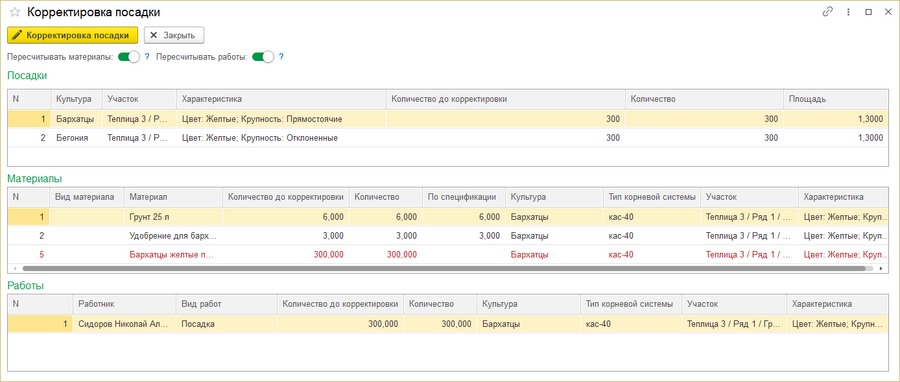
| + | [[Файл:Корректировка посадки .png]] '''''Корректировка посадки''''' | ||
| + | : Дает возможность изменить данные посадки по посадочным материалам и работам. | ||
| + | : [[Файл:Корректировка посадки.png | 900 px]] | ||
| + | *'''Пересчитывать материалы''' — включенная опция позволяет автоматически пересчитывать количество материалов. | ||
| + | *'''Пересчитывать работы''' — включенная опция позволяет автоматически пересчитывать количество выполненных работ. | ||
=== Закладка Спецификации === | === Закладка Спецификации === | ||
| Строка 65: | Строка 98: | ||
На этой закладке указываются спецификации к растениям с закладки '''Посадки'''. | На этой закладке указываются спецификации к растениям с закладки '''Посадки'''. | ||
| − | Спецификация — это набор номенклатуры, необходимый для посадки растениеводческой культуры, который впоследствии списывается накладной. | + | Спецификация — это набор номенклатуры, необходимый для посадки растениеводческой культуры, который впоследствии списывается накладной. Пользователь создаёт спецификацию вручную, когда необходимо заранее определить тип и количество материала для конкретной работы (например, посадки). Данный вид называется «спецификация операций». |
| − | При нажатии кнопки '''''Заполнить''''' в таблице автоматически отобразятся культуры из закладки '''Посадки'''. В столбце '''Спецификация''' укажите соответствующие значения для нужных культур. Это не является обязательным для всех строк. | + | При нажатии кнопки '''''Заполнить''''' в таблице автоматически отобразятся культуры из закладки '''Посадки'''. В столбце '''Спецификация''' укажите соответствующие значения для нужных культур. <!--Это не является обязательным для всех строк.--> |
<!--С помощью кнопки '''''Заполнить — По спецификациям''''' добавьте номенклатуру из спецификации на закладки '''Материалы''' и '''Посадочные материалы'''. | <!--С помощью кнопки '''''Заполнить — По спецификациям''''' добавьте номенклатуру из спецификации на закладки '''Материалы''' и '''Посадочные материалы'''. | ||
| Строка 75: | Строка 108: | ||
: [[Файл:Посадка Материалы.png| 1000 px]] | : [[Файл:Посадка Материалы.png| 1000 px]] | ||
| − | На эту закладку заносятся все материалы (номенклатура), кроме | + | На эту закладку заносятся все материалы (номенклатура), кроме посадочных, необходимые для растений с закладки '''Посадки''', подлежащие списанию. |
Столбец «Вид материала» используется для автоматического подбора номенклатуры при [[Формирование документов списания материалов (КР)|списании материалов]]. | Столбец «Вид материала» используется для автоматического подбора номенклатуры при [[Формирование документов списания материалов (КР)|списании материалов]]. | ||
| Строка 83: | Строка 116: | ||
* '''По табличной части «Посадки»''' — в таблицу попадет [[Справочник "Культуры растениеводства" (КР)#Закладка Норма посадки|посадочный материал из карточек культур]]. | * '''По табличной части «Посадки»''' — в таблицу попадет [[Справочник "Культуры растениеводства" (КР)#Закладка Норма посадки|посадочный материал из карточек культур]]. | ||
| − | С помощью кнопки '''''Добавить''''' можно вручную | + | С помощью кнопки '''''Добавить''''' можно вручную указать любые другие материалы (номенклатуру), необходимые для посадки растений. |
'''''Подбор''''' — откроется окно «Остатки номенклатуры», из которого можно выбрать материалы. | '''''Подбор''''' — откроется окно «Остатки номенклатуры», из которого можно выбрать материалы. | ||
| − | '''Сформировать списание материалов''' | + | На странице закладки находится опция '''Сформировать списание материалов''', с помощью которой создается документ «Требование-накладная», в который попадут все материалы (номенклатура) с этой закладки и закладки '''Посадочные материалы'''.Таким образом их можно будет списать. Данные о посадочных материалах, списанных для посадки, фиксируются в регистре накопления «Списание посадочных материалов», документы «Требования-накладные» хранятся в разделе '''''СКЛАД — Склад — Расход материалов (Требования-накладные)'''''. |
| + | |||
| + | ====Сформировать списание материалов==== | ||
| + | В поле «Склад» указывается с которого будут списываться материалы. Указанный склад перейдет в документ «Требование-накладная». | ||
| + | |||
| + | Есть возможность указать несколько складов, с которых будут списываться материалы. Указанные склады перенесутся в документ «Требование-накладная». | ||
| + | : [[Файл:Формирование списания материалов - склады.png| 900px]] | ||
| + | |||
| + | Включенная опция «Определять по настройкам счетов учета» позволяет подобрать счета согласно настройкам счетов учета номенклатуры. | ||
| + | |||
| + | Выключенная опция позволяет выбрать счет учета материалов в соответствующем поле. | ||
| + | |||
| + | При заполнении по остаткам материалы подбираются с указанных складов. | ||
| + | |||
| + | С помощью кнопки '''''Заполнение — Подобрать материалы по остаткам''''' программа осуществляет автоматический поиск доступных остатков материалов на указанных складах и указывает их в табличной части. | ||
| + | |||
| + | Если на складах не будет доступных остатков материалов - программа выведет сообщение. | ||
| + | : [[Файл:Формирование списания материалов - документ посадки - подобрать материалы по остаткам.png | 900px]] | ||
| + | |||
| + | С помощью кнопки '''''Заполнение — Проверить остатки''''' программа проверяет остатки материалов на складах. Если на складах не будет доступных остатков материалов - программа выведет сообщение. | ||
| + | : [[Файл:Формирование списания материалов - документ посадки - заполнение проверка по остаткам.png | 900px]] | ||
=== Закладка Посадочные материалы === | === Закладка Посадочные материалы === | ||
: [[Файл:Посадка Посадочные материалы.png| 1000 px]] | : [[Файл:Посадка Посадочные материалы.png| 1000 px]] | ||
| − | На эту закладку заносятся посадочные материалы (семена, саженцы, черенки, рассада и т.д.), необходимые для посадки растений | + | На эту закладку заносятся посадочные материалы (семена, саженцы, черенки, рассада и т.д.), необходимые для посадки растений, подлежащие списанию. Эти данные фиксируются в новом регистре накопления «Посадочные материалы». |
'''Покупные, готовая продукция ''' — купленный посадочный материал. | '''Покупные, готовая продукция ''' — купленный посадочный материал. | ||
| Строка 104: | Строка 157: | ||
<!--Нажмите кнопку '''''Создать на основании''''' — '''Требование-накладная''' — создастся документ «Требование-накладная», в который попадут все материалы (номенклатура) с этой закладки, и их таким образом можно будет списать.--> | <!--Нажмите кнопку '''''Создать на основании''''' — '''Требование-накладная''' — создастся документ «Требование-накладная», в который попадут все материалы (номенклатура) с этой закладки, и их таким образом можно будет списать.--> | ||
| − | === Формирование накладной на списание материалов === | + | <!--=== Формирование накладной на списание материалов === |
В документе «Посадка» на закладке '''Материалы''' нажмите кнопку '''''Сформировать списание материалов'''''. | В документе «Посадка» на закладке '''Материалы''' нажмите кнопку '''''Сформировать списание материалов'''''. | ||
| − | |||
: [[Файл:ИПВР Посадка Материалы Сформир. списание материалов.png| 1000 px]] | : [[Файл:ИПВР Посадка Материалы Сформир. списание материалов.png| 1000 px]] | ||
| − | |||
Откроется промежуточная форма, нажмите кнопку '''''Сформировать'''''. | Откроется промежуточная форма, нажмите кнопку '''''Сформировать'''''. | ||
| − | |||
: [[Файл:Формирование списания материалов.png| 1000 px]] | : [[Файл:Формирование списания материалов.png| 1000 px]] | ||
| − | + | Создастся документ «Требование-накладная», в который попадут все материалы (номенклатура) из документа «Посадка» с закладок '''Материалы''' и '''Посадочные материалы'''. | |
| − | Создастся документ «Требование-накладная», в который попадут все материалы (номенклатура) из документа «Посадка» с закладок '''Материалы''' и '''Посадочные материалы'''. Укажите склад, с которого будут списаны материалы, проверьте счет затрат. Проведите документ. Таким образом произойдет списание материалов. | + | Укажите склад, с которого будут списаны материалы, проверьте счет затрат. Проведите документ. Таким образом произойдет списание материалов. |
| − | |||
: [[Файл:ИПВР Расход материалов.png| 1000 px]] | : [[Файл:ИПВР Расход материалов.png| 1000 px]] | ||
| − | + | <!--После этого вместо ссылки «Сформировать списание материалов» будет отображаться название документа накладной.--> | |
| − | После этого вместо ссылки «Сформировать списание материалов» будет отображаться название документа накладной. | + | <!--Контекстное меню документа (открывается щелчком левой клавиши мыши по названию документа): |
| − | |||
| − | Контекстное меню документа (открывается щелчком левой клавиши мыши по названию документа): | ||
* '''Открыть''' — открыть документ. | * '''Открыть''' — открыть документ. | ||
| − | * '''Перезаполнить''' — перезаполнить накладную. | + | * '''Перезаполнить''' — заново сформировать накладную, если были изменены материалы или посадочные материалы в документе «Посадка». |
| − | * '''Удалить''' — удалить накладную. | + | <!--перезаполнить накладную. Используется в случае изменения данных на закладках '''Материалы''' и '''Посадочные материалы''' в документе «Посадка», вследствии чего требуется переформировать накладную.--> |
| − | + | <!--* '''Удалить''' — удалить накладную.--> | |
| − | : [[Файл:Посадка Материалы накладная.png| 1000 px]] | + | <!--: [[Файл:Посадка Материалы накладная.png| 1000 px]]--> |
| − | |||
=== Закладка Работы === | === Закладка Работы === | ||
: [[Файл:Посадка Работы.png| 1000 px]] | : [[Файл:Посадка Работы.png| 1000 px]] | ||
| − | + | На закладке можно внести данные работника, вид выполняемых им работ по конкретной культуре. При необходимости можно сформировать сдельный наряд с помощью соответствующей ссылки. | |
| − | |||
| − | На закладке | ||
| − | |||
| − | |||
| − | |||
| − | |||
| − | |||
| − | |||
| − | |||
| − | |||
| − | |||
| − | |||
| − | |||
| − | |||
| − | |||
| − | |||
| − | |||
| − | |||
| − | |||
| − | |||
| − | |||
| − | |||
| − | |||
| − | |||
| − | |||
| − | |||
| − | |||
| − | |||
| − | |||
| − | |||
| − | |||
| − | |||
| − | |||
| − | |||
| − | |||
| − | |||
| − | |||
| − | |||
| − | |||
| − | |||
| − | |||
| − | |||
| − | |||
| − | |||
| − | |||
| − | |||
| − | |||
| − | |||
| − | |||
| − | |||
| − | |||
| − | |||
| − | |||
| − | |||
| − | |||
| − | |||
| − | |||
| − | |||
| − | |||
| − | |||
| − | |||
| − | |||
| − | |||
| − | |||
| − | |||
| − | |||
| − | |||
| − | |||
| − | |||
| − | |||
| − | |||
| − | |||
| − | |||
| − | |||
| − | |||
| − | |||
| − | |||
| − | |||
| − | |||
| − | |||
| − | |||
| − | |||
| − | |||
| − | |||
| − | |||
| − | |||
| − | |||
| − | |||
| − | |||
| − | |||
| − | |||
| − | |||
| − | |||
| − | |||
| − | |||
| − | |||
| − | |||
| − | |||
| − | |||
| − | |||
| − | |||
| − | |||
| − | |||
| − | |||
| − | |||
| − | |||
| − | |||
| − | |||
| − | |||
| − | |||
| − | |||
| − | |||
| − | |||
| − | |||
| − | |||
| − | |||
| − | |||
| − | |||
| − | |||
| − | |||
| − | |||
| − | |||
| − | |||
| − | |||
| − | |||
| − | |||
| − | |||
| − | |||
| − | |||
| − | |||
| − | |||
| − | |||
| − | |||
| − | |||
| − | |||
| − | |||
| − | |||
| − | |||
| − | |||
| − | |||
| − | |||
| − | |||
| − | |||
| − | |||
| − | |||
| − | |||
| − | |||
| − | |||
| − | |||
| − | |||
| − | |||
| − | |||
| − | |||
| − | |||
| − | |||
| − | |||
| − | |||
| − | |||
| − | |||
| − | |||
| − | |||
| − | |||
| − | |||
| − | |||
| − | |||
| − | |||
| − | |||
| − | |||
| − | |||
| − | |||
| − | |||
| − | |||
| − | |||
| − | |||
| − | |||
| − | |||
| − | |||
| − | |||
| − | |||
| − | |||
| − | |||
| − | |||
| − | |||
| − | |||
| − | |||
| − | |||
| − | |||
| − | |||
| − | |||
| − | |||
| − | |||
| − | |||
| − | |||
= Дополнение посадки растений = | = Дополнение посадки растений = | ||
| − | В этом документе фиксируется дополнение уже существующих посадок растений. | + | В этом документе фиксируется дополнение уже существующих посадок растений. Подробнее об этом виде документа в статье [[Документ "Дополнение посадки" (КР) | «Документ «Дополнение посадки» (КР)».]] |
| − | + | {{notice|Дополнение посадки не следует оформлять корректировкой документа «Новая посадка», так как растения из этого документа уже могут быть зарезервированы для разных [[Документ "Заказ покупателя" (КР)|заказов покупателей]].}} | |
| − | |||
| − | |||
== Создание документа «Дополнение посадки» == | == Создание документа «Дополнение посадки» == | ||
| − | + | Документ «Дополнение посадки» может быть создан следующими способами: | |
| − | + | # На основании документа «Посадка» | |
| − | + | ## В документе «Посадка» нажмите кнопку '''''Создать на основании — Дополнение посадки'''''. | |
| − | # | + | ## Выберите документ «Посадка» в журнале «Посадки», нажмите кнопку '''''Команды''''' — '''''Создать на основании — Дополнение посадки'''''. |
| − | ## | + | # Вручную в журнале «Посадки»: |
| − | + | #: Нажмите кнопку '''''Создать''''' и в открывшемся документе выберите вид — Дополнение посадки. | |
| − | + | # По остаткам посадочных материалов: | |
| − | + | ## В журнале посадок нажмите '''''Команды — Создать посадку по остаткам посадочных материалов'''''. | |
| − | + | ## В открывшейся форме создания выберите «Дополнение посадки». | |
| − | ## | + | :Для более подробного ознакомления с процессом создания читайте статью [[Создание дополнения посадки растений (КР) | «Создание дополнения посадки растений»]]. |
| − | |||
| − | |||
| − | |||
| − | |||
| − | |||
| − | |||
| − | # | ||
| − | # | ||
| − | # | ||
| − | |||
== Форма документа «Дополнение посадки» == | == Форма документа «Дополнение посадки» == | ||
| − | : [[Файл:Досадка 2022.png|Документ «Дополнение посадки»]] | + | : [[Файл:Досадка 2022.png|Документ «Дополнение посадки»| 1000 px]] |
| − | «Способ посадки» — | + | Поле «Способ посадки» — способ посадки из документа «Посадка», на основании которого создан документ «Дополнение посадки». Если способ посадки не был указан — отображается пустое поле. |
= Списание растений = | = Списание растений = | ||
| − | В документе «Списание растений» фиксируются растения, списанные по разным причинам (причина списания указывается). | + | В документе «Списание растений» фиксируются растения, списанные по разным причинам (причина списания указывается). Подробнее об этом виде документа в статье [[Документ "Списание растений" (КР)| «Документ «Списание растений» (КР)»]]. |
| − | |||
| − | |||
| + | <!-- При списании посадки занятая ею площадь на [[Схема посадок (КР)|схеме посадок]]очищается и отображается как свободная.--> | ||
== Создание документа «Списание растений» == | == Создание документа «Списание растений» == | ||
| − | + | Документ «Списание растений» может быть создан следующими способами: | |
| − | + | # На основании документа «Посадка» | |
| − | + | #* В документе «Посадка» нажмите кнопку '''''Создать на основании — Списание растений посадки'''''. | |
| − | # На | + | #* Выберите документ в журнале «Посадки», нажмите кнопку '''''Команды''''' — '''''Создать на основании — Списание растений посадки'''''. |
| − | + | # Вручную в журнале «Посадки» | |
| − | + | #: Нажмите кнопку '''''Создать''''' и в открывшемся окне выберите вид — Списание растений. | |
| − | #* В | + | :Для более подробного ознакомления с процессом создания читайте статью [[Создание списания растений (КР) | «Создание списания растений»]]. |
| − | |||
| − | |||
| − | |||
| − | |||
| − | |||
| − | # | ||
| − | |||
| − | |||
| − | |||
| − | |||
| − | |||
| − | |||
| − | # | ||
| − | |||
| − | |||
| − | |||
| − | |||
| − | |||
| − | |||
| − | |||
| − | |||
| − | |||
== Форма документа «Списание растений» == | == Форма документа «Списание растений» == | ||
| + | : [[Файл:Списание растений.png|Документ «Списание растений» | 1000 px]] | ||
| + | Чек-бокс «Списать НЗП» позволяет перенести затраты из производства и сохранить неизменной стоимость оставшихся растений. При выключенной галочке затраты на списанные растения остаются в производстве, увеличивая стоимость оставшихся растений | ||
| − | + | == Cм. также == | |
| + | * [[Создание посадки растений (КР)]] | ||
| + | * [[Документ "Дополнение посадки" (КР)]] | ||
| + | * [[Документ "Списание растений" (КР)]] | ||
Текущая версия на 15:02, 28 мая 2026
 |
В документе фиксируются посадки растений: какая растениеводческая культура на какой земельный участок посажена.
Документ бывает трех видов:
Журнал Посадки
Журнал посадок находится в разделе РАСТЕНИЕВОДСТВО — Посадки, списание, перемещение — Посадка и списание растений или его можно найти поиском по интерфейсу.
В нём хранятся данные о всех произведенных посадках.

Чтобы открыть документ посадки, установите на него курсор и дважды щелкните мышью или нажмите Enter.
(см. также Универсальная форма списка)

Команды
- Печать штрихкода — открывает форму печати штрихкода посадки.
- Печать этикеток и ценников (УАУ) — открывает интерфейс печать этикеток и ценников посадки с номенклатурой выбранного документа.
- Приложение объекта — позволяет добавить фотографию.
- Связанные документы — открывает список документов, связанных с выбранной посадкой.
- Стоимость продукции — открывает данные регистра «Расчет стоимости продукции растениеводства» для продукции культуры из выбранной посадки.
- Стоимость растений — открывает данные регистра «Стоимость выращивания культур» для культур из выбранной посадки.
- Создать на основании — позволяет создать документ «Дополнение посадки» или «Списание растений» из выбранной посадки.
- Затраты материалов и других ресурсов — выводит отчет «Расходы материалов и других ресурсов» по всем культурам посадки за весь период выращивания.
- Создать посадку по остаткам посадочных материалов — открывает форму создания документов посадки по остаткам посадочных материалов.
Создание новой посадки растений
В документе «Новая посадка» фиксируются культуры растениеводства и участки, на которые они посажены.
Ознакомиться с созданием документа можно в статье «Создание посадки растений (КР)».
Форма документа «Новая посадка»

Основные кнопки документа
 Показать проводки и другие движения документа
- Позволяет просмотреть движения данного документа по регистру учета растений.
 Перейти к иерархическому списку связанных документов
- Становится активной после записи документа. Открывает список связанных документов, что позволяет увидеть, на основании какого документа был создан текущий документ дополнения посадки.
 Список приложений объекта
- Возможность приложить к документу файлы, например, отсканированный акт или фотографии объекта.
 Наличие растений, резерв, производственный резерв
- Позволяет посмотреть наличие и остатки растений, резерв, производственный резерв.
 — Обеспеченность заказов
- Открывает отчет «Обеспеченность заказов».
Создать на основании
- Позволяет создать документы «Дополнение посадки» и «Списание растений» на основании текущего документа посадки.
Печать
- Выводит печатную форму документа посадки растений.
Ещё — Затраты ресурсов
- Открывает отчет «Расходы материалов и других ресурсов», который формируется по всем культурам посадки за весь период ее существования.

Закладка Посадки

На закладку добавляются растения, которые нужно посадить. Указывается: культура, участок посадки, количество растений, характеристика (при необходимости).
Площадь вычисляется автоматически исходя из норм посадок культуры, указанных в карточке культуры на закладке Норма посадки, если они там заведены. Если нормы посадки культуры в ее карточке не указаны, введите площадь посадки вручную.
Подбор
- Из списка культур — подбор растений для посадки из списка культур.
- Из списка номенклатуры — подбор растений для посадки из номенклатуры.
Основные кнопки закладки «Посадки»
 Загрузка участков из внешнего табличного документа
- Позволяет добавить растения с помощью загрузки данных в документ из файла *.mxl формата.
 Пересчет в табличной части площади или количества по нормам посадки
- Выполняет пересчет количества и площади во всех строках или в текущей строке.
 Подбор по штрихкоду
- Позволяет добавить растения с помощью штрихкода.
 Свернуть табличную часть по ключевым полям
- Объединяет все повторяющиеся в таблице культуры в одну строку и суммирует их общее количество.
 Установить характеристику и рассчитать площадь
- Устанавливает характеристику и рассчитывает площадь для всех культур в табличной части.
 Действие над колонкой
- Применяет указанные значения к выбранной строке или ко всем строкам таблицы.
 Корректировка посадки
- Дает возможность изменить данные посадки по посадочным материалам и работам.

- Пересчитывать материалы — включенная опция позволяет автоматически пересчитывать количество материалов.
- Пересчитывать работы — включенная опция позволяет автоматически пересчитывать количество выполненных работ.
Закладка Спецификации

На этой закладке указываются спецификации к растениям с закладки Посадки.
Спецификация — это набор номенклатуры, необходимый для посадки растениеводческой культуры, который впоследствии списывается накладной. Пользователь создаёт спецификацию вручную, когда необходимо заранее определить тип и количество материала для конкретной работы (например, посадки). Данный вид называется «спецификация операций».
При нажатии кнопки Заполнить в таблице автоматически отобразятся культуры из закладки Посадки. В столбце Спецификация укажите соответствующие значения для нужных культур.
Закладка Материалы

На эту закладку заносятся все материалы (номенклатура), кроме посадочных, необходимые для растений с закладки Посадки, подлежащие списанию.
Столбец «Вид материала» используется для автоматического подбора номенклатуры при списании материалов.
Заполнить
- По спецификациям — в таблицу попадет номенклатура из столбца «Спецификации», закладки Спецификации.
- По табличной части «Посадки» — в таблицу попадет посадочный материал из карточек культур.
С помощью кнопки Добавить можно вручную указать любые другие материалы (номенклатуру), необходимые для посадки растений.
Подбор — откроется окно «Остатки номенклатуры», из которого можно выбрать материалы.
На странице закладки находится опция Сформировать списание материалов, с помощью которой создается документ «Требование-накладная», в который попадут все материалы (номенклатура) с этой закладки и закладки Посадочные материалы.Таким образом их можно будет списать. Данные о посадочных материалах, списанных для посадки, фиксируются в регистре накопления «Списание посадочных материалов», документы «Требования-накладные» хранятся в разделе СКЛАД — Склад — Расход материалов (Требования-накладные).
Сформировать списание материалов
В поле «Склад» указывается с которого будут списываться материалы. Указанный склад перейдет в документ «Требование-накладная».
Есть возможность указать несколько складов, с которых будут списываться материалы. Указанные склады перенесутся в документ «Требование-накладная».

Включенная опция «Определять по настройкам счетов учета» позволяет подобрать счета согласно настройкам счетов учета номенклатуры.
Выключенная опция позволяет выбрать счет учета материалов в соответствующем поле.
При заполнении по остаткам материалы подбираются с указанных складов.
С помощью кнопки Заполнение — Подобрать материалы по остаткам программа осуществляет автоматический поиск доступных остатков материалов на указанных складах и указывает их в табличной части.
Если на складах не будет доступных остатков материалов - программа выведет сообщение.

С помощью кнопки Заполнение — Проверить остатки программа проверяет остатки материалов на складах. Если на складах не будет доступных остатков материалов - программа выведет сообщение.

Закладка Посадочные материалы

На эту закладку заносятся посадочные материалы (семена, саженцы, черенки, рассада и т.д.), необходимые для посадки растений, подлежащие списанию. Эти данные фиксируются в новом регистре накопления «Посадочные материалы».
Покупные, готовая продукция — купленный посадочный материал.
Заполнить — в таблицу попадет посадочный материал из карточек культур.
С помощью кнопки Добавить можно добавить любые другие материалы (номенклатуру), необходимые для посадки растений, указанных на закладке Посадки.
Подбор — откроется окно «Остатки номенклатуры», из которого можно выбрать посадочный материал.
Закладка Работы

На закладке можно внести данные работника, вид выполняемых им работ по конкретной культуре. При необходимости можно сформировать сдельный наряд с помощью соответствующей ссылки.
Дополнение посадки растений
В этом документе фиксируется дополнение уже существующих посадок растений. Подробнее об этом виде документа в статье «Документ «Дополнение посадки» (КР)».
|
Дополнение посадки не следует оформлять корректировкой документа «Новая посадка», так как растения из этого документа уже могут быть зарезервированы для разных заказов покупателей. |
Создание документа «Дополнение посадки»
Документ «Дополнение посадки» может быть создан следующими способами:
- На основании документа «Посадка»
- В документе «Посадка» нажмите кнопку Создать на основании — Дополнение посадки.
- Выберите документ «Посадка» в журнале «Посадки», нажмите кнопку Команды — Создать на основании — Дополнение посадки.
- Вручную в журнале «Посадки»:
- Нажмите кнопку Создать и в открывшемся документе выберите вид — Дополнение посадки.
- По остаткам посадочных материалов:
- В журнале посадок нажмите Команды — Создать посадку по остаткам посадочных материалов.
- В открывшейся форме создания выберите «Дополнение посадки».
- Для более подробного ознакомления с процессом создания читайте статью «Создание дополнения посадки растений».
Форма документа «Дополнение посадки»

Поле «Способ посадки» — способ посадки из документа «Посадка», на основании которого создан документ «Дополнение посадки». Если способ посадки не был указан — отображается пустое поле.
Списание растений
В документе «Списание растений» фиксируются растения, списанные по разным причинам (причина списания указывается). Подробнее об этом виде документа в статье «Документ «Списание растений» (КР)».
Создание документа «Списание растений»
Документ «Списание растений» может быть создан следующими способами:
- На основании документа «Посадка»
- В документе «Посадка» нажмите кнопку Создать на основании — Списание растений посадки.
- Выберите документ в журнале «Посадки», нажмите кнопку Команды — Создать на основании — Списание растений посадки.
- Вручную в журнале «Посадки»
- Нажмите кнопку Создать и в открывшемся окне выберите вид — Списание растений.
- Для более подробного ознакомления с процессом создания читайте статью «Создание списания растений».
Форма документа «Списание растений»

Чек-бокс «Списать НЗП» позволяет перенести затраты из производства и сохранить неизменной стоимость оставшихся растений. При выключенной галочке затраты на списанные растения остаются в производстве, увеличивая стоимость оставшихся растений
