Настройка программы лояльности (КУС) — различия между версиями
(→Создание программы лояльности) |
(→Создание уровней программы лояльности) |
||
| (не показано 9 промежуточных версий этого же участника) | |||
| Строка 52: | Строка 52: | ||
{{video|[https://youtu.be/106CLi5Lmgw Уровни лояльности]}} | {{video|[https://youtu.be/106CLi5Lmgw Уровни лояльности]}} | ||
{{video2|[https://rutube.ru/video/fcf33581beec54be7cf7d1d3834ebb68/ Уровни лояльности]}} | {{video2|[https://rutube.ru/video/fcf33581beec54be7cf7d1d3834ebb68/ Уровни лояльности]}} | ||
| − | Для организации прогрессивной системы стимулирования клиентов можно создать несколько уровней программы лояльности. Уровень программы лояльности будет автоматически меняться при увеличении суммы покупок гостя (суммы продаж по карте лояльности). | + | Для организации прогрессивной системы стимулирования клиентов можно создать несколько уровней программы лояльности. Уровень программы лояльности будет автоматически меняться при увеличении суммы покупок гостя (суммы продаж по карте лояльности). |
| + | |||
| + | Все настройки можно выполнить в интерфейсе «Маркетолог» на закладке '''Программа лояльности'''. | ||
# Создайте несколько программ лояльности с различающейся политикой начисления и списания бонусных баллов — под разные уровни. Например: | # Создайте несколько программ лояльности с различающейся политикой начисления и списания бонусных баллов — под разные уровни. Например: | ||
| Строка 58: | Строка 60: | ||
#* Серебряная программа (начисление 10% бонусов); | #* Серебряная программа (начисление 10% бонусов); | ||
#* Золотая программа (начисление 15% бонусов). | #* Золотая программа (начисление 15% бонусов). | ||
| − | |||
#: [[Файл:Инстр Уровни программы лояльности.png|900px]] | #: [[Файл:Инстр Уровни программы лояльности.png|900px]] | ||
| − | # На закладке '''Настройка автоматических программ лояльности''' | + | # У опции '''Определять программы лояльности''' выберите вариант «Автоматически». В этом случае в раздел добавится закладка '''Настройка автоматических программ лояльности'''. |
| + | # На закладке '''Настройка автоматических программ лояльности''' используйте кнопку '''''Добавить''''', чтобы внести программы лояльности и указать для них пороги сумм продаж по карте. | ||
#: [[Файл:Инстр Настройка автоматических программ.png|900px]] | #: [[Файл:Инстр Настройка автоматических программ.png|900px]] | ||
| − | # | + | # Для сохранения настроек нажмите кнопку '''''Сохранить'''''. |
#: [[Файл:Инстр Внесение порогов суммы.png|900px]] | #: [[Файл:Инстр Внесение порогов суммы.png|900px]] | ||
== Настройка запрета начисления бонусов == | == Настройка запрета начисления бонусов == | ||
| − | При необходимости можно выделить товары и услуги, на которые программа лояльности не будет распространяться: бонусы при покупке данных товаров и услуг начисляться не будут. | + | При необходимости можно выделить товары и услуги, на которые программа лояльности не будет распространяться: бонусы при покупке данных товаров и услуг начисляться не будут. |
| − | Для настройки запрета начислений бонусов выполните следующие шаги: | + | |
| − | # | + | Для настройки запрета начислений бонусов выполните следующие шаги: |
| − | #: [[Файл: | + | # В интерфейсе «Маркетолог» перейдите на закладку '''Программа лояльности''' — '''Запрет начисления бонусов'''. Здесь создаются и отображаются документы, устанавливающие запрет начисления бонусов. |
| + | #: [[Файл:Интерфейс маркетолог Запрет начисления бонусов.png|800px]] | ||
# Нажмите кнопку '''''Создать''''' — откроется документ установки значений свойств (Запретить начисление бонусов) . | # Нажмите кнопку '''''Создать''''' — откроется документ установки значений свойств (Запретить начисление бонусов) . | ||
#: [[Файл:Инстр Открытие документа запрета начисления.png|800px]] | #: [[Файл:Инстр Открытие документа запрета начисления.png|800px]] | ||
| Строка 78: | Строка 81: | ||
== Создание карт лояльности == | == Создание карт лояльности == | ||
| − | Карта лояльности — это документ, оформляемый на гостя санатория, если тот является контрагентом с созданным договором. На счете карты лояльности накапливаются бонусные баллы, которые гость получает при покупке товаров и услуг, и которые может потратить при последующих покупках. Бонусы на карту начисляются в соответствии с [[Справочник "Программы лояльности" (КУС)| | + | Карта лояльности — это документ, оформляемый на гостя санатория, если тот является контрагентом с созданным договором. На счете карты лояльности накапливаются бонусные баллы, которые гость получает при покупке товаров и услуг, и которые может потратить при последующих покупках. Бонусы на карту начисляются в соответствии с условиями [[Справочник "Программы лояльности" (КУС)|программы лояльности]], выбранной в карте. |
| − | Справочник «Карты лояльности» | + | Справочник «Карты лояльности» отображается в интерфейсе «Маркетолог» на закладке '''Карты лояльности'''. |
| − | + | : [[Файл:Интерфейс маркетолог Карты лояльности.png|800px]] | |
| − | |||
| − | : [[Файл: | ||
| − | Для создания карты лояльности выполните следующие шаги: | + | Для создания карты лояльности выполните следующие шаги: |
| − | # Нажмите кнопку '''''Создать''''' — откроется документ карты лояльности. | + | # Нажмите кнопку '''''Создать''''' — откроется документ карты лояльности. |
| − | # Внесите контрагента, его номер телефона и укажите срок действия карты лояльности. Если не указывать дату окончания действия, карта будет бессрочной. | + | # Внесите контрагента, его номер телефона и укажите срок действия карты лояльности. Если не указывать дату окончания действия, карта будет бессрочной. |
| − | # Если программа лояльности — многоуровневая, и активирован режим автоматического определения программы лояльности в зависимости от суммы продаж по карте, указывать программу лояльности в карте не нужно — она установится автоматически. Если активирован режим ручного определения программы лояльности, в поле «Программа лояльности» необходимо выбрать нужную программу из списка созданных. | + | # Если программа лояльности — многоуровневая, и активирован режим автоматического определения программы лояльности в зависимости от суммы продаж по карте, указывать программу лояльности в карте не нужно — она установится автоматически. Если активирован режим ручного определения программы лояльности, в поле «Программа лояльности» необходимо выбрать нужную программу из списка созданных. |
# Сохраните карту, нажав на кнопку '''''Провести и закрыть'''''. | # Сохраните карту, нажав на кнопку '''''Провести и закрыть'''''. | ||
#: [[Файл:Инстр Создание карты лояльности.png|800px]] | #: [[Файл:Инстр Создание карты лояльности.png|800px]] | ||
| − | : Карта лояльности отобразится в справочнике, а также в [[Справочник "Контрагенты" (КУС)#Карточка контрагента|карточке контрагента]] на закладке | + | : Карта лояльности отобразится в справочнике, а также в [[Справочник "Контрагенты" (КУС)#Карточка контрагента|карточке контрагента]] на закладке '''Карты лояльности''': |
: [[Файл:Карта лояльности в карточке контрагента.png|800px]] | : [[Файл:Карта лояльности в карточке контрагента.png|800px]] | ||
| Строка 105: | Строка 106: | ||
== Начисление и списание бонусов в ручном режиме == | == Начисление и списание бонусов в ручном режиме == | ||
| − | При необходимости можно в ручном режиме начислять подарочные бонусы гостю. Начисления проводятся в | + | При необходимости можно в ручном режиме начислять подарочные бонусы гостю. Начисления проводятся в интерфейсе «Маркетолог» на закладке '''Начисление бонусов'''. |
| − | : [[Файл: | + | : [[Файл:Интерфейс маркетолог Начисление бонусов.png|900px]] |
| − | # Нажмите кнопку '''''Создать''''' — откроется документ начисления бонусов. | + | # Нажмите кнопку '''''Создать''''' — откроется документ начисления бонусов. |
| − | # Внесите карту лояльности, количество бонусов к начислению и срок действия бонусов. | + | # Внесите карту лояльности, количество бонусов к начислению и срок действия бонусов. |
# Сохраните документ, нажав на кнопку '''''Провести и закрыть'''''. | # Сохраните документ, нажав на кнопку '''''Провести и закрыть'''''. | ||
: [[Файл:Инстр Начисление бонусов.png|700px]] | : [[Файл:Инстр Начисление бонусов.png|700px]] | ||
| − | Аналогичным образом проводится списание бонусов (например, в качестве штрафной санкции) в | + | Аналогичным образом проводится списание бонусов (например, в качестве штрафной санкции) в интерфейсе «Маркетолог» на закладке '''Списание бонусов'''. |
== Отчеты по программам лояльности == | == Отчеты по программам лояльности == | ||
Текущая версия на 09:58, 2 марта 2026
Содержание |
 |
 |
В данной статье рассказано про настройку и функциональные возможности программы лояльности, реализованной в программном комплексе «Кинт: Управление санаторием».
Справочники и функциональные разделы для работы с программой лояльности доступны в интерфейсе «Маркетолог», который можно открыть из разделов программы:
- ВЗАИМОРАСЧЕТЫ — Программы лояльности
- ПРЕДПРИЯТИЕ — Ценообразование


О программе лояльности
В основе «Программы лояльности» программного комплекса «Кинт: управление санаторием» заложена стандартная механика бонусной программы, при которой гость с покупки товаров и услуг получает бонусные баллы, копит их на карте лояльности и оплачивает ими следующие покупки.
Политику начисления и списания бонусов (какой процент бонусов с покупки начислять, какой процент бонусов можно списать при последующей покупке, а также перечень товаров и услуг, на которые не распространяется программа лояльности) Организация определяет самостоятельно в соответствии со своей маркетинговой стратегией.
Помимо автоматического начисления бонусов в момент покупки, в программе реализована возможность начисления подарочных бонусов в ручном режиме.
Создание программы лояльности
Программа лояльности создается в справочнике «Программы лояльности», который отображается на закладке Программы лояльности интерфейса «Маркетолог».

Для создания программы лояльности выполните следующее:
- Нажмите кнопку Создать — откроется карточка программы лояльности.
- Заполните поле «Наименование». Поля «Код» и «Организация» заполняются автоматически.
- Для заполнения раздела Политика начисления и списания бонусов нажмите кнопку Создать — откроется карточка политики начисления и списания бонусов.
- Заполните поля карточки:
- Установить с
- Действует до (по желанию)
- % бонусов от суммы продажи (создайте расчетную ставку):
- % оплаты бонусами (создайте расчетную ставку):
- Отсрочка начала действия (по желанию)
- Срок действия бонусов (по желанию)
- Если настроена отправка SMS, можно установить опцию «Контроль списания по SMS». Тогда при списании бонусов будет отправляться SMS с кодом подтверждения.
- Проверьте заполненную карточку политики и сохраните её, нажав на кнопку Записать и закрыть.
- Сохраните карточку программы лояльности, нажав на кнопку Записать и закрыть.
- Созданная программа лояльности отобразится на закладке..


Создание уровней программы лояльности
|
|
Для организации прогрессивной системы стимулирования клиентов можно создать несколько уровней программы лояльности. Уровень программы лояльности будет автоматически меняться при увеличении суммы покупок гостя (суммы продаж по карте лояльности).
Все настройки можно выполнить в интерфейсе «Маркетолог» на закладке Программа лояльности.
- Создайте несколько программ лояльности с различающейся политикой начисления и списания бонусных баллов — под разные уровни. Например:
- Бронзовая программа (начисление 5% бонусов);
- Серебряная программа (начисление 10% бонусов);
- Золотая программа (начисление 15% бонусов).
- У опции Определять программы лояльности выберите вариант «Автоматически». В этом случае в раздел добавится закладка Настройка автоматических программ лояльности.
- На закладке Настройка автоматических программ лояльности используйте кнопку Добавить, чтобы внести программы лояльности и указать для них пороги сумм продаж по карте.
- Для сохранения настроек нажмите кнопку Сохранить.


Настройка запрета начисления бонусов
При необходимости можно выделить товары и услуги, на которые программа лояльности не будет распространяться: бонусы при покупке данных товаров и услуг начисляться не будут.
Для настройки запрета начислений бонусов выполните следующие шаги:
- В интерфейсе «Маркетолог» перейдите на закладку Программа лояльности — Запрет начисления бонусов. Здесь создаются и отображаются документы, устанавливающие запрет начисления бонусов.
- Нажмите кнопку Создать — откроется документ установки значений свойств (Запретить начисление бонусов) .
- Кнопкой Добавить внесите необходимую номенклатуру или категорию (группу) номенклатуры. Укажите программу лояльности, для которой будет актуален запрет. В колонке «Значение свойства» установите «Да».
- Сохраните документ, нажав на кнопку Провести и закрыть.


Создание карт лояльности
Карта лояльности — это документ, оформляемый на гостя санатория, если тот является контрагентом с созданным договором. На счете карты лояльности накапливаются бонусные баллы, которые гость получает при покупке товаров и услуг, и которые может потратить при последующих покупках. Бонусы на карту начисляются в соответствии с условиями программы лояльности, выбранной в карте.
Справочник «Карты лояльности» отображается в интерфейсе «Маркетолог» на закладке Карты лояльности.

Для создания карты лояльности выполните следующие шаги:
- Нажмите кнопку Создать — откроется документ карты лояльности.
- Внесите контрагента, его номер телефона и укажите срок действия карты лояльности. Если не указывать дату окончания действия, карта будет бессрочной.
- Если программа лояльности — многоуровневая, и активирован режим автоматического определения программы лояльности в зависимости от суммы продаж по карте, указывать программу лояльности в карте не нужно — она установится автоматически. Если активирован режим ручного определения программы лояльности, в поле «Программа лояльности» необходимо выбрать нужную программу из списка созданных.
- Сохраните карту, нажав на кнопку Провести и закрыть.

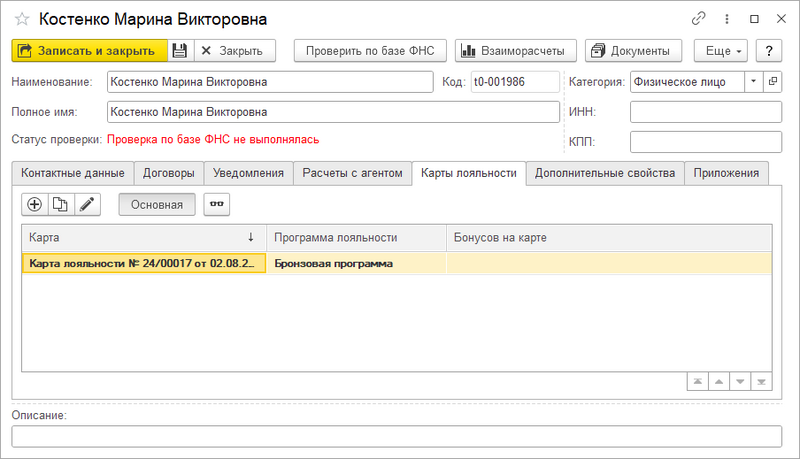
- Карта лояльности отобразится в справочнике, а также в карточке контрагента на закладке Карты лояльности:

Использование карты лояльности
Карта лояльности используется в момент осуществления гостем покупки товара или услуги:
- карту необходимо выбрать в документе «Прием платежей» в поле «Карта лояльности».

- карта выбирается в документе «Розничная продажа» в поле «Карта лояльности».

В документах отображается, сколько бонусов накоплено на карте, сколько будет начислено за покупку. При нажатии кнопки Списать бонусы в поле «К списанию» рассчитается количество бонусов, доступное к списанию. После проведения документа бонусы спишутся, и покупка пройдет со скидкой.
Начисление и списание бонусов в ручном режиме
При необходимости можно в ручном режиме начислять подарочные бонусы гостю. Начисления проводятся в интерфейсе «Маркетолог» на закладке Начисление бонусов.

- Нажмите кнопку Создать — откроется документ начисления бонусов.
- Внесите карту лояльности, количество бонусов к начислению и срок действия бонусов.
- Сохраните документ, нажав на кнопку Провести и закрыть.

Аналогичным образом проводится списание бонусов (например, в качестве штрафной санкции) в интерфейсе «Маркетолог» на закладке Списание бонусов.
Отчеты по программам лояльности
Отчет «Движение бонусов» находится в основном разделе программы ВЗАИМОРАСЧЕТЫ — Программа лояльности.
Формируется за указанный период:

Отчет «Продажи по картам лояльности» также находится в основном разделе программы ВЗАИМОРАСЧЕТЫ — Программа лояльности.
Формируется за указанный период:

