Интеграция с электронными замками iLocks (КУС) — различия между версиями
(→Настройка в «Кинт: Управление санаторием») |
|||
| (не показано 7 промежуточных версий этого же участника) | |||
| Строка 7: | Строка 7: | ||
В программе «Кинт: Управление санаторием» разработано расширение конфигурации, позволяющее взаимодействовать с системой электронных замков iLocks. | В программе «Кинт: Управление санаторием» разработано расширение конфигурации, позволяющее взаимодействовать с системой электронных замков iLocks. | ||
| − | + | Начиная с релиза 26.01, в программе поддерживается интеграция с системой iLocks через программный комплекс iLocks Online (облачное подключение). | |
| + | При этом сохраняется возможность работы с ранее настроенными локальными подключениями. | ||
| − | + | В настоящее время использование DLL-библиотек в системе iLocks не поддерживается, в связи с чем настройка новых локальных подключений не выполняется. Все ранее настроенные локальные подключения продолжают работать без изменений. | |
| − | + | == Установка расширения == | |
| − | # | + | # Обратитесь в службу поддержки за актуальной версией расширения. |
| − | |||
# Установите расширение для интеграции с системой iLocks в конфигурацию, используя [[Инструкция по установке расширений|«Инструкцию по установке расширений»]]. | # Установите расширение для интеграции с системой iLocks в конфигурацию, используя [[Инструкция по установке расширений|«Инструкцию по установке расширений»]]. | ||
# Запустите (необязательно) 1С в режиме предприятия. | # Запустите (необязательно) 1С в режиме предприятия. | ||
| − | + | == Настройка в «Кинт: Управление санаторием» == | |
| − | + | # В интерфейсе «Администратор системы» перейдите на закладку '''Интернет-сервисы'''. | |
| − | В интерфейсе «Администратор системы» | + | # В разделе «Настройка электронных замков iLocks» (доступном после установки расширения) выберите тип подключения: |
| − | :[[Файл: | + | #* Локальное: |
| − | + | #*: Используется для интеграций, настроенных в версиях до 26.01. | |
| − | + | #*: При настройке локального подключения требовалась установка 32-битной платформы 1С (при этом сервер 1С мог иметь разрядность 64 бита), а также копирование DLL-файлов в каталог bin платформы 1С. | |
| + | #*: При выборе этого типа указывается тип энкодера. | ||
| + | #*: [[Файл:Настройка замков ilocks Локальное подключение.png|600px]] | ||
| + | #* Облачное: | ||
| + | #*: Используется для подключения с версии 26.01. | ||
| + | #*: Перед заполнением настроек подключения убедитесь, что используемый энкодер добавлен в справочник «Подключаемое оборудование», а в его карточке установлен параметр «Без драйвера» и указан идентификатор. | ||
| + | #*: [[Файл:Карточка энкодера.png|500px]] | ||
| + | #*: Заполните параметры подключения энкодера: сервер, порт, логин и пароль. Проверьте подключение. | ||
| + | #*: [[Файл:Настройка замков ilocks Облачное подключение.png|600px]] | ||
| + | Важно: использование системы в программе накладывает следующие ограничения при создании номерного фонда: | ||
# Длина числовой части кода корпуса не должна превышать 3. | # Длина числовой части кода корпуса не должна превышать 3. | ||
# Длина числовой части кода номера гостиницы не должна превышать 5. | # Длина числовой части кода номера гостиницы не должна превышать 5. | ||
| Строка 46: | Строка 55: | ||
Кнопка [[Файл:Кнопка Интерфейс iLocks.png]] '''''Открыть интерфейс iLocks''''' позволяет открыть интерфейс для чтения данных с электронной карты. Для загрузки данных по гостю необходимо нажать кнопку '''''Прочитать данные карты'''''. | Кнопка [[Файл:Кнопка Интерфейс iLocks.png]] '''''Открыть интерфейс iLocks''''' позволяет открыть интерфейс для чтения данных с электронной карты. Для загрузки данных по гостю необходимо нажать кнопку '''''Прочитать данные карты'''''. | ||
| − | :[[Файл:Интерфейс iLocks.png]] | + | :[[Файл:Интерфейс iLocks.png|400px]] |
Кнопка [[Файл:Кнопка отмена регистрации iLocks.png]] '''''Отмена регистрации iLocks''''' стирает информацию с электронной карты. | Кнопка [[Файл:Кнопка отмена регистрации iLocks.png]] '''''Отмена регистрации iLocks''''' стирает информацию с электронной карты. | ||
Текущая версия на 11:53, 20 февраля 2026
 |
 |
В программе «Кинт: Управление санаторием» разработано расширение конфигурации, позволяющее взаимодействовать с системой электронных замков iLocks.
Начиная с релиза 26.01, в программе поддерживается интеграция с системой iLocks через программный комплекс iLocks Online (облачное подключение). При этом сохраняется возможность работы с ранее настроенными локальными подключениями.
В настоящее время использование DLL-библиотек в системе iLocks не поддерживается, в связи с чем настройка новых локальных подключений не выполняется. Все ранее настроенные локальные подключения продолжают работать без изменений.
Установка расширения
- Обратитесь в службу поддержки за актуальной версией расширения.
- Установите расширение для интеграции с системой iLocks в конфигурацию, используя «Инструкцию по установке расширений».
- Запустите (необязательно) 1С в режиме предприятия.
Настройка в «Кинт: Управление санаторием»
- В интерфейсе «Администратор системы» перейдите на закладку Интернет-сервисы.
- В разделе «Настройка электронных замков iLocks» (доступном после установки расширения) выберите тип подключения:
- Локальное:
- Используется для интеграций, настроенных в версиях до 26.01.
- При настройке локального подключения требовалась установка 32-битной платформы 1С (при этом сервер 1С мог иметь разрядность 64 бита), а также копирование DLL-файлов в каталог bin платформы 1С.
- При выборе этого типа указывается тип энкодера.

- Облачное:
- Используется для подключения с версии 26.01.
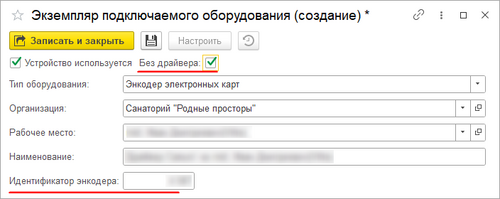
- Перед заполнением настроек подключения убедитесь, что используемый энкодер добавлен в справочник «Подключаемое оборудование», а в его карточке установлен параметр «Без драйвера» и указан идентификатор.
- Заполните параметры подключения энкодера: сервер, порт, логин и пароль. Проверьте подключение.

- Локальное:


Важно: использование системы в программе накладывает следующие ограничения при создании номерного фонда:
- Длина числовой части кода корпуса не должна превышать 3.
- Длина числовой части кода номера гостиницы не должна превышать 5.
Использование системы iLocks
Регистрация гостя
Регистрация гостей после подключения системы может осуществляться в следующем порядке:
- В интерфейсе «Администратор гостиницы» включается режим считывания электронной карты гостя. Открывается закладка Прибывающие.
- У гостя, подошедшего на ресепшен для регистрации, специальным сканером считывается QR-код (например, с документа, отправленного гостю по электронной почте в преддверии заезда).
- Автоматически открывается путевка гостя, после обработки которой создается и регистрируется карта гостя.

После установки расширения в карте гостя в разделе «Проживание» появляются три кнопки, связанные с системой iLocks.

Регистрация электронной карты
Для регистрации электронной карты в системе iLocks:
- Поместите свободную карту в энкодер.
- Нажмите в карте гостя кнопку
 Зарегистрировать электронную карту в системе iLocks — карте присвоится ключ, который будет хранить данные о госте.


Кнопка  Открыть интерфейс iLocks позволяет открыть интерфейс для чтения данных с электронной карты. Для загрузки данных по гостю необходимо нажать кнопку Прочитать данные карты.

Кнопка  Отмена регистрации iLocks стирает информацию с электронной карты.
Действия с картой
При считывании карты энкодером могут быть выполнены следующие операции:
- Быстрое открытие карты гостя в интерфейсе «Администратор гостиницы».
- Отметка оказания медицинской услуги в интерфейсе «Медицина».
- Отметка оказания услуги питания в интерфейсе «Администратор питания».
Для этого в интерфейсах требуется включить режим считывания электронной карты гостя.
