Интерфейс "Администратор гостиницы" (КУС) — различия между версиями
(→Настройки интерфейса) |
(→Настройки интерфейса) |
||
| (не показано 39 промежуточных версий 2 участников) | |||
| Строка 1: | Строка 1: | ||
| − | <noinclude>[[Категория: | + | <noinclude>[[Категория: Администратор гостиницы (КУС)]] |
| + | [[Категория: Интерфейсы (КУС)|А]]</noinclude> | ||
{| align="right" | {| align="right" | ||
| __TOC__ | | __TOC__ | ||
| Строка 5: | Строка 6: | ||
Основное рабочее место администратора гостиницы (ресепшн). Позволяет решать следующие задачи: | Основное рабочее место администратора гостиницы (ресепшн). Позволяет решать следующие задачи: | ||
| − | * Отслеживать состояние номерного фонда на выбранную дату | + | * Отслеживать состояние номерного фонда на выбранную дату. |
| − | * | + | * Просматривать списки прибывающих, проживающих и выезжающих гостей. |
| − | * Выполнять бронирование путевок, регистрацию, выбытие, продление пребывания, | + | * Выполнять бронирование путевок, регистрацию гостей, операции по изменению параметров пребывания: выбытие, продление пребывания, переселение и другие. |
| − | * Изменять статус гостиничных номеров, например | + | * Изменять статус гостиничных номеров, например закрывать номера на ремонт. |
* Отслеживать дату и время последних работ, выполненных в номере. | * Отслеживать дату и время последних работ, выполненных в номере. | ||
| + | Чтобы открыть интерфейс «Администратор гостиницы», в разделе ГОСТИНИЦА нажмите ссылку '''Интерфейс «Администратор гостиницы»'''. | ||
| − | + | : [[Файл:Открытие интерфейса Адм. гостиницы.png|500px]] | |
| − | |||
| − | + | == Описание интерфейса == | |
| + | В интерфейсе информация отображается на дату, выбранную в одноименном поле. | ||
| − | + | Данные на закладках интерфейса представлены в табличной форме. Строка поиска позволяет быстро находить записи по любым данным из табличной части. | |
| − | |||
| − | |||
В [[#Настройки интерфейса|настройках интерфейса]] [[Файл:Настройки.png]] с помощью кнопки '''''Настройка колонок''''' можно настроить видимость и порядок колонок в списках на каждой закладе. | В [[#Настройки интерфейса|настройках интерфейса]] [[Файл:Настройки.png]] с помощью кнопки '''''Настройка колонок''''' можно настроить видимость и порядок колонок в списках на каждой закладе. | ||
| Строка 33: | Строка 33: | ||
* ''Корпус'' | * ''Корпус'' | ||
* ''Этаж'' | * ''Этаж'' | ||
| + | * ''Вариант проживания'' | ||
* ''Организация'' — выберите организацию, данные из которой отображать в интерфейсе. | * ''Организация'' — выберите организацию, данные из которой отображать в интерфейсе. | ||
| − | + | * ''Категория путевки'' | |
| + | * ''Номенклатура'' | ||
Выберите значения этих параметров, и во всем интерфейсе на всех закладках будут отображаться данные, соответствующие этим условиям. | Выберите значения этих параметров, и во всем интерфейсе на всех закладках будут отображаться данные, соответствующие этим условиям. | ||
Значения отбора отображаются рядом с названием выпадающего окна '''Отбор''' (в примере на рисунке «Ст 1м, Ст 2м, К2, Санаторий "Родные просторы"»): | Значения отбора отображаются рядом с названием выпадающего окна '''Отбор''' (в примере на рисунке «Ст 1м, Ст 2м, К2, Санаторий "Родные просторы"»): | ||
| − | : [[Файл:Инт. Адм. гостиницы Отбор.png|Выпадающее окно «Отбор» для отбора данных в интерфейсе по указанным в нем значениям параметров]] | + | : [[Файл:Инт. Адм. гостиницы Отбор.png|1000px|Выпадающее окно «Отбор» для отбора данных в интерфейсе по указанным в нем значениям параметров]] |
'''Перейти''' | '''Перейти''' | ||
: В этом выпадающем списке отображается список объектов программы, в которые можно перейти. | : В этом выпадающем списке отображается список объектов программы, в которые можно перейти. | ||
| − | : [[Файл:Инт. Адм. гостиницы Перейти.png|Выпадающее окно «Перейти»]] | + | : [[Файл:Инт. Адм. гостиницы Перейти.png|1000px|Выпадающее окно «Перейти»]] |
'''Отчеты''' | '''Отчеты''' | ||
: Список отчетов. Щелкните по названию отчета мышью, и он сформируется на новой закладке в программе. | : Список отчетов. Щелкните по названию отчета мышью, и он сформируется на новой закладке в программе. | ||
| − | : [[Файл:Инт. Адм. гостиницы Отчеты.png|Выпадающее окно «Отчеты»]] | + | : [[Файл:Инт. Адм. гостиницы Отчеты.png|1000px|Выпадающее окно «Отчеты»]] |
<!-- '''Количество гостей''' | <!-- '''Количество гостей''' | ||
| Строка 61: | Строка 63: | ||
: При нажатии на кнопку '''''Исправить''''' откроется соответствующий объект, в котором можно исправить данные. | : При нажатии на кнопку '''''Исправить''''' откроется соответствующий объект, в котором можно исправить данные. | ||
| − | : [[Файл:Инт. Адм. гостиницы Проверка данных.png]] | + | : [[Файл:Инт. Адм. гостиницы Проверка данных.png|1000px]] |
| − | === | + | === Состояние номеров === |
На закладке отображается состояние номерного фонда санатория. | На закладке отображается состояние номерного фонда санатория. | ||
| − | : [[Файл:Интерфейс Администратор гостиницы Закладка Состояние номеров.png]] | + | : [[Файл:Интерфейс Администратор гостиницы Закладка Состояние номеров.png|1000px]] |
Индикаторы показывают состояние номеров:<br> | Индикаторы показывают состояние номеров:<br> | ||
| − | [[Файл:Круг зеленый.png]] — свободен, [[Файл:Круг желтый.png]] — частично занят, [[Файл:Круг красный.png]] — занят, [[Файл:Круг серый.png]] — номер в [[ | + | [[Файл:Круг зеленый.png]] — свободен, [[Файл:Круг желтый.png]] — частично занят, [[Файл:Круг красный.png]] — занят, [[Файл:Круг серый.png]] — номер в [[Документ "Установка состояния номера" (КУС)|специальном состоянии]]: ремонт, служебный номер или в каком-то другом специальном состоянии. |
[[Файл:Плюс.png]] — раскрыть список забронированных путевок или проживающих гостей в занятом номере. | [[Файл:Плюс.png]] — раскрыть список забронированных путевок или проживающих гостей в занятом номере. | ||
| Строка 78: | Строка 80: | ||
==== Столбцы в таблице ==== | ==== Столбцы в таблице ==== | ||
| − | * '' | + | * ''Номер гостиницы'' |
| − | * '' | + | * ''Основных мест/Физ. лицо'' — указывается состояние свободных основных мест в номере. |
| + | * ''Занято/Дата заезда'' — указывается количество занимаемых в данный момент мест гостиничного номера. | ||
* ''Квота'' — если номер был забронирован по квоте, то в колонке указывается номер документа «[[Документ "Установка квоты" (КУС)|Установка квоты]]». | * ''Квота'' — если номер был забронирован по квоте, то в колонке указывается номер документа «[[Документ "Установка квоты" (КУС)|Установка квоты]]». | ||
* ''Работы в номере'' — дата, время и вид последних работ, выполненных в номере. По этой информации можно судить о степени готовности номера к приему гостей. | * ''Работы в номере'' — дата, время и вид последних работ, выполненных в номере. По этой информации можно судить о степени готовности номера к приему гостей. | ||
| Строка 87: | Строка 90: | ||
Операции с гостями вызываются из контекстного меню гостя или с помощью кнопки '''''Выполнить'''''. | Операции с гостями вызываются из контекстного меню гостя или с помощью кнопки '''''Выполнить'''''. | ||
| − | : [[Файл:Контекстное меню номера.png|Контекстное меню номера]] | + | : [[Файл:Контекстное меню номера.png|1000px|Контекстное меню номера]] |
'''Операции с номерами''' | '''Операции с номерами''' | ||
| Строка 105: | Строка 108: | ||
Переселение гостей из одного номера в другой можно выполнять путем перетаскивания на свободный номер гостиницы. Переселение может быть выполнено только, если номер гостиницы свободен в период проживания гостя. | Переселение гостей из одного номера в другой можно выполнять путем перетаскивания на свободный номер гостиницы. Переселение может быть выполнено только, если номер гостиницы свободен в период проживания гостя. | ||
| − | === | + | === Прибывающие === |
| − | На закладке по умолчанию | + | На закладке по умолчанию отображается список прибывающих гостей из документов бронирования (заявок и путевок), у которых дата заезда равна дате, указанной в интерфейсе в поле «На дату». При необходимости в списке можно отобразить уже зарегистрированных гостей. |
| − | : [[Файл:Интерфейс Администратор гостиницы Закладка Прибывающие.png]] | + | : [[Файл:Интерфейс Администратор гостиницы Закладка Прибывающие.png|1200px]] |
| − | В столбце «Состояние заезда» отображается | + | В столбце «Состояние заезда» отображается стадия заезда гостя: |
* ''Ожидается бронь'' — заявка, | * ''Ожидается бронь'' — заявка, | ||
* ''Ожидается заезд'' — путевка, | * ''Ожидается заезд'' — путевка, | ||
* ''Зарегистрирован'' — зарегистрированный гость. | * ''Зарегистрирован'' — зарегистрированный гость. | ||
| − | В прочих столбцах закладки отображается основная информация по заезду: гость, номер документа бронирования, серия и номер БСО, категория номера, номер проживания, количество дней и ночей проживания, параметры пребывания. Полный список колонок для выведения информации доступен в настройках. | + | В прочих столбцах закладки отображается основная информация по заезду: гость, номер документа бронирования, серия и номер БСО, категория номера, номер проживания, количество дней и ночей проживания, параметры пребывания. |
| + | |||
| + | При необходимости можно вывести столбец «Ранний заезд», в котором отображается информация о планируемом раннем заезде гостя, если ранний заезд зафиксирован в заявке на бронь. | ||
| + | |||
| + | Полный список колонок для выведения информации доступен в настройках [[Файл:Настройки.png]]. | ||
'''Количество гостей''' | '''Количество гостей''' | ||
: В этом всплывающем окне отображается статистика по списку: количество гостей в списке, заявок, путевок, сколько человек заехало. | : В этом всплывающем окне отображается статистика по списку: количество гостей в списке, заявок, путевок, сколько человек заехало. | ||
| − | : [[Файл:Администратор гостиницы количество гостей.png]] | + | : [[Файл:Администратор гостиницы количество гостей.png|1000px]] |
'''''Создать''''' | '''''Создать''''' | ||
| − | : Создать | + | : '''Заявку''' / '''Путевку''' / '''Карту гостя''' |
| + | : Создать пустой документ для выполнения бронирования. | ||
| − | ''''' | + | '''''Карта гостя по брони''''' |
| − | : Зарегистрировать гостя по выбранной курсором | + | : Зарегистрировать гостя по выбранной курсором брони. Откроется форма документа «Карта гостя: Новая», автоматически заполненная на основании данных документа бронирования. |
| − | ''''' | + | '''''Путевка по заявке''''' |
: Создать путевку для гостя по выбранной курсором заявке на бронь. | : Создать путевку для гостя по выбранной курсором заявке на бронь. | ||
| Строка 136: | Строка 144: | ||
'''''Снять бронь''''' | '''''Снять бронь''''' | ||
| − | : Снять бронь для выбранных гостей. [[Универсальная форма списка | + | : Снять бронь для выбранных гостей. [[Универсальная форма списка#Выделение нескольких элементов списка|Выберите]] курсором гостей и нажмите эту кнопку. По гостям создастся документ «Снятие брони». Проведите документ. Снятые заявки и путевки остаются в системе, но не отображаются в ней — в шахматке гостиницы, интерфейсах, журналах и списках, для выбора в документах и прочих местах. |
'''''Документы''''' | '''''Документы''''' | ||
| Строка 152: | Строка 160: | ||
В списке есть столбец «Документ», но по умолчанию он скрыт. Если в настройках колонок его включить, в таблице можно будет видеть документ бронирования. | В списке есть столбец «Документ», но по умолчанию он скрыт. Если в настройках колонок его включить, в таблице можно будет видеть документ бронирования. | ||
| − | : [[Файл:Инт. Адм. гостиницы Прибывающие документ.png]] | + | : [[Файл:Инт. Адм. гостиницы Прибывающие документ.png|1000px]] |
| − | === | + | === Гости === |
На закладке отображается список гостей, находящихся в санатории на дату, выбранную в интерфейсе, и сведения о них: | На закладке отображается список гостей, находящихся в санатории на дату, выбранную в интерфейсе, и сведения о них: | ||
* период проживания, гостиничный номер | * период проживания, гостиничный номер | ||
| − | * сумма и состояние оплаты | + | * сумма и состояние оплаты пребывания |
| − | * персональные данные | + | * персональные данные |
| + | * дополнительные характеристики | ||
Жирным шрифтом отображаются гости, которые на дату, выбранную в интерфейсе, должны были выбыть, но по какой-то причине не выбыли. | Жирным шрифтом отображаются гости, которые на дату, выбранную в интерфейсе, должны были выбыть, но по какой-то причине не выбыли. | ||
| − | : [[Файл:Интерфейс Администратор гостиницы Закладка Гости.png| | + | : [[Файл:Интерфейс Администратор гостиницы Закладка Гости.png|1100px]] |
'''''Новый гость''''' — зарегистрировать нового гостя, создав новую [[Документ "Карта гостя" (КУС)|карту гостя]]. | '''''Новый гость''''' — зарегистрировать нового гостя, создав новую [[Документ "Карта гостя" (КУС)|карту гостя]]. | ||
| Строка 168: | Строка 177: | ||
'''''Выполнить''''' — выполнить одну из [[Документ "Карта гостя" (КУС)#Работа с гостем (переселение, сокращение, продление, перерыв пребывания)|операций]] изменения условий пребывания гостя: переселение, продление пребывания, сокращение пребывания или выбытие. | '''''Выполнить''''' — выполнить одну из [[Документ "Карта гостя" (КУС)#Работа с гостем (переселение, сокращение, продление, перерыв пребывания)|операций]] изменения условий пребывания гостя: переселение, продление пребывания, сокращение пребывания или выбытие. | ||
| − | '''''Создать''''' — создать документ вида: «Доп. услуги» ([[Документ "Оперативная реализация" (КУС)|«Оперативная реализация»]]), [[Документ "Назначение услуг" (КУС)|«Назначение услуг»]], [[Журнал | + | '''''Создать''''' — создать документ вида: «Доп. услуги» ([[Документ "Оперативная реализация" (КУС)|«Оперативная реализация»]]), [[Документ "Назначение услуг" (КУС)|«Назначение услуг»]], [[Журнал "Входящие документы"|«Потребность»]]. |
'''''Документы''''' — создание документов «Счет на оплату» и «Прием платежей» (аналогично командам по кнопкам '''''Счет на оплату''''' и '''''Прием платежей''''' из карты гостя на [[Документ "Карта гостя" (КУС)#Услуги и оплата|закладке '''Услуги и оплата''']]. | '''''Документы''''' — создание документов «Счет на оплату» и «Прием платежей» (аналогично командам по кнопкам '''''Счет на оплату''''' и '''''Прием платежей''''' из карты гостя на [[Документ "Карта гостя" (КУС)#Услуги и оплата|закладке '''Услуги и оплата''']]. | ||
| Строка 180: | Строка 189: | ||
* '''Печать''' — [[Документ "Карта гостя" (КУС)#Печатные формы|печать разных печатных форм карты гостя]]. | * '''Печать''' — [[Документ "Карта гостя" (КУС)#Печатные формы|печать разных печатных форм карты гостя]]. | ||
| − | + | Колонки в таблице (могут быть выведены или скрыты): | |
| + | * ''Метки'' — проставленные метки в карте гостя. | ||
* ''Потребности'' — количество потребностей гостя. | * ''Потребности'' — количество потребностей гостя. | ||
* ''Выставлено, Оплачено'' — выставленная и оплаченная сумма по документу гостя: путевке или карте гостя. | * ''Выставлено, Оплачено'' — выставленная и оплаченная сумма по документу гостя: путевке или карте гостя. | ||
* ''Комментарий'' — отображается комментарий из соответствующего поля в документе «Карта гостя». | * ''Комментарий'' — отображается комментарий из соответствующего поля в документе «Карта гостя». | ||
| + | Полный перечень доступных колонок — в настройках интерфейса. | ||
| − | === | + | === Выбывающие === |
На закладке отображаются гости, выбывающие на дату, выбранную в интерфейсе, а также гости, в картах которых дата выезда меньше даты, указанной в интерфейсе, но для которых еще не выполнена операция выбытия. | На закладке отображаются гости, выбывающие на дату, выбранную в интерфейсе, а также гости, в картах которых дата выезда меньше даты, указанной в интерфейсе, но для которых еще не выполнена операция выбытия. | ||
| − | + | Список столбцов в таблице регулируется настройками колонок. В столбце «Комментарий» отображается комментарий из соответствующего поля в документе «Карта гостя». | |
| − | + | : [[Файл:Интерфейс Администратор гостиницы Закладка Выбывающие.png|1000px]] | |
| − | '''Продление''' — оформить продление пребывания [[Универсальная форма списка | + | '''Выбытие''' — оформить выбытие [[Универсальная форма списка#Выделение нескольких элементов списка|выделенных]] гостей. Программа запустит операцию выбытия, после чего эти гости исчезнут из списка. |
| + | |||
| + | '''Продление''' — оформить продление пребывания [[Универсальная форма списка#Выделение нескольких элементов списка|выделенных]] гостей. Откроется форма для выполнения операции продления пребывания. Если выбрано несколько гостей, для каждого из них откроется форма продления пребывания. | ||
'''Перерывы''' — вывести всех гостей с перерывом пребывания. | '''Перерывы''' — вывести всех гостей с перерывом пребывания. | ||
'''Выбывшие''' — вывести всех выбывших на выбранную дату гостей. | '''Выбывшие''' — вывести всех выбывших на выбранную дату гостей. | ||
| − | : [[Файл:Интерфейс администратор гостиницы выбывшие.png]] | + | : [[Файл:Интерфейс администратор гостиницы выбывшие.png|1000px]] |
| − | + | ||
| − | + | Опция «Выбытие по расписанию» позволяет настроить автоматическое выбытие гостей по расписанию. Отображается только у пользователей с правами администратора. | |
| − | + | Для настройки автоматического выбытия также требуется в разделе АДМИНИСТРИРОВАНИЕ – '''Сервис''' – «Консоль заданий» в регламентном задании «Регистрация выбытия гостей» указать пользователя с правами администратора. | |
| − | === | + | === Потребности гостей === |
На закладке отображаются [[Документ "Задача" (КУС)|потребности]] гостей. | На закладке отображаются [[Документ "Задача" (КУС)|потребности]] гостей. | ||
| Строка 210: | Строка 223: | ||
Дважды щелкнув мышью по задаче и нажав на ней Enter можно открыть ее для просмотра или выполнения. | Дважды щелкнув мышью по задаче и нажав на ней Enter можно открыть ее для просмотра или выполнения. | ||
| − | С помощью кнопки '''''Потребность''''' можно | + | С помощью кнопки '''''Потребность''''' можно оформить потребность гостя, создав [[Документ "Задача" (КУС)|задачу]]. |
| − | |||
| − | |||
| − | |||
| − | |||
| − | |||
| − | |||
| − | : [[Файл:Интерфейс Администратор гостиницы Закладка | + | : [[Файл:Интерфейс Администратор гостиницы Закладка Потребности гостей.png|1000px]] |
== Настройки интерфейса == | == Настройки интерфейса == | ||
| Строка 224: | Строка 231: | ||
: [[Файл:Настройки интерфейса Адм. гостиницы.png]] | : [[Файл:Настройки интерфейса Адм. гостиницы.png]] | ||
| + | |||
| + | '''Использовать на начальной странице''' | ||
| + | : Показывать интерфейс на стартовом экране при запуске программы. | ||
| + | |||
| + | '''Печатная форма расписания пациента''' | ||
| + | : Выбор печатной формы для вывода расписаний на закладке '''Гости''' (по умолчанию печатается форма «Расписание пациента 2.0»). | ||
'''''Настройка колонок''''' | '''''Настройка колонок''''' | ||
| Строка 235: | Строка 248: | ||
'''''Представление номеров''''' | '''''Представление номеров''''' | ||
| − | : Настройка отображения | + | : Настройка отображения номеров проживания в шахматке гостиницы и интерфейсе «Администратор гостиницы». Неотмеченные реквизиты не отображаются. Положение в списке влияет на порядок реквизитов при отображении в строке. |
| + | |||
: Например, если отметить реквизиты «Наименование», «Категория номера» и «Корпус»: | : Например, если отметить реквизиты «Наименование», «Категория номера» и «Корпус»: | ||
: [[Файл:Представление номеров гостиницы.png]] | : [[Файл:Представление номеров гостиницы.png]] | ||
| Строка 243: | Строка 257: | ||
:* в Шахматке гостиницы: | :* в Шахматке гостиницы: | ||
: [[Файл:Представление номеров в Шахматке гостиницы.png]] | : [[Файл:Представление номеров в Шахматке гостиницы.png]] | ||
| − | : Если отметить реквизиты | + | |
| + | |||
| + | : Если отметить реквизиты «Наименование» и «Категория номера», то представление номеров будет таким: | ||
: [[Файл:Представление номеров в Адм. гостиницы 2.png]]<br><br> | : [[Файл:Представление номеров в Адм. гостиницы 2.png]]<br><br> | ||
: [[Файл:Представление номеров в Шахматке гостиницы 2.png]] | : [[Файл:Представление номеров в Шахматке гостиницы 2.png]] | ||
| − | |||
| − | |||
| − | |||
| − | |||
| − | |||
| − | |||
| − | |||
| − | |||
| − | |||
| − | |||
| − | |||
| − | |||
| − | |||
| − | |||
| − | |||
Текущая версия на 12:05, 12 мая 2026
Основное рабочее место администратора гостиницы (ресепшн). Позволяет решать следующие задачи:
- Отслеживать состояние номерного фонда на выбранную дату.
- Просматривать списки прибывающих, проживающих и выезжающих гостей.
- Выполнять бронирование путевок, регистрацию гостей, операции по изменению параметров пребывания: выбытие, продление пребывания, переселение и другие.
- Изменять статус гостиничных номеров, например закрывать номера на ремонт.
- Отслеживать дату и время последних работ, выполненных в номере.
Чтобы открыть интерфейс «Администратор гостиницы», в разделе ГОСТИНИЦА нажмите ссылку Интерфейс «Администратор гостиницы».

Описание интерфейса
В интерфейсе информация отображается на дату, выбранную в одноименном поле.
Данные на закладках интерфейса представлены в табличной форме. Строка поиска позволяет быстро находить записи по любым данным из табличной части.
В настройках интерфейса  с помощью кнопки Настройка колонок можно настроить видимость и порядок колонок в списках на каждой закладе.
 — включает/выключает режим считывания электронной карты/QR-кода/штрихкода, которые считываются при наличии соответствующего оборудования.
Отбор данных в интерфейсе
Данные для отображения в интерфейсе можно отобрать (отфильтровать) по следующим параметрам:
- На дату — установите нужную дату. По умолчанию — текущая дата. На всех закладках в интерфейсе будут отображаться данные на эту дату.
(следующие поля находятся в выпадающем окне Отбор)
- Состояние номера
- Категория номера
- Корпус
- Этаж
- Вариант проживания
- Организация — выберите организацию, данные из которой отображать в интерфейсе.
- Категория путевки
- Номенклатура
Выберите значения этих параметров, и во всем интерфейсе на всех закладках будут отображаться данные, соответствующие этим условиям.
Значения отбора отображаются рядом с названием выпадающего окна Отбор (в примере на рисунке «Ст 1м, Ст 2м, К2, Санаторий "Родные просторы"»):

Перейти
- В этом выпадающем списке отображается список объектов программы, в которые можно перейти.

Отчеты
- Список отчетов. Щелкните по названию отчета мышью, и он сформируется на новой закладке в программе.

Проверка данных
- Эта ссылка появляется только у администраторов системы. Отображает результаты последней проверки данных.
- При нажатии на кнопку Исправить откроется соответствующий объект, в котором можно исправить данные.

Состояние номеров
На закладке отображается состояние номерного фонда санатория.

Индикаторы показывают состояние номеров:
 — свободен,
  — частично занят,
  — занят,
  — номер в специальном состоянии: ремонт, служебный номер или в каком-то другом специальном состоянии.
 — раскрыть список забронированных путевок или проживающих гостей в занятом номере.
 — коричневым цветом отображаются «грязные» номера, в которых требуется уборка.
Столбцы в таблице
- Номер гостиницы
- Основных мест/Физ. лицо — указывается состояние свободных основных мест в номере.
- Занято/Дата заезда — указывается количество занимаемых в данный момент мест гостиничного номера.
- Квота — если номер был забронирован по квоте, то в колонке указывается номер документа «Установка квоты».
- Работы в номере — дата, время и вид последних работ, выполненных в номере. По этой информации можно судить о степени готовности номера к приему гостей.
Операции с номерами и гостями
Операции с номерами вызываются из контекстного меню номера или с помощью кнопки Создать.
Операции с гостями вызываются из контекстного меню гостя или с помощью кнопки Выполнить.

Операции с номерами
- Бронирование — открывает документ «Путевка: Новая». Только для свободных номеров.
- Регистрация — открывает документ «Карта гостя: Новая». Для свободных и частично занятых номеров.
- Закрыть на ремонт — открывает документ «Установка состояния номера». Только для свободных номеров. Номера, для которых установлено состояние «Ремонт», будут считаться занятыми.
- Переключить состояние уборки — переключить состояние уборки номера с «чистого» на «грязный» или наоборот.
Операции с гостями
- переселение гостя в другой гостиничный номер
- сокращение и/или продление срока пребывания
- перерыв пребывания и/или возобновление пребывания
- выбытие гостя
Выполнение любой из операций с гостями открывает документ «Заявка гостя» соответствующего типа.
Переселение гостей из одного номера в другой можно выполнять путем перетаскивания на свободный номер гостиницы. Переселение может быть выполнено только, если номер гостиницы свободен в период проживания гостя.
Прибывающие
На закладке по умолчанию отображается список прибывающих гостей из документов бронирования (заявок и путевок), у которых дата заезда равна дате, указанной в интерфейсе в поле «На дату». При необходимости в списке можно отобразить уже зарегистрированных гостей.

В столбце «Состояние заезда» отображается стадия заезда гостя:
- Ожидается бронь — заявка,
- Ожидается заезд — путевка,
- Зарегистрирован — зарегистрированный гость.
В прочих столбцах закладки отображается основная информация по заезду: гость, номер документа бронирования, серия и номер БСО, категория номера, номер проживания, количество дней и ночей проживания, параметры пребывания.
При необходимости можно вывести столбец «Ранний заезд», в котором отображается информация о планируемом раннем заезде гостя, если ранний заезд зафиксирован в заявке на бронь.
Полный список колонок для выведения информации доступен в настройках .
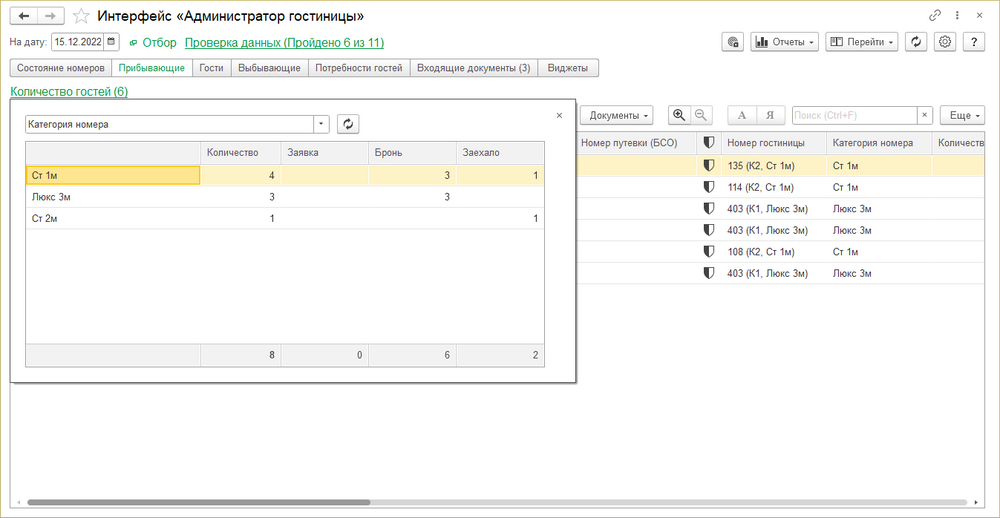
Количество гостей
- В этом всплывающем окне отображается статистика по списку: количество гостей в списке, заявок, путевок, сколько человек заехало.

Создать
- Заявку / Путевку / Карту гостя
- Создать пустой документ для выполнения бронирования.
Карта гостя по брони
- Зарегистрировать гостя по выбранной курсором брони. Откроется форма документа «Карта гостя: Новая», автоматически заполненная на основании данных документа бронирования.
Путевка по заявке
- Создать путевку для гостя по выбранной курсором заявке на бронь.
Открыть
- Открыть выбранную курсором путевку для регистрации гостя.
Подбор номеров
- Подобрать номер проживания в выбранной курсором заявке на бронь.
Снять бронь
- Снять бронь для выбранных гостей. Выберите курсором гостей и нажмите эту кнопку. По гостям создастся документ «Снятие брони». Проведите документ. Снятые заявки и путевки остаются в системе, но не отображаются в ней — в шахматке гостиницы, интерфейсах, журналах и списках, для выбора в документах и прочих местах.
Документы
- Счет на оплату — создать счет на оплату путевки для выбранного курсором гостя.
- Прием платежей — создать документ «Прием платежа» для выбранного курсором гостя. Если гостю выставлено несколько счетов, появится окно выбора счетов, в котором можно будет выбрать — для какого счета создавать документ «Прием платежа».
Зарегистрированные
- Отобразить гостей, для которых создана карта гостя на дату, выбранную в интерфейсе (т.е. зарегистрированных в системе на эту дату). Нажатая кнопка отображается серым цветом (показано на рисунке).
Просроченные заезды
- Отобразить гостей, не приехавших на дату, выбранную в интерфейсе. В списке отобразятся путевки, в которых дата заезда меньше даты, указанной в интерфейсе. Двойным кликом мыши по строке или нажатием на ней клавиши Enter можно открыть путевку и сделать с ней нужные действия.
- Нажатая кнопка отображается серым цветом. Чтобы скрыть просроченные путевки, нажмите кнопку еще раз.
Отображение документа бронирования
В списке есть столбец «Документ», но по умолчанию он скрыт. Если в настройках колонок его включить, в таблице можно будет видеть документ бронирования.

Гости
На закладке отображается список гостей, находящихся в санатории на дату, выбранную в интерфейсе, и сведения о них:
- период проживания, гостиничный номер
- сумма и состояние оплаты пребывания
- персональные данные
- дополнительные характеристики
Жирным шрифтом отображаются гости, которые на дату, выбранную в интерфейсе, должны были выбыть, но по какой-то причине не выбыли.

Новый гость — зарегистрировать нового гостя, создав новую карту гостя.
Выполнить — выполнить одну из операций изменения условий пребывания гостя: переселение, продление пребывания, сокращение пребывания или выбытие.
Создать — создать документ вида: «Доп. услуги» («Оперативная реализация»), «Назначение услуг», «Потребность».
Документы — создание документов «Счет на оплату» и «Прием платежей» (аналогично командам по кнопкам Счет на оплату и Прием платежей из карты гостя на закладке Услуги и оплата.
Открыть — открыть расписание сеансов процедур гостя, Шахматку пациента, Шахматку услуг.
Перерывы — вывести всех гостей с перерывом пребывания.
Еще — дополнительные команды:
- Печать списка гостей — распечатать список гостей на указанную в интерфейсе дату.
- Печать — печать разных печатных форм карты гостя.
Колонки в таблице (могут быть выведены или скрыты):
- Метки — проставленные метки в карте гостя.
- Потребности — количество потребностей гостя.
- Выставлено, Оплачено — выставленная и оплаченная сумма по документу гостя: путевке или карте гостя.
- Комментарий — отображается комментарий из соответствующего поля в документе «Карта гостя».
Полный перечень доступных колонок — в настройках интерфейса.
Выбывающие
На закладке отображаются гости, выбывающие на дату, выбранную в интерфейсе, а также гости, в картах которых дата выезда меньше даты, указанной в интерфейсе, но для которых еще не выполнена операция выбытия.
Список столбцов в таблице регулируется настройками колонок. В столбце «Комментарий» отображается комментарий из соответствующего поля в документе «Карта гостя».

Выбытие — оформить выбытие выделенных гостей. Программа запустит операцию выбытия, после чего эти гости исчезнут из списка.
Продление — оформить продление пребывания выделенных гостей. Откроется форма для выполнения операции продления пребывания. Если выбрано несколько гостей, для каждого из них откроется форма продления пребывания.
Перерывы — вывести всех гостей с перерывом пребывания.
Выбывшие — вывести всех выбывших на выбранную дату гостей.

Опция «Выбытие по расписанию» позволяет настроить автоматическое выбытие гостей по расписанию. Отображается только у пользователей с правами администратора.
Для настройки автоматического выбытия также требуется в разделе АДМИНИСТРИРОВАНИЕ – Сервис – «Консоль заданий» в регламентном задании «Регистрация выбытия гостей» указать пользователя с правами администратора.
Потребности гостей
На закладке отображаются потребности гостей.
Простым шрифтом отображаются непросроченные потребности. Жирным — просроченные. Серым — неотправленные на выполнение или архивные.
Дважды щелкнув мышью по задаче и нажав на ней Enter можно открыть ее для просмотра или выполнения.
С помощью кнопки Потребность можно оформить потребность гостя, создав задачу.

Настройки интерфейса
Настройки интерфейса вызываются кнопкой .

Использовать на начальной странице
- Показывать интерфейс на стартовом экране при запуске программы.
Печатная форма расписания пациента
- Выбор печатной формы для вывода расписаний на закладке Гости (по умолчанию печатается форма «Расписание пациента 2.0»).
Настройка колонок
- Настройка видимости и порядка колонок в списках (таблицах) на каждой закладке.
Настройка отчетов
- Настройка перечня отчетов, доступного в интерфейсе.
Настройка вывода
- Настройка состава и порядка виджетов.
Представление номеров
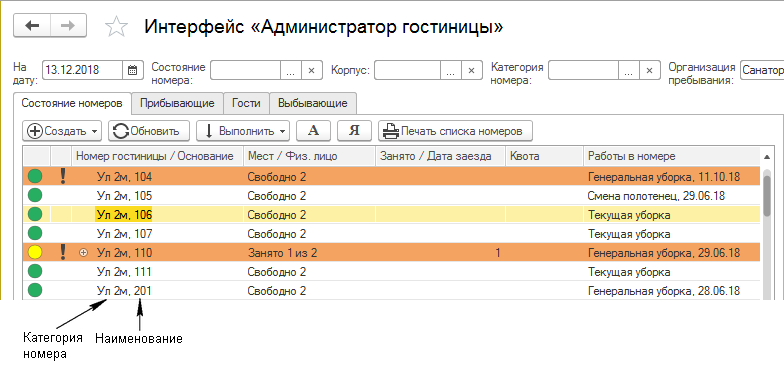
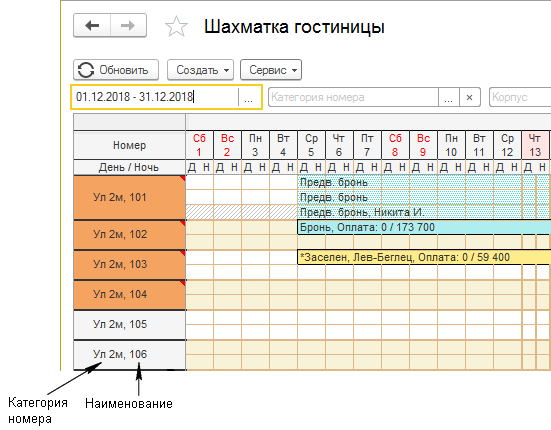
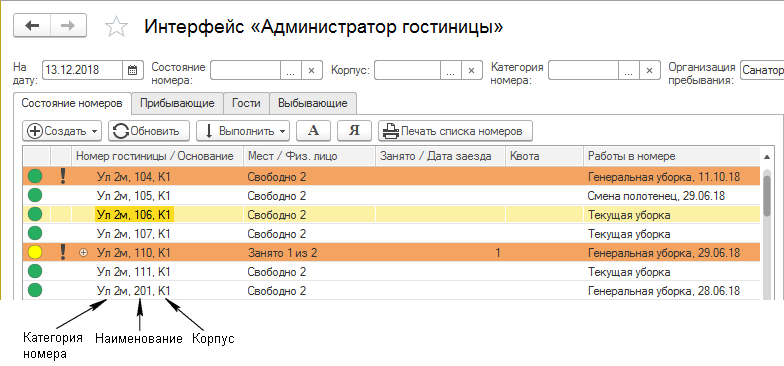
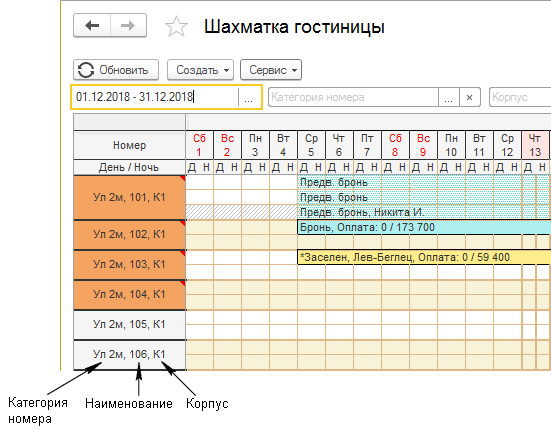
- Настройка отображения номеров проживания в шахматке гостиницы и интерфейсе «Администратор гостиницы». Неотмеченные реквизиты не отображаются. Положение в списке влияет на порядок реквизитов при отображении в строке.
- Например, если отметить реквизиты «Наименование», «Категория номера» и «Корпус»:
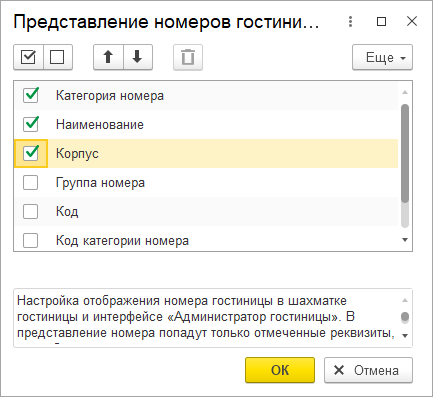
- то представление номеров будет таким:
- в интерфейсе «Администратор гостиницы»:
- в Шахматке гостиницы:


- Если отметить реквизиты «Наименование» и «Категория номера», то представление номеров будет таким: