Инструкция пользователя по выращиванию и реализации растений (КР) — различия между версиями
(Новая страница: «<noinclude>Категория: Методические материалы (КР)</noinclude>») |
(→Формирование накладной на списание материалов) |
||
| (не показано 185 промежуточных версий 4 участников) | |||
| Строка 1: | Строка 1: | ||
| − | <noinclude>[[Категория: | + | <noinclude>[[Категория: Справочные материалы по учету растений (КР)]]</noinclude> |
| + | {| align="right" | ||
| + | | __TOC__ | ||
| + | |} | ||
| + | В статье описан порядок работы пользователя в программном комплексе «Кинт: Растениеводство» в рамках цикла выращивания и реализации растений. | ||
| + | |||
| + | == Поступление товаров == | ||
| + | Для посадки растений организация закупает разные материалы, например, грунт, удобрения, посадочный материал. | ||
| + | |||
| + | Приход материалов фиксируется в программе документом «Поступление товаров». | ||
| + | |||
| + | Пример: растениеводческая организация «Ромашка» решила посадить 100 шт. туй и 100 шт. можжевельника. И 4 мая 2025 г. закупила для этого по 100 шт. саженцев туй и можжевельника, грунт и удобрения. | ||
| + | |||
| + | Все это зафиксируйте в программе документом «Поступление товаров». | ||
| + | |||
| + | Чтобы создать документ «Поступление товаров» <!--откройте журнал документов «Поступление товаров»:--> в разделе ПОКУПКИ нажмите ссылку '''Поступление (акты, накладные, УПД)'''. | ||
| + | |||
| + | : [[Файл:ИПВР Открытие журнала Поступление товаров.png]] | ||
| + | |||
| + | В журнале нажмите кнопку '''''Поступление''''' — '''Товары (накладная, УПД)'''. | ||
| + | |||
| + | : [[Файл:Кнопка Поступление - Товары в журнале Поступление товаров.png]] | ||
| + | |||
| + | Откроется форма документа «Поступление товаров». | ||
| + | |||
| + | В поле «Контрагент» выберите контрагента, у которого вы закупаете материалы. В поле «Склад» укажите склад, на который поступят материалы. | ||
| + | |||
| + | В таблицу с помощью кнопки '''''Добавить''''' добавьте покупаемые материалы, укажите их количество и цену, укажите правильный счет, на который поступают материалы (обычно счет 10). | ||
| + | |||
| + | Проверьте и заполните другие реквизиты документа. Проведите документ: нажмите кнопку '''''Провести''''' или '''''Провести и закрыть'''''. | ||
| + | |||
| + | : [[Файл:ИПВР Поступление товаров.png|1100px]] | ||
| + | |||
| + | == Посадка растений == | ||
| + | Посадка растений фиксируется в программе документом [[Документ "Посадка" (КР)|«Посадка»]]. | ||
| + | |||
| + | Документ «Посадка» может быть создан следующими способами: | ||
| + | # Вручную [[Инструкция пользователя по выращиванию и реализации растений (КР)#Создание посадки в журнале документов «Посадка» | в журнале документов «Посадка»]]. | ||
| + | # На основании [[Инструкция пользователя по выращиванию и реализации растений (КР)#Создание посадки на основании поступления товаров |поступления товаров]]. | ||
| + | |||
| + | === Создание посадки в журнале документов «Посадка» === | ||
| + | Откройте журнал документов «Посадка» (РАСТЕНИЕВОДСТВО — '''Посадка и списание растений''') и в журнале нажмите кнопку '''''Создать'''''. Откроется форма документа «Посадка». | ||
| + | |||
| + | 1. В поле «Дата» укажите дату посадки. | ||
| + | |||
| + | 2. В поле «Подразделение» укажите подразделение компании. | ||
| + | |||
| + | 3. В таблицу добавьте участки, на которые буду посажены растения, культуры и их количество. | ||
| + | |||
| + | Нажмите кнопку '''''Добавить'''''. Выберите растениеводческую культуру. Выберите участок, на который она будет посажена. Введите количество культур и площадь посадки. Если у культуры заполнена норма посадки, столбец «Площадь» заполнится автоматически. Укажите её характеристику, так как у одной культуры может быть несколько характеристик. | ||
| + | |||
| + | : [[Файл:ИПВР Создание Посадки.png|1100px]] | ||
| + | |||
| + | Для более подробного ознакомления со способами добавления данных в таблицу перейдите по ссылкам '''''Подбор''''' — [[Создание посадки растений (КР)#Подбор — из списка культур|'''Из списка культур''']], [[Создание посадки растений (КР)#Подбор — из списка номенклатуры |'''Из списка номенклатуры''']]. | ||
| + | |||
| + | 4. На закладку '''Материалы''' добавьте все материалы, кроме посадочного материала, необходимые для посадки растений с закладки '''Посадки''', подлежащие списанию. | ||
| + | |||
| + | : [[Файл:ИПВР Посадка Материалы.png|1100px]] | ||
| + | |||
| + | 5. На закладку '''Посадочные материалы''' добавьте посадочные материалы: покупная и собственная продукция, использованная для посадки растений. | ||
| + | |||
| + | : [[Файл:ИПВР Посадка Посадочные материалы.png|1100px]] | ||
| + | |||
| + | 6. Проведите документ: нажмите кнопку '''''Провести'''''. | ||
| + | |||
| + | ==== Формирование накладной на списание материалов ==== | ||
| + | # В документе «Посадка» на закладке '''Материалы''' нажмите кнопку '''''Сформировать списание материалов'''''. | ||
| + | #: [[Файл:ИПВР Посадка Материалы Сформир. списание материалов.png|1100px]] | ||
| + | # Откроется промежуточная форма. Укажите склад, с которого будут списаны материалы. | ||
| + | #: Есть возможность указать несколько складов, с которых будут списываться материалы. Указанные склады перенесутся в документ «Требование-накладная». | ||
| + | #: [[Файл:Формирование списания материалов - склады.png| 900px]] | ||
| + | # Если необходимо подобрать счета согласно настройкам счетов учета номенклатуры — включите опцию «Определять по настройкам счетов учета». | ||
| + | #: Чтобы выбрать материалы по определенному счету учета, укажите нужный счет в соответствующем поле. | ||
| + | # При заполнении по остаткам материалы подбираются с указанных складов. | ||
| + | # Нажмите '''''Заполнение — Подобрать материалы по остаткам''''' для поиска доступных остатков материалов на указанных складах. Программа найдет необходимое количество и укажет склад. | ||
| + | #: Если на складах не будет доступных остатков материалов - программа выведет сообщение. | ||
| + | #: [[Файл:Формирование списания материалов - документ посадки - подобрать материалы по остаткам.png | 900px]] | ||
| + | # Нажмите '''''Сформировать''''' — программа создаст [[Документ "Требование-накладная" (УАУ8) | Документ «Требование-накладная»]]. | ||
| + | |||
| + | === Создание посадки на основании поступления товаров === | ||
| + | {{video2|[https://rutube.ru/video/70f30765408df08379a91ed428c56d1d/ Посадка на основании поступления товаров]}} | ||
| + | |||
| + | # Откройте журнал поступления товаров, который находится в разделе '''''Покупки — Поступление (акты, накладные, УПД)'''''.Выберите документ поступления, щелкните по нему дважды правой кнопкой мыши или нажмите Enter. При необходимости [[ Инструкция пользователя по выращиванию и реализации растений (КР)#Поступление товаров | создайте]] новый документ поступления. | ||
| + | #: [[Файл:ИПВР Открытие журнала Поступление товаров.png]] | ||
| + | # В открывшемся документе нажмите кнопку '''''Создать посадку'''''. | ||
| + | #: [[Файл:Форма документа поступления.png | 1000 px]] | ||
| + | # На закладке «Реквизиты посадки» формы создания заполните поля «Участок», «Подразделение», «Характеристика». При необходимости измените способ посадки. | ||
| + | # Нажмите кнопку '''''Далее'''''. | ||
| + | #:[[Файл:Поступление товаров - создание посадки - реквизиты посадки.png]] | ||
| + | # На Закладке «Растения и посадочный материал» заполните столбцы «Культура», «Участок», «Характеристика». Номенклатура, которая отображается серым цветом и не отмечена галочкой не будет перенесена в документ «Посадка». | ||
| + | #: При необходимости измените количество растений к посадке. | ||
| + | #:[[Файл:Поступление товаров - создание посадки - растения и посадочный материал.png| 1000 px]]. | ||
| + | #* Чтобы задать одно и то же значение для нескольких растений в любом столбце таблицы, используйте кнопку [[Файл:Действие над колонкой.png]] —'''''Действие над колонкой'''''. | ||
| + | ## Щелкните левой кнопкой мыши по значению из нужной колонки, нажмите '''''Действие над колонкой'''''. | ||
| + | ##:[[Файл:Действия над колонкой - участок.png| 1000 px]] | ||
| + | ## В открывшемся окне заполните поле значения. | ||
| + | ## В разделе «Доступные действия» выберите «Установить значения». | ||
| + | ## В разделе «Выполнить для» — «Незаполненных». | ||
| + | ## Нажмите '''''Выделенных''''' или '''''Всех строках''''', затем нажмите '''''Установить''''' — в столбце отобразится заданное значение. | ||
| + | # Нажмите кнопку '''''Далее'''''. | ||
| + | # На закладке «Материалы к списанию» выберите способ добавления материалов в табличную часть: «Не заполнять, «По спецификации», «По тех. операции», «По категории работ». | ||
| + | # Заполните поле «Спецификация» или «Технологическая операция». В зависимости от выбранного вида добавления материалов будет доступно одно из полей — после заполнения поля данные автоматически перенесутся в табличную часть. | ||
| + | # Включенный тумблер «Списание материалов» позволяет создать документ списания. | ||
| + | # Укажите склад, с которого будут списываться материалы. Указанный склад перейдет в документ «Требование-накладная». | ||
| + | #* Есть возможность указать несколько складов, с которых будут списываться материалы. Указанные склады перенесутся в документ «Требование-накладная». | ||
| + | #* При заполнении по остаткам материалы подбираются с указанных складов. | ||
| + | # Включенный тумблер «Счет материалов» списывает материалы с счета 10.01 по умолчанию. При выключенном тумблере счета подберутся согласно настройкам счетов учета номенклатуры. | ||
| + | # Нажмите '''''Заполнение — Подобрать материалы по остаткам''''' для автоматического поиска доступных остатков материалов на складах и добавления их в документ. | ||
| + | # Нажмите '''''Создать документы посадки и списания материалов'''''. | ||
| + | #: [[Файл:Поступление товаров - создание посадки - материалы к списанию.png| 1000 px]] | ||
| + | #: Для того, чтобы увидеть созданный документ посадки нажмите кнопку '''''Перейти к иерархическому списку связанных документов'''''. Откройте документ «Посадка» дважды щелкнув на него левой кнопкой мыши. | ||
| + | #: [[Файл:Поступление товаров - создание посадки - связанные документы.png| 1000 px]] | ||
| + | |||
| + | == Пересадка культур == | ||
| + | Иногда возникает необходимость пересадки растений на другие участки. Пересадка культур фиксируется в программе документом [[Документ "Перемещение растений" (КР)|«Перемещение растений»]]. | ||
| + | |||
| + | Откройте журнал документов «Перемещение растений» (РАСТЕНИЕВОДСТВО — '''Пересадка и перемещение растений''') и в журнале нажмите кнопку '''''Создать'''''. Откроется форма документа «Перемещение растений». | ||
| + | |||
| + | 1. В поле «Дата» укажите правильную дату пересадки. | ||
| + | |||
| + | 2. Если нужно пересадить растения, находящиеся на одной группе участков, в поле «Отправитель» можно указать группу участков, с которой происходит пересадка растений. | ||
| + | |||
| + | 3. В таблице с помощью кнопки '''''Подбор — Растения''''' добавьте пересаживаемые культуры. | ||
| + | |||
| + | 4. В столбце «Характеристика» укажите характеристики культур. | ||
| + | |||
| + | 5. Укажите участки-отправители, с которых пересаживаются культуры, и участки-получатели, на которые пересаживаются культуры. | ||
| + | |||
| + | 6. Введите количество пересаживаемых культур. | ||
| + | |||
| + | 7. В столбце «Посадка» укажите документы «Посадка», в которых были зафиксированы посадки культур. | ||
| + | |||
| + | : [[Файл:ИПВР Перемещение растений.png|1100px]] | ||
| + | |||
| + | 8. На закладку '''Материалы''' добавьте материалы, понадобившиеся для пересадки растений, подлежащие списанию. | ||
| + | |||
| + | : [[Файл:ИПВР Перемещение растений Материалы.png|1100px]] | ||
| + | |||
| + | 9. Проведите документ: нажмите кнопку '''''Провести'''''. | ||
| + | |||
| + | ==== Формирование накладной на списание материалов ==== | ||
| + | |||
| + | В документе «Перемещение растений» на закладке '''Материалы''' нажмите кнопку '''''Сформировать списание материалов'''''. | ||
| + | |||
| + | : [[Файл:ИПВР Перем. растений Материалы Сформир. списание материалов.png|1100px]] | ||
| + | |||
| + | Откроется промежуточная форма. Укажите склад, с которого будут списаны материалы. | ||
| + | *Есть возможность указать несколько складов, с которых будут списываться материалы. Указанные склады перенесутся в документ «Требование-накладная». | ||
| + | |||
| + | Нажмите кнопку '''''Сформировать'''''. | ||
| + | |||
| + | : [[Файл:Формирование списания материалов из пересадки.png|1100px]] | ||
| + | |||
| + | Создастся документ «Требование-накладная», в который попадут все материалы (номенклатура) из документа «Перемещение растений» с закладки '''Материалы'''. Если материалы были списаны с нескольких складов, склад каждого материала отобразится в табличной части в соответствующем столбце. | ||
| + | *Если все материалы находятся на одном складе, заполните поле «Склад». Проведите документ. Таким образом произойдет списание материалов, использованных при пересадке растений. | ||
| + | |||
| + | : [[Файл:ИПВР Расход материалов из пересадки.png|1100px]] | ||
| + | |||
| + | == Заказ покупателя == | ||
| + | Оформить заявку на покупку растений в программе можно с помощью документа [[Документ "Заказ покупателя" (КР) | «Заказ покупателя»]]. | ||
| + | |||
| + | Например, 27 ноября 2025 г. Янковская Анастасия Николаевна сделала заявку на покупку 15 туй и 10 шт. можжевельника. | ||
| + | |||
| + | Откройте журнал документов «Заказы покупателей» (РАСТЕНИЕВОДСТВО — '''Заказы покупателей''') и в журнале нажмите кнопку '''''Создать''''' — откроется форма документа «Заказ покупателя»: | ||
| + | # В поле «Контрагент» выберите контрагента-покупателя, если нет действующего договора с контрагентом, создайте новый. | ||
| + | # В поле «Тип цен продажи» выберите тип цен продаж. В табличной части: | ||
| + | #* Если у номенклатуры в её карточке заведена цена, в таблице автоматически установится цена, соответствующая выбранному типу цен продаж. | ||
| + | #* Если у номенклатуры не заведено цены, соответствующей выбранному типу цен продаж столбец «Цена» отобразится пустым. Необходимо заполнить его вручную. | ||
| + | # В таблицу необходимо добавить растения. | ||
| + | |||
| + | '''Подбор растений''' | ||
| + | |||
| + | Подобрать растения можно следующими способами: | ||
| + | |||
| + | Нажмите кнопку '''''Подбор''''' — '''Растения'''. | ||
| + | |||
| + | : [[Файл:ИПВР ЗП Подбор Растения по свойствам.png|1100px]] | ||
| + | |||
| + | Откроется форма подбора растений. | ||
| + | |||
| + | На закладке '''''Участки''''' можно осуществить выбор растений по участкам, для этого: | ||
| + | |||
| + | # В поле «Подразделение» можно указать подразделение компании — отобразятся участки этого подразделения.. | ||
| + | # Выберите участок — в таблице отобразятся культуры, растущие на этом участке. | ||
| + | # Выберите растение и дважды щелкните мышью или нажмите Enter. | ||
| + | #: [[Файл:ИПВР Подбор растений по свойствам.png|1100px]] | ||
| + | # В открывшемся окне введите количество и нажмите '''''ОК'''''. | ||
| + | #: [[Файл:ИПВР Количество растений при подборе растений по свойствам.png]] | ||
| + | # Выберите другое растение. Введите количество и нажмите '''''ОК'''''. | ||
| + | #: [[Файл:ИПВР Подбор можжевельника по свойствам.png|1100px]] | ||
| + | |||
| + | На закладке '''''Свойства''''' можно осуществить подбор растений по его характеристикам, для этого: | ||
| + | |||
| + | Отметьте галочкой нужный параметр или несколько параметров — отобразятся растения с выбранными характеристиками.<br> | ||
| + | |||
| + | : [[Файл:Заказ покупателя - подбор по свойствам.png|1100px]] | ||
| + | |||
| + | ''' Ручной поиск ''' | ||
| + | |||
| + | Чтобы быстро найти растение в таблице, воспользуйтесь функцией поиска. | ||
| + | |||
| + | Функция поиска позволяет искать растения как по характеристикам, так и по другим параметрам таблицы. | ||
| + | |||
| + | # Нажмите на любую строку в столбце нужного вам параметра. | ||
| + | # Начните вводить значение параметра — Откроется окно поиска. | ||
| + | # Заполните строку с параметром и нажмите '''''Найти'''''. | ||
| + | # Программа произведет отбор и в таблице отобразятся все растения с выбранным параметром. | ||
| + | # При необходимости повторите действия в других столбцах параметров таблицы, через которые хотите осуществить поиск растения. | ||
| + | #: [[Файл:Заказ покупателя - поиск по столбцам характеристики.png|1100px]] | ||
| + | |||
| + | 5. Все подобранные растения отображаются в корзине формы. | ||
| + | |||
| + | Для изменения количества растений воспользуйтесь кнопкой '''''Изменить'''''. | ||
| + | |||
| + | Для удаления растений из корзины воспользуйтесь кнопкой '''''Удалить'''''. | ||
| + | |||
| + | : [[Файл:ИПВР Подбор растений по свойствам Корзина.png|1100px]] | ||
| + | |||
| + | 6. Нажмите кнопку '''''Зарезервировать''''' — растения зарезервируются и данные перенесутся в документ «Заказ покупателя». | ||
| + | |||
| + | |||
| + | '''Подбор — Номенклатура - подбор растениеводства''' | ||
| + | |||
| + | Кнопка предназначена для выбора растений из справочника номенклатуры «Продукция растениеводства». | ||
| + | |||
| + | # В открывшемся справочнике выберите нужную вам номенклатуру (при необходимости воспользуйтесь поисковой строкой) и дважды щелкните мышью по ней или нажмите Enter. | ||
| + | # Введите количество и нажмите '''''ОК'''''. | ||
| + | # Выбранное растение и его количество отображаются на закладке '''''Корзина'''''. Если растения выбраны правильно, нажмите кнопку '''''Выбрать''''' и данные перенесутся в документ «Заказ покупателя». | ||
| + | #: [[Файл:Подбор - номенклатура растениводство1.png|1100px]] | ||
| + | |||
| + | |||
| + | '''Подбор — Номенклатура''' | ||
| + | |||
| + | Кнопка предназначена для выбора готовой продукции растениеводства из остатков на складе. | ||
| + | # Выберите номенклатуру из табличной части. При необходимости воспользуйтесь поисковой строкой. | ||
| + | # С помощью столбцов '''Общий остаток, Зарезервировано, Остаток с учетом резерва''' в таблице можно увидеть количество зарезервированных растений или их остаток на складе. | ||
| + | # Чтобы увидеть развернутый остаток конкретной номенклатуры, щелкните на неё мышью. | ||
| + | # Щелкните дважды мышью на нужное растение или нажмите Enter. | ||
| + | # В открывшемся окне введите количество растений и нажмите '''''ОК'''''. | ||
| + | # Выбранное растение и его количество отображаются на закладке '''''Корзина'''''. | ||
| + | # Если растения и их количество выбраны правильно, нажмите кнопку '''''Перенести в документ''''' — данные перенесутся в документ «Заказ покупателя». | ||
| + | #: [[Файл:Подбор - номенклатура .png|1100px]] | ||
| + | |||
| + | |||
| + | {{notice|В [[Справочник "Культуры растениеводства" (КР)#Карточка культуры растениеводства|карточке культуры растениеводства]] на закладке '''Продукция''' обязательно должна быть заведена номенклатура продукции культуры. Номенклатура соответствует характеристикам культуры растениеводства. | ||
| + | |||
| + | : [[Файл:ИПВР Карточка культуры Продукция.png|1100px]] | ||
| + | }} | ||
| + | |||
| + | <!--<div class="mw-collapsible mw-collapsed"> '''Подбор растений из схемы посадок''' <div class="mw-collapsible-content"> | ||
| + | |||
| + | Растения можно подобрать в документ со схемы посадок. | ||
| + | |||
| + | Нажмите кнопку '''''Подбор''''' — '''Растения из схемы посадок'''. Откроется форма подбора растений из схемы посадок. | ||
| + | |||
| + | Выберите курсором нужное растение и дважды щелкните мышью или нажмите Enter, в контекстном меню нажмите пункт '''Выбрать'''. Откроется окно «Укажите количество». В таблице в столбце «Количество» введите количество растений. Нажмите '''''ОК'''''. | ||
| + | |||
| + | : [[Файл:ИПВР Создание Заказа покупателя.png|1100px]] | ||
| + | |||
| + | {{notice|В [[Справочник "Культуры растениеводства" (КР)#Карточка культуры растениеводства|карточке культуры растениеводства]] на закладке '''Продукция''' обязательно должна заведена номенклатура продукции культуры. Номенклатура соответствует характеристикам культуры растениеводства. | ||
| + | |||
| + | : [[Файл:ИПВР Карточка культуры Продукция.png|1100px]] | ||
| + | }} | ||
| + | |||
| + | Подобранное растение попадет в корзину формы подбора растений. Растения, находящиеся в корзине этой формы, отображаются цветом, указанным в настройках формы. | ||
| + | |||
| + | Выберите курсором другое растение, которое надо подобрать в заказ покупателя и таким же образом введите его количество. | ||
| + | |||
| + | : [[Файл:ИПВР Подбор можжевельника в заказ покупателя.png|1100px]] | ||
| + | |||
| + | После того, как все необходимые растения выбраны, нажмите кнопку '''''Зарезервировать''''' — растения зарезервируются и данные из формы перенесутся в документ. | ||
| + | |||
| + | : [[Файл:ИПВР Заказ покупателя подобранные растения.png|1100px]] </div></div> | ||
| + | |||
| + | 7. В заказе покупателя проверьте цены на растения — все ли правильно и введите недостающие цены. При необходимости введите срок оплаты, срок резервирования и срок выполнения заказа. | ||
| + | |||
| + | Проведите документ: нажмите кнопку '''''Провести''''' или '''''Провести и закрыть'''''. | ||
| + | |||
| + | : [[Файл:ИПВР Заказ покупателя.|1100pxpng]]--> | ||
| + | |||
| + | === Счет на оплату === | ||
| + | # Чтобы распечатать счет на оплату, в документе «Заказ покупателя» нажмите кнопку '''''Печать''''' — '''Счет на оплату'''. | ||
| + | #: [[Файл:ИПВР Заказ покупателя Печать - Счет.png|1100px]] | ||
| + | # Кнопку '''''Печать''''' также можно нажать в меню кнопки '''''Еще'''''. | ||
| + | #: [[Файл:ИПВР Заказ покупателя Печать - Счет из Еще.png|1100px]] | ||
| + | # На отдельной закладке в программе сформируется счет на оплату заказа. Его можно распечатать с помощью кнопок '''''Печать''''' и отдать клиенту или отправить счет клиенту по электронной почте с помощью кнопки [[Файл:Email.png]]. | ||
| + | #: [[Файл:ИПВР Счет на оплату.png |1100px]] | ||
| + | |||
| + | === Принятие оплаты === | ||
| + | # Для проведения оплаты по счету в «Заказе покупателя» нажмите '''''Оплатить''''', выберите соответствующий способ '''Картой''' или '''Наличными''' и примите оплату. | ||
| + | #: [[Файл:ИПВР Заказ покупателя Оплатить.png|1100px]] | ||
| + | # Для проведения платежа в системе и создания документа оплаты, нажмите кнопку '''''Создать на основании''''' — '''Документы оплаты''' и выберите нужный вид документа, соответствующий способу оплаты клиента:'''Поступление на расчетный счет''', '''Поступление наличных''', '''Оплата платежной картой'''. | ||
| + | #: [[Файл:ИПВР Заказ покупателя Документы оплаты.png|1100px]] | ||
| + | # В открывшемся документе нажмите кнопку '''''Провести''''' или '''''Провести и закрыть'''''. | ||
| + | #: [[Файл:ИПВР Поступление на расчетный счет.png|1100px]] | ||
| + | |||
| + | == Выпуск продукции == | ||
| + | В программном комплексе реализована возможность формировать документ [[Документ "Выпуск продукции" (КР) | выпуск продукции]] по заказам покупателя. Когда все товары в заказе готовы к выпуску, в шапке документа «Заказ покупателя» нажмите '''''Создать на основании''''' — '''Выпуск продукции'''. | ||
| + | : [[Файл:ИПВР Заказ покупателя Выпуск продукции.png|1100px]] | ||
| + | |||
| + | Откроется форма «Выбор зарезервированных товаров»: | ||
| + | # Укажите количество выпущенной продукции, поступаемой на склад: так как готовая продукция может поступать на склад партиями, а не единовременно, в документе необходимо указать её фактическое количество — нажмите кнопку '''''Выбрать'''''. | ||
| + | #: [[Файл:ИПВР Выбор зарезерв. товаров.png|1100px]] | ||
| + | #* Поступление каждой новой партии готовой продукции на склад по «Заказу покупателя» оформляется отдельным документом «Выпуск продукции» с указанием фактического количества. | ||
| + | # На основании заказа покупателя создастся документ «Выпуск продукции», в который войдут данные из заказа. | ||
| + | # Укажите подразделение затрат и склад, на который поступит продукция. Если нет установленных плановых цен для продукции, введите их вручную. | ||
| + | # Проведите документ: нажмите кнопку '''''Провести''''' или '''''Провести и закрыть'''''. | ||
| + | #: [[Файл:ИПВР Выпуск продукции.png|1100px]] | ||
| + | Данные из документов «Выпуск продукции» — количество пришедшей на склад готовой продукции отображается в документе «Заказ покупателя» на закладке [[Документ "Заказ покупателя" (КР)#Закладка Резервирование товаров |'''Резервирование товаров''']]. | ||
| + | |||
| + | == Реализация == | ||
| + | Продажа товара и передача клиенту осуществляется документом «Реализация товара»: | ||
| + | #Cоздайте документ «Реализация товара» для фиксации реализации товара и его списания со склада : в реализованном (проданном и отгруженном) «Заказе покупателя» нажмите кнопку '''''Создать на основании — Документы реализации''''' и выберите соответствующий пункт: | ||
| + | #: [[Файл:ИПВР Заказ покупателя Документы реализации.png|1100px]] | ||
| + | #* '''Реализация товаров и услуг (зарезервированные товары)''' — создастся документ «Реализация товаров и услуг», в который войдут только зарезервированные товары из заказа покупателя. При проведении документа также снимается резерв товаров. | ||
| + | #* '''Реализация товаров и услуг''' — создастся документ «Реализация товаров и услуг», в который войдут все товары из заказа покупателя. При проведении документа резерв товаров не корректируется. Снятие резерва необходимо будет выполнить вручную. | ||
| + | #* '''Розничная продажа''' — создастся документ розничной продажи. Используется при розничной продаже. | ||
| + | #: [[Файл:ИПВР Реализация товаров.png|1100px]] | ||
| + | # Нажмите кнопку '''''Провести''''' или '''''Провести и закрыть'''''. | ||
| + | # После проведения документа реализации статус «Заказа покупателя» изменится на «Отгружен». | ||
| + | #: [[Файл:Заказ покупателя - статус заказа.png|1100px]] | ||
| + | |||
| + | == Cм. также == | ||
| + | * [[Документ "Посадка" (КР)]] | ||
| + | * [[Документ "Перемещение растений" (КР)]] | ||
| + | * [[Документ "Заказ покупателя" (КР)]] | ||
| + | * [[Документ "Выпуск продукции" (КР)]] | ||
Текущая версия на 17:02, 6 апреля 2026
В статье описан порядок работы пользователя в программном комплексе «Кинт: Растениеводство» в рамках цикла выращивания и реализации растений.
Поступление товаров
Для посадки растений организация закупает разные материалы, например, грунт, удобрения, посадочный материал.
Приход материалов фиксируется в программе документом «Поступление товаров».
Пример: растениеводческая организация «Ромашка» решила посадить 100 шт. туй и 100 шт. можжевельника. И 4 мая 2025 г. закупила для этого по 100 шт. саженцев туй и можжевельника, грунт и удобрения.
Все это зафиксируйте в программе документом «Поступление товаров».
Чтобы создать документ «Поступление товаров» в разделе ПОКУПКИ нажмите ссылку Поступление (акты, накладные, УПД).

В журнале нажмите кнопку Поступление — Товары (накладная, УПД).

Откроется форма документа «Поступление товаров».
В поле «Контрагент» выберите контрагента, у которого вы закупаете материалы. В поле «Склад» укажите склад, на который поступят материалы.
В таблицу с помощью кнопки Добавить добавьте покупаемые материалы, укажите их количество и цену, укажите правильный счет, на который поступают материалы (обычно счет 10).
Проверьте и заполните другие реквизиты документа. Проведите документ: нажмите кнопку Провести или Провести и закрыть.

Посадка растений
Посадка растений фиксируется в программе документом «Посадка».
Документ «Посадка» может быть создан следующими способами:
- Вручную в журнале документов «Посадка».
- На основании поступления товаров.
Создание посадки в журнале документов «Посадка»
Откройте журнал документов «Посадка» (РАСТЕНИЕВОДСТВО — Посадка и списание растений) и в журнале нажмите кнопку Создать. Откроется форма документа «Посадка».
1. В поле «Дата» укажите дату посадки.
2. В поле «Подразделение» укажите подразделение компании.
3. В таблицу добавьте участки, на которые буду посажены растения, культуры и их количество.
Нажмите кнопку Добавить. Выберите растениеводческую культуру. Выберите участок, на который она будет посажена. Введите количество культур и площадь посадки. Если у культуры заполнена норма посадки, столбец «Площадь» заполнится автоматически. Укажите её характеристику, так как у одной культуры может быть несколько характеристик.

Для более подробного ознакомления со способами добавления данных в таблицу перейдите по ссылкам Подбор — Из списка культур, Из списка номенклатуры.
4. На закладку Материалы добавьте все материалы, кроме посадочного материала, необходимые для посадки растений с закладки Посадки, подлежащие списанию.

5. На закладку Посадочные материалы добавьте посадочные материалы: покупная и собственная продукция, использованная для посадки растений.

6. Проведите документ: нажмите кнопку Провести.
Формирование накладной на списание материалов
- В документе «Посадка» на закладке Материалы нажмите кнопку Сформировать списание материалов.
- Откроется промежуточная форма. Укажите склад, с которого будут списаны материалы.
- Есть возможность указать несколько складов, с которых будут списываться материалы. Указанные склады перенесутся в документ «Требование-накладная».
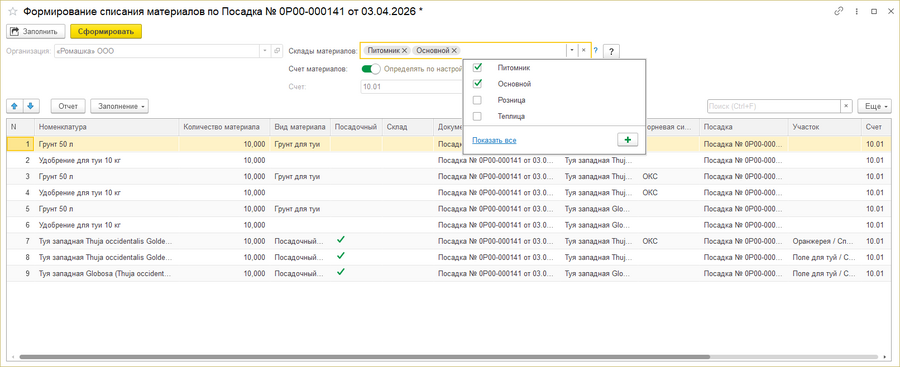
- Если необходимо подобрать счета согласно настройкам счетов учета номенклатуры — включите опцию «Определять по настройкам счетов учета».
- Чтобы выбрать материалы по определенному счету учета, укажите нужный счет в соответствующем поле.
- При заполнении по остаткам материалы подбираются с указанных складов.
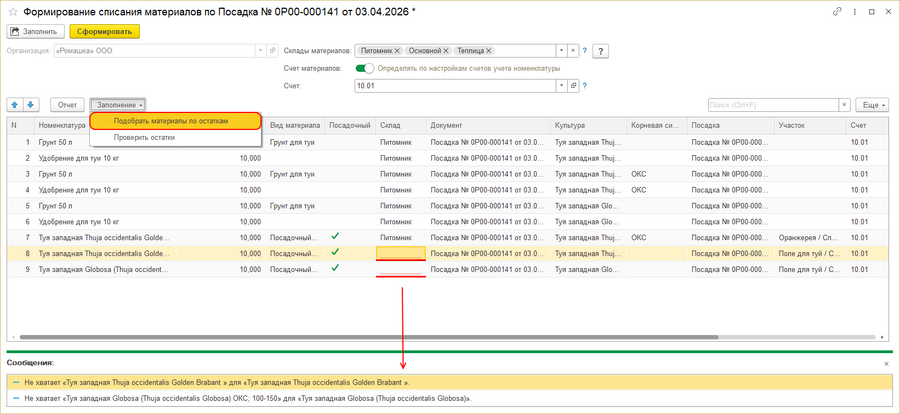
- Нажмите Заполнение — Подобрать материалы по остаткам для поиска доступных остатков материалов на указанных складах. Программа найдет необходимое количество и укажет склад.
- Если на складах не будет доступных остатков материалов - программа выведет сообщение.
- Нажмите Сформировать — программа создаст Документ «Требование-накладная».


Создание посадки на основании поступления товаров
 |
- Откройте журнал поступления товаров, который находится в разделе Покупки — Поступление (акты, накладные, УПД).Выберите документ поступления, щелкните по нему дважды правой кнопкой мыши или нажмите Enter. При необходимости создайте новый документ поступления.
- В открывшемся документе нажмите кнопку Создать посадку.
- На закладке «Реквизиты посадки» формы создания заполните поля «Участок», «Подразделение», «Характеристика». При необходимости измените способ посадки.
- Нажмите кнопку Далее.
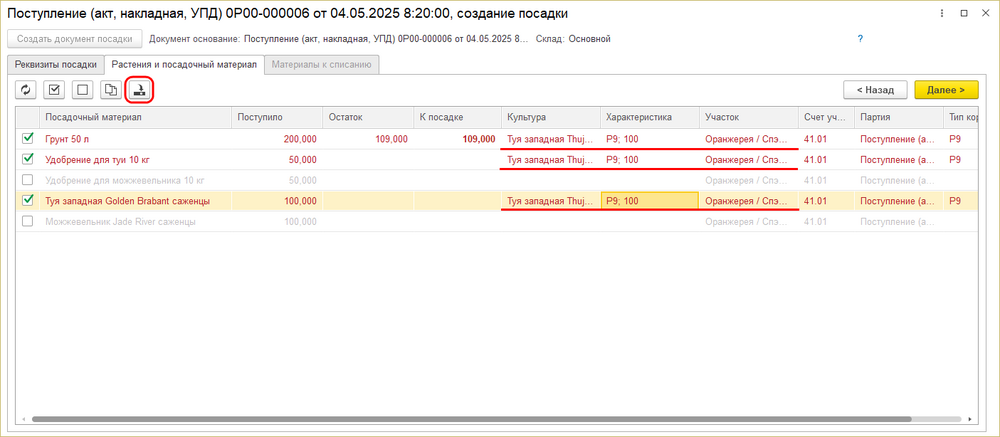
- На Закладке «Растения и посадочный материал» заполните столбцы «Культура», «Участок», «Характеристика». Номенклатура, которая отображается серым цветом и не отмечена галочкой не будет перенесена в документ «Посадка».
- При необходимости измените количество растений к посадке.
 .
.
- Чтобы задать одно и то же значение для нескольких растений в любом столбце таблицы, используйте кнопку
 —Действие над колонкой.
- Щелкните левой кнопкой мыши по значению из нужной колонки, нажмите Действие над колонкой.
- В открывшемся окне заполните поле значения.
- В разделе «Доступные действия» выберите «Установить значения».
- В разделе «Выполнить для» — «Незаполненных».
- Нажмите Выделенных или Всех строках, затем нажмите Установить — в столбце отобразится заданное значение.
- Нажмите кнопку Далее.
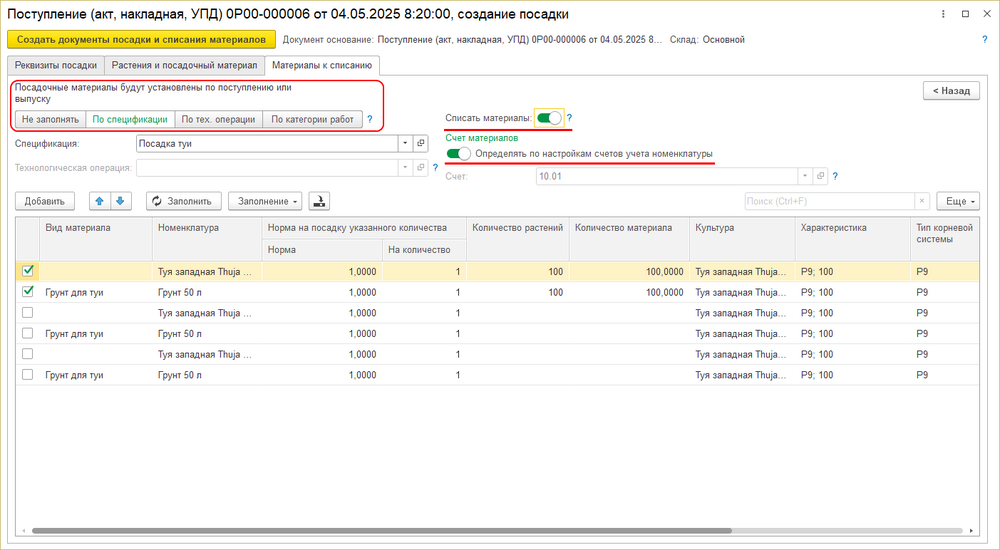
- На закладке «Материалы к списанию» выберите способ добавления материалов в табличную часть: «Не заполнять, «По спецификации», «По тех. операции», «По категории работ».
- Заполните поле «Спецификация» или «Технологическая операция». В зависимости от выбранного вида добавления материалов будет доступно одно из полей — после заполнения поля данные автоматически перенесутся в табличную часть.
- Включенный тумблер «Списание материалов» позволяет создать документ списания.
- Укажите склад, с которого будут списываться материалы. Указанный склад перейдет в документ «Требование-накладная».
- Есть возможность указать несколько складов, с которых будут списываться материалы. Указанные склады перенесутся в документ «Требование-накладная».
- При заполнении по остаткам материалы подбираются с указанных складов.
- Включенный тумблер «Счет материалов» списывает материалы с счета 10.01 по умолчанию. При выключенном тумблере счета подберутся согласно настройкам счетов учета номенклатуры.
- Нажмите Заполнение — Подобрать материалы по остаткам для автоматического поиска доступных остатков материалов на складах и добавления их в документ.
- Нажмите Создать документы посадки и списания материалов.
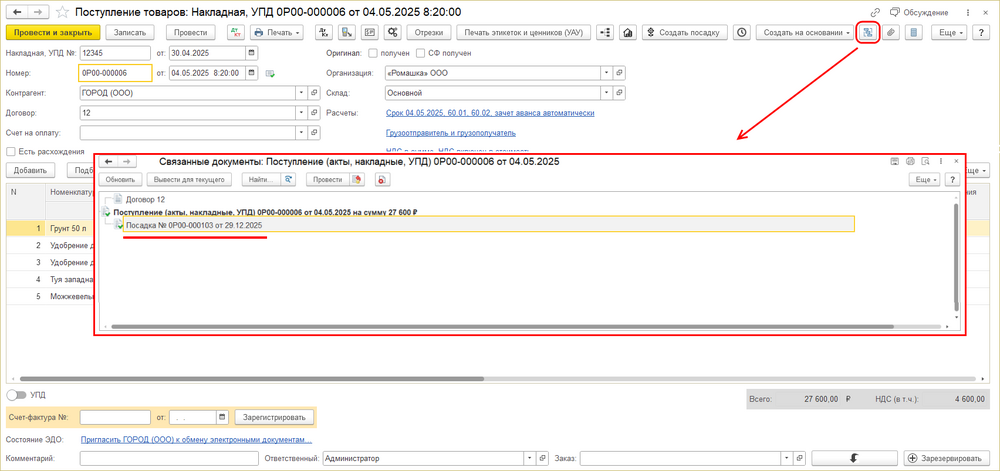
- Для того, чтобы увидеть созданный документ посадки нажмите кнопку Перейти к иерархическому списку связанных документов. Откройте документ «Посадка» дважды щелкнув на него левой кнопкой мыши.


Пересадка культур
Иногда возникает необходимость пересадки растений на другие участки. Пересадка культур фиксируется в программе документом «Перемещение растений».
Откройте журнал документов «Перемещение растений» (РАСТЕНИЕВОДСТВО — Пересадка и перемещение растений) и в журнале нажмите кнопку Создать. Откроется форма документа «Перемещение растений».
1. В поле «Дата» укажите правильную дату пересадки.
2. Если нужно пересадить растения, находящиеся на одной группе участков, в поле «Отправитель» можно указать группу участков, с которой происходит пересадка растений.
3. В таблице с помощью кнопки Подбор — Растения добавьте пересаживаемые культуры.
4. В столбце «Характеристика» укажите характеристики культур.
5. Укажите участки-отправители, с которых пересаживаются культуры, и участки-получатели, на которые пересаживаются культуры.
6. Введите количество пересаживаемых культур.
7. В столбце «Посадка» укажите документы «Посадка», в которых были зафиксированы посадки культур.

8. На закладку Материалы добавьте материалы, понадобившиеся для пересадки растений, подлежащие списанию.

9. Проведите документ: нажмите кнопку Провести.
Формирование накладной на списание материалов
В документе «Перемещение растений» на закладке Материалы нажмите кнопку Сформировать списание материалов.

Откроется промежуточная форма. Укажите склад, с которого будут списаны материалы.
- Есть возможность указать несколько складов, с которых будут списываться материалы. Указанные склады перенесутся в документ «Требование-накладная».
Нажмите кнопку Сформировать.

Создастся документ «Требование-накладная», в который попадут все материалы (номенклатура) из документа «Перемещение растений» с закладки Материалы. Если материалы были списаны с нескольких складов, склад каждого материала отобразится в табличной части в соответствующем столбце.
- Если все материалы находятся на одном складе, заполните поле «Склад». Проведите документ. Таким образом произойдет списание материалов, использованных при пересадке растений.

Заказ покупателя
Оформить заявку на покупку растений в программе можно с помощью документа «Заказ покупателя».
Например, 27 ноября 2025 г. Янковская Анастасия Николаевна сделала заявку на покупку 15 туй и 10 шт. можжевельника.
Откройте журнал документов «Заказы покупателей» (РАСТЕНИЕВОДСТВО — Заказы покупателей) и в журнале нажмите кнопку Создать — откроется форма документа «Заказ покупателя»:
- В поле «Контрагент» выберите контрагента-покупателя, если нет действующего договора с контрагентом, создайте новый.
- В поле «Тип цен продажи» выберите тип цен продаж. В табличной части:
- Если у номенклатуры в её карточке заведена цена, в таблице автоматически установится цена, соответствующая выбранному типу цен продаж.
- Если у номенклатуры не заведено цены, соответствующей выбранному типу цен продаж столбец «Цена» отобразится пустым. Необходимо заполнить его вручную.
- В таблицу необходимо добавить растения.
Подбор растений
Подобрать растения можно следующими способами:
Нажмите кнопку Подбор — Растения.

Откроется форма подбора растений.
На закладке Участки можно осуществить выбор растений по участкам, для этого:
- В поле «Подразделение» можно указать подразделение компании — отобразятся участки этого подразделения..
- Выберите участок — в таблице отобразятся культуры, растущие на этом участке.
- Выберите растение и дважды щелкните мышью или нажмите Enter.
- В открывшемся окне введите количество и нажмите ОК.
- Выберите другое растение. Введите количество и нажмите ОК.


На закладке Свойства можно осуществить подбор растений по его характеристикам, для этого:
Отметьте галочкой нужный параметр или несколько параметров — отобразятся растения с выбранными характеристиками.

Ручной поиск
Чтобы быстро найти растение в таблице, воспользуйтесь функцией поиска.
Функция поиска позволяет искать растения как по характеристикам, так и по другим параметрам таблицы.
- Нажмите на любую строку в столбце нужного вам параметра.
- Начните вводить значение параметра — Откроется окно поиска.
- Заполните строку с параметром и нажмите Найти.
- Программа произведет отбор и в таблице отобразятся все растения с выбранным параметром.
- При необходимости повторите действия в других столбцах параметров таблицы, через которые хотите осуществить поиск растения.

5. Все подобранные растения отображаются в корзине формы.
Для изменения количества растений воспользуйтесь кнопкой Изменить.
Для удаления растений из корзины воспользуйтесь кнопкой Удалить.

6. Нажмите кнопку Зарезервировать — растения зарезервируются и данные перенесутся в документ «Заказ покупателя».
Подбор — Номенклатура - подбор растениеводства
Кнопка предназначена для выбора растений из справочника номенклатуры «Продукция растениеводства».
- В открывшемся справочнике выберите нужную вам номенклатуру (при необходимости воспользуйтесь поисковой строкой) и дважды щелкните мышью по ней или нажмите Enter.
- Введите количество и нажмите ОК.
- Выбранное растение и его количество отображаются на закладке Корзина. Если растения выбраны правильно, нажмите кнопку Выбрать и данные перенесутся в документ «Заказ покупателя».

Подбор — Номенклатура
Кнопка предназначена для выбора готовой продукции растениеводства из остатков на складе.
- Выберите номенклатуру из табличной части. При необходимости воспользуйтесь поисковой строкой.
- С помощью столбцов Общий остаток, Зарезервировано, Остаток с учетом резерва в таблице можно увидеть количество зарезервированных растений или их остаток на складе.
- Чтобы увидеть развернутый остаток конкретной номенклатуры, щелкните на неё мышью.
- Щелкните дважды мышью на нужное растение или нажмите Enter.
- В открывшемся окне введите количество растений и нажмите ОК.
- Выбранное растение и его количество отображаются на закладке Корзина.
- Если растения и их количество выбраны правильно, нажмите кнопку Перенести в документ — данные перенесутся в документ «Заказ покупателя».

|
В карточке культуры растениеводства на закладке Продукция обязательно должна быть заведена номенклатура продукции культуры. Номенклатура соответствует характеристикам культуры растениеводства. |

Счет на оплату
- Чтобы распечатать счет на оплату, в документе «Заказ покупателя» нажмите кнопку Печать — Счет на оплату.
- Кнопку Печать также можно нажать в меню кнопки Еще.
- На отдельной закладке в программе сформируется счет на оплату заказа. Его можно распечатать с помощью кнопок Печать и отдать клиенту или отправить счет клиенту по электронной почте с помощью кнопки
 .
.


Принятие оплаты
- Для проведения оплаты по счету в «Заказе покупателя» нажмите Оплатить, выберите соответствующий способ Картой или Наличными и примите оплату.
- Для проведения платежа в системе и создания документа оплаты, нажмите кнопку Создать на основании — Документы оплаты и выберите нужный вид документа, соответствующий способу оплаты клиента:Поступление на расчетный счет, Поступление наличных, Оплата платежной картой.
- В открывшемся документе нажмите кнопку Провести или Провести и закрыть.


Выпуск продукции
В программном комплексе реализована возможность формировать документ выпуск продукции по заказам покупателя. Когда все товары в заказе готовы к выпуску, в шапке документа «Заказ покупателя» нажмите Создать на основании — Выпуск продукции.

Откроется форма «Выбор зарезервированных товаров»:
- Укажите количество выпущенной продукции, поступаемой на склад: так как готовая продукция может поступать на склад партиями, а не единовременно, в документе необходимо указать её фактическое количество — нажмите кнопку Выбрать.
- Поступление каждой новой партии готовой продукции на склад по «Заказу покупателя» оформляется отдельным документом «Выпуск продукции» с указанием фактического количества.
- На основании заказа покупателя создастся документ «Выпуск продукции», в который войдут данные из заказа.
- Укажите подразделение затрат и склад, на который поступит продукция. Если нет установленных плановых цен для продукции, введите их вручную.
- Проведите документ: нажмите кнопку Провести или Провести и закрыть.


Данные из документов «Выпуск продукции» — количество пришедшей на склад готовой продукции отображается в документе «Заказ покупателя» на закладке Резервирование товаров.
Реализация
Продажа товара и передача клиенту осуществляется документом «Реализация товара»:
- Cоздайте документ «Реализация товара» для фиксации реализации товара и его списания со склада : в реализованном (проданном и отгруженном) «Заказе покупателя» нажмите кнопку Создать на основании — Документы реализации и выберите соответствующий пункт:
- Реализация товаров и услуг (зарезервированные товары) — создастся документ «Реализация товаров и услуг», в который войдут только зарезервированные товары из заказа покупателя. При проведении документа также снимается резерв товаров.
- Реализация товаров и услуг — создастся документ «Реализация товаров и услуг», в который войдут все товары из заказа покупателя. При проведении документа резерв товаров не корректируется. Снятие резерва необходимо будет выполнить вручную.
- Розничная продажа — создастся документ розничной продажи. Используется при розничной продаже.
- Нажмите кнопку Провести или Провести и закрыть.
- После проведения документа реализации статус «Заказа покупателя» изменится на «Отгружен».


