Контроль доступа к объектам — различия между версиями
| (не показано 5 промежуточных версий 2 участников) | |||
| Строка 1: | Строка 1: | ||
| − | <noinclude>[[Категория:Доступ (УАУ8) | + | <noinclude>[[Категория: Доступ (УАУ8)]] |
| + | [[Категория: Администрирование (КУС)]]</noinclude> | ||
Функционал предназначен для назначения разных видов доступа пользователям к объектам системы. | Функционал предназначен для назначения разных видов доступа пользователям к объектам системы. | ||
| Строка 9: | Строка 10: | ||
== Создание доступа к объектам == | == Создание доступа к объектам == | ||
| − | : [[Файл:Контроль доступа УАУ.png]] | + | : [[Файл:Контроль доступа УАУ.png|1000px]] |
# В поле «Настройка доступа к» выберите группу объектов: справочники, документы, обработки, журналы, регистры сведений, реквизиты формы. | # В поле «Настройка доступа к» выберите группу объектов: справочники, документы, обработки, журналы, регистры сведений, реквизиты формы. | ||
# В таблицу добавьте объекты и назначьте права доступа к ним. | # В таблицу добавьте объекты и назначьте права доступа к ним. | ||
| − | # | + | # В столбце «Сообщение пользователю» настройте сообщение, которое будет видеть пользователь. |
| − | #: После этого при срабатывании контроля доступа сообщение будет отображаться в | + | #: После этого при срабатывании контроля доступа сообщение будет отображаться в окне. |
#: [[Файл:Контроль доступа сообщение пользователю.png]] | #: [[Файл:Контроль доступа сообщение пользователю.png]] | ||
| Строка 24: | Строка 25: | ||
Например, надо запретить редактирование документа не авторам документа. --> | Например, надо запретить редактирование документа не авторам документа. --> | ||
Чтобы установить контроль доступа к данным, сделайте следующее: | Чтобы установить контроль доступа к данным, сделайте следующее: | ||
| − | # | + | # В поле «Настройка доступа к» выберите группу объектов: справочники, документы, обработки, журналы, регистры сведений, реквизиты формы. |
| − | # В столбце «Действие над объектом» выберите | + | # Нажмите кнопку '''''Добавить'''''. |
| + | # В первом столбце выберите объект. | ||
| + | # В столбце «Действие над объектом» выберите действие, над которым необходимо установить контроль. | ||
# В столбце «Вычисляемое условие» поставьте галочку. | # В столбце «Вычисляемое условие» поставьте галочку. | ||
# В столбце «Доступ закрыт» выберите, будет ли доступно совершаемое действие или нет. | # В столбце «Доступ закрыт» выберите, будет ли доступно совершаемое действие или нет. | ||
| − | #: [[Файл:Назначение доступа с помощью вычисляемого свойства.png]] | + | #: [[Файл:Назначение доступа с помощью вычисляемого свойства.png|1000px]] |
<!-- # Откройте карточку свойства объекта (в столбце «Доступ закрыт» нажмите кнопку [[Файл:Открыть.png]]) и в поле «Выражение» пропишите выражение, по которому должно вычисляться значение свойства. | <!-- # Откройте карточку свойства объекта (в столбце «Доступ закрыт» нажмите кнопку [[Файл:Открыть.png]]) и в поле «Выражение» пропишите выражение, по которому должно вычисляться значение свойства. | ||
#: [[Файл:Карточка вычисляемого свойства объекта.png]]--> | #: [[Файл:Карточка вычисляемого свойства объекта.png]]--> | ||
| − | # | + | # В столбце «Сообщение пользователю» настройте сообщение, которое будет видеть пользователь. |
| − | #: После этого при срабатывании контроля доступа сообщение будет отображаться в | + | #: После этого при срабатывании контроля доступа сообщение будет отображаться в окне. |
#: [[Файл:Контроль доступа сообщение пользователю.png]] | #: [[Файл:Контроль доступа сообщение пользователю.png]] | ||
<!-- -------------------------- Старый текст ------------------------------- | <!-- -------------------------- Старый текст ------------------------------- | ||
| Строка 79: | Строка 82: | ||
* Правило 1 разрешает руководителю организации чтение всех служебных записок. | * Правило 1 разрешает руководителю организации чтение всех служебных записок. | ||
| − | Для задания правил 2 и 3 используется механизм [[Категории и свойства ( | + | Для задания правил 2 и 3 используется механизм [[Категории и свойства (УД)#Папки|папок]]. Папка «Служебные записки на исполнении» сформирована по условию «Исполнитель = Текущий сотрудник», папка «Мои служебные записки» — по условию «Автор = Текущий сотрудник». --> |
Текущая версия на 16:45, 26 июня 2025
Функционал предназначен для назначения разных видов доступа пользователям к объектам системы.
Открытие:
- в программе УАУ8: АДМИНИСТРИРОВАНИЕ — Контроль доступа — Контроль доступа к объектам
- в программе «Кинт: Управление санаторием»: АДМИНИСТРИРОВАНИЕ — Настройка пользователей — Контроль доступа к объектам
Столбцы в таблице — это параметры. Если значение параметра не указано, настройка действует для всех значений параметра. Например, если не указан пользователь, то указанный доступ будет действовать для всех пользователей.
Создание доступа к объектам

- В поле «Настройка доступа к» выберите группу объектов: справочники, документы, обработки, журналы, регистры сведений, реквизиты формы.
- В таблицу добавьте объекты и назначьте права доступа к ним.
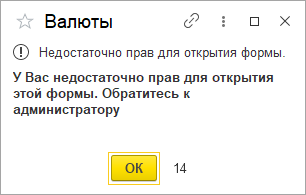
- В столбце «Сообщение пользователю» настройте сообщение, которое будет видеть пользователь.
- После этого при срабатывании контроля доступа сообщение будет отображаться в окне.

Назначение доступа с помощью вычисляемого свойства
Доступ к объекту можно назначить с помощью свойства с вычисляемым значением. Результат вычисления значения определяет разрешение или запрет доступа к объекту. Вычисляемое значение всегда типа boolean: true (да, правда) или false (нет, ложь). Чтобы установить контроль доступа к данным, сделайте следующее:
- В поле «Настройка доступа к» выберите группу объектов: справочники, документы, обработки, журналы, регистры сведений, реквизиты формы.
- Нажмите кнопку Добавить.
- В первом столбце выберите объект.
- В столбце «Действие над объектом» выберите действие, над которым необходимо установить контроль.
- В столбце «Вычисляемое условие» поставьте галочку.
- В столбце «Доступ закрыт» выберите, будет ли доступно совершаемое действие или нет.
- В столбце «Сообщение пользователю» настройте сообщение, которое будет видеть пользователь.
- После этого при срабатывании контроля доступа сообщение будет отображаться в окне.

