Интерфейс выпуска продукции (КР) — различия между версиями
(→Локальные настройки интерфейса выпуска продукции) |
(→Сортировка продукции) |
||
| (не показано 117 промежуточных версий 4 участников) | |||
| Строка 1: | Строка 1: | ||
| − | <noinclude>[[Категория: | + | <noinclude>[[Категория: Продукция (КР)|И]]</noinclude> |
| − | {| align=" | + | {| align="right" |
| __TOC__ | | __TOC__ | ||
|} | |} | ||
| − | + | Интерфейс представляет собой панель с настраиваемым набором командных кнопок для оперативного выпуска продукции культур. | |
| − | |||
| − | |||
| − | |||
| − | |||
| − | |||
| − | |||
| − | |||
| − | |||
| − | |||
| − | Интерфейс выпуска продукции | + | Интерфейс выпуска продукции удобен для пользования в полевых условиях во время сбора и сортировки продукции. |
| − | + | Он работает только с культурами, у которых выпускается посадочный материал, другая побочная продукция или основной продукцией являются плоды (срез). Данный параметр указан в [[Справочник "Культуры растениеводства" (КР)#Создание карточки культуры растениеводства| карточке культуры]]. Для работы в интерфейсе выпуска продукции растениеводческие культуры должны быть предварительно оформлены документами [[Документ "Посадка" (КР)|«Посадка»]]. | |
| − | |||
| − | Интерфейс выпуска продукции работает со следующими объектами: | + | Интерфейс позволяет формировать документы оперативного выпуска продукции и документы сортировки по выбранным культурам. |
| − | * [[Документ "Оперативный выпуск продукции" (КР)| | + | |
| − | * [[Документ "Сортировка и перемещение продукции" (КР)| | + | Он работает со следующими объектами: |
| − | * [[Справочник "Культуры растениеводства" (КР)| | + | * [[Документ "Оперативный выпуск продукции" (КР)|Документ «Оперативный выпуск продукции»]] |
| − | * | + | * [[Документ "Сортировка и перемещение продукции" (КР)|Документ «Сортировка и перемещение продукции»]] |
| + | * [[Справочник "Культуры растениеводства" (КР)|Справочник «Культуры растениеводства»]] | ||
| + | * С регистрами «Учет номенклатуры» и «Резервы товаров» в пределах счета ВПР — «Выпуск продукции растениеводства», с регистром «Штрихкоды номенклатуры». | ||
Интерфейс выпуска продукции работает в двух режимах: | Интерфейс выпуска продукции работает в двух режимах: | ||
| − | + | * [[#Выпуск продукции| Выпуск продукции]]. | |
| − | * [[# | + | * [[#Сортировка продукции|Сортировка продукции]]. |
| − | |||
| − | |||
| − | |||
| − | |||
== Выпуск продукции == | == Выпуск продукции == | ||
Интерфейс сортировки продукции автоматически формирует документы [[Документ "Оперативный выпуск продукции" (КР)|«Оперативный выпуск продукции»]]. | Интерфейс сортировки продукции автоматически формирует документы [[Документ "Оперативный выпуск продукции" (КР)|«Оперативный выпуск продукции»]]. | ||
| − | + | У интерфейса есть дополнительные [[#Локальные настройки интерфейса выпуска продукции| индивидуальные настройки]], позволяющие адаптировать его под пользователя. | |
| − | Интерфейс выпуска продукции | + | Интерфейс выпуска продукции находится в разделе '''''РАСТЕНИЕВОДСТВО — Сервис — Интерфейсы'''''. |
| − | : [[Файл:Открытие ИВП.png]] | + | : [[Файл:Открытие ИВП.png| 900 px]] |
| − | + | Нажмите ссылку '''Выпуск продукции'''. | |
| + | : [[Файл:Интерфейс выпуска растений - выпуск растений.png| 900 px]] | ||
| − | + | ====Форма интерфейса==== | |
| + | : [[Файл:Основные кнопки интерфейса.png| 900 px]] | ||
| + | '''Основные кнопки интерфейса''' | ||
| + | :[[Файл:Кнопка - создать документ выпуска или сортировки и распечатать этикетки.png | 40 px]] — '''''Cоздать документ выпуска или сортировки и распечатать этикетки''''' | ||
| + | : Открывает форму для автоматического формирования документа «Оперативный выпуск продукции» после добавления продукции. | ||
| + | :[[Файл:Кнопка - добавить по штрихкоду.png| 40 px]] — '''''Добавить по штрихкоду''''' | ||
| + | : Позволяет назначить сборщика продукции по его индивидуальному штрихкоду. | ||
| + | :[[Файл:Кнопка - Загрузить из ТСД.png| 40 px]] — '''''Загрузить из ТСД''''' | ||
| + | : Позволяет загрузить данные из мобильного приложения [[Мобильное приложение "Кинт: ТСД" (КР) | «Кинт: Терминал сбора данных»]]. | ||
| + | :[[Файл:Кнопка - Настройка отображения реквизитов при печати щтрихкода.png| 40 px]] —'''''Настройка отображения реквизитов при печати штрихкода''''' | ||
| + | : Позволяет настроить реквизиты макета печати этикеток. | ||
| + | :[[Файл:Кнопка - Завершить работу.png| 40 px]] — '''''Завершить работу''''' | ||
| + | : Завершает работу в интерфейсе. | ||
| − | + | Перед работой с интерфейсом выпуска продукции задайте [[#Локальные настройки интерфейса выпуска продукции|локальные настройки интерфейса выпуска продукции]]. | |
| − | + | === Локальные настройки интерфейса выпуска продукции === | |
| + | Локальные настройки интерфейса открываются c помощью кнопки [[Файл:Настройки.png]] — '''''Открыть настройку'''''. Это индивидуальные настройки интерфейса выпуска продукции. Каждый пользователь может настроить их под себя. По умолчанию отображаются общие [[Настройки интерфейса выпуска продукции (КР)|настройки интерфейса выпуска продукции]]. | ||
| − | + | : [[Файл:Настройки интерфейса выпуска продукции.png]] | |
| − | + | '''Список подразделений''' | |
| + | : Список подразделений, доступных пользователям для выбора в интерфейсе в поле «Текущее подразделение». | ||
| − | : [[ | + | '''Текущее подразделение''' |
| + | : Подразделение организации, которому принадлежит выпускаемая продукция. Это подразделение будет автоматически переноситься в интерфейс выпуска продукции. По умолчанию в этом поле отображается подразделение, установленное в [[Настройки интерфейса выпуска продукции (КР)|настройках интерфейса выпуска продукции]]. | ||
| − | + | ==== Формирование штрихкодов партий, выпуск продукции ==== | |
| − | + | '''Создавать документы выпуска''' | |
| + | : При включенной опции будут создаваться документы [[Документ "Оперативный выпуск продукции" (КР)|«Оперативный выпуск продукции»]] в результате работы интерфейса. | ||
| + | : Если опция выключена, интерфейс не будет создавать документы оперативного выпуска продукции, но он сформирует партии и даст возможность распечатать штрихкоды с информацией о продукции, её партии и количестве. | ||
| − | + | '''Склад выпуска продукции''' | |
| + | : Склад, на который будет поступать оперативно выпущенная продукция. Этот склад будет автоматически подставляться в документы «Оперативный выпуск продукции», создаваемые через данный интерфейс. Выбор складов ограничен набором складов, указанным в [[Настройки интерфейса выпуска продукции (КР)#Склады, работники и другие настройки|настройках интерфейса выпуска продукции]] на закладке '''Прочие настройки''' в поле «Склады». | ||
| − | + | '''Выпуск несортированной продукции''' | |
| + | : При включенной опции интерфейс выпуска продукции будет выпускать несортированную продукцию и после выбора культуры необходимо будет вводить ее количество. | ||
| + | : Если опция выключена, интерфейс выпуска продукции будет выпускать сортированную продукцию и после выбора культуры необходимо будет выбрать характеристику выпускаемой сортированной продукции и ввести ее количество. | ||
| − | + | '''Весовая продукция''' | |
| + | : Опция работает при подключенных весах. Включенная опция позволяет взвешивать продукцию и определять её количество на основании веса. | ||
| − | + | '''Устанавливать вес автоматически''' | |
| + | : Включенная опция позволяет автоматически подставлять вес в поле «Количество». Опция доступна только если «Весовая продукция» включена. | ||
| − | + | '''Год посадки''' | |
| − | + | : Год посадки культуры. Если установить значение, в интерфейс будут подбираться культуры указанного года посадки. | |
| − | |||
| − | |||
| − | : | ||
| − | |||
| − | |||
| − | |||
| − | |||
| − | |||
| − | |||
| − | |||
| − | |||
| − | |||
| − | |||
| − | |||
| − | |||
| − | |||
| − | |||
| − | |||
| − | |||
| − | |||
| − | |||
| − | |||
| − | |||
| − | |||
| − | |||
| − | |||
| − | |||
| − | |||
| − | |||
| − | |||
| − | |||
| − | |||
| − | |||
| − | |||
| − | |||
| − | |||
| − | |||
| − | |||
| − | |||
| − | |||
| − | |||
| − | + | ====Печать этикеток==== | |
| − | |||
| − | |||
| − | |||
| − | |||
| − | |||
| − | === | ||
| − | |||
| − | |||
| − | |||
| − | |||
| − | |||
| − | |||
| − | |||
| − | |||
| − | |||
| − | |||
| − | |||
| − | |||
| − | |||
'''Режим печати''' | '''Режим печати''' | ||
:* Не печатать — не печатать этикетки. | :* Не печатать — не печатать этикетки. | ||
| − | :* Печать сразу — | + | :* Печать сразу — выводить этикетки на печать сразу после выбора культур в интерфейсе выпуска продукции и ввода количества продукции. |
| − | :* Рулонная печать — | + | :* Рулонная печать — печать общей этикетки вместе с элементарными этикетками. |
'''Печать общей этикетки''' | '''Печать общей этикетки''' | ||
| − | : | + | : Опция позволяет печатать общую этикетку, которая объединяет несколько элементарных этикеток и установить её параметры. |
'''Этикеток в общей''' | '''Этикеток в общей''' | ||
| − | : | + | : Устанавливает максимальное количество элементарных этикеток продукции, которое может находится в общей этикетке. Общее количество будет учтено в штрихкоде. |
| + | |||
| + | '''Без подтверждения''' | ||
| + | : Включенная опция позволяет печатать общую этикетку без подтверждения. | ||
'''Макет этикетки''' | '''Макет этикетки''' | ||
| − | : | + | : Позволяет выбрать макет этикетки, которая будет прикрепляться к продукции. |
'''Макет общей этикетки''' | '''Макет общей этикетки''' | ||
| − | : | + | : Позволяет выбрать макет общей этикетки. |
| − | По умолчанию в этих полях отображаются макеты этикеток, установленные в [[Настройки интерфейса выпуска продукции (КР)#Макеты этикеток|настройках интерфейса выпуска продукции]] на закладке '''Макеты этикеток''' в разделе «Этикетки при выпуске продукции». | + | По умолчанию в этих полях отображаются макеты этикеток, установленные в [[Настройки интерфейса выпуска продукции (КР)#Макеты этикеток|настройках интерфейса выпуска продукции]] на закладке '''Макеты этикеток и другие настройки''' в разделе «Этикетки при выпуске продукции». |
| − | + | ====Работы и работники==== | |
| − | : | + | : Раздел предназначен для распределения сотрудников по видам работ. Выбор работников ограничен списком сотрудников, указанным в [[Настройки интерфейса выпуска продукции (КР)#Склады, работники и другие настройки|настройках интерфейса выпуска продукции]] на закладке '''Прочие настройки''' в поле «Работники». |
| − | : Если в [[Настройки интерфейса выпуска продукции (КР)#Сдельные работы|настройках интерфейса выпуска продукции]] на закладке '''Сдельные работы''' | + | :*Галочка в чек-боксе «Пользователь» устанавливается, если данный вид работы выполняет пользователь, работающий с интерфейсом выпуска продукции. |
| + | : Если у вида работы в [[Настройки интерфейса выпуска продукции (КР)#Сдельные работы|настройках интерфейса выпуска продукции]] на закладке '''Сдельные работы''' стоит галочка «Пользователь», то в интерфейсе для него автоматически установится текущий пользователь. Это назначение нельзя изменить, как и саму галочку. | ||
| − | + | ====Наборы культур (кнопки)==== | |
| − | : | + | : Раздел позволяет выбрать набор культур и вариант расположения кнопок, который будет устанавливаться по умолчанию при открытии интерфейса выпуска продукции. |
| − | : Наборы кнопок определяются в [[Настройки интерфейса выпуска продукции (КР)#Наборы кнопок|настройках интерфейса выпуска продукции]] на закладке '''Наборы кнопок'''. | + | :* Наборы кнопок определяются в [[Настройки интерфейса выпуска продукции (КР)#Наборы кнопок|настройках интерфейса выпуска продукции]] на закладке '''Наборы кнопок'''. |
| − | : Варианты расположения кнопок определяются в [[Настройки интерфейса выпуска продукции (КР)#Расположение кнопок|настройках интерфейса выпуска продукции]] на закладке '''Расположение кнопок'''. | + | :* Варианты расположения кнопок определяются в [[Настройки интерфейса выпуска продукции (КР)#Расположение кнопок|настройках интерфейса выпуска продукции]] на закладке '''Расположение кнопок'''. |
| + | |||
| + | === Порядок работы === | ||
| + | В разделе «Интерфейс выпуска продукции» нажмите ссылку '''Выпуск продукции'''. | ||
| + | : [[Файл:Интерфейсы.png| 900 px]] | ||
| + | # Если заведено несколько наборов культур, выберите необходимый — в интерфейсе отобразятся кнопки, входящие в выбранный набор. | ||
| + | #* Наборы культур определяются в [[Настройки интерфейса выпуска продукции (КР)#Наборы кнопок|настройках интерфейса выпуска продукции]] на закладке '''Наборы кнопок'''. | ||
| + | # По умолчанию датой сбора указывается текущая дата. При необходимости её можно изменить. Дата сбора входит в название партии продукции. | ||
| + | # Чтобы назначить ответственного за выпуск, нажмите на ссылку «Сборщик» и выберите сотрудника. | ||
| + | #* Выбор работника происходит из сотрудников, указанных в [[#Локальные настройки интерфейса выпуска продукции|локальных настройках интерфейса выпуска продукции]] в разделе '''Работы и работники'''. | ||
| + | # Выберите склад, на который будет поступать оперативно выпущенная продукция. По умолчанию отображается склад, указанный в локальных настройках интерфейса выпуска продукции в поле «Склад выпуска продукции». | ||
| + | # Чтобы зафиксировать оперативный выпуск продукции по культуре, нажмите на кнопку с её названием. | ||
| + | # При необходимости выберите характеристики. | ||
| + | #:[[Файл:Интерфейс выпуска продукции - набор кнопок культур.png | 900 px]] | ||
| + | # В разделе '''Номенклатура''' укажите количество номенклатуры с помощью клавиатуры интерфейса. | ||
| + | # Выберите участок, на котором находится культура. | ||
| + | # Выберите документ «Посадка», в котором зафиксирована посадка культуры. | ||
| + | # Введите количество продукции, которое должно быть указано на элементарной этикетке. | ||
| + | # Введите количество этикеток. | ||
| + | #* При нажатии на кнопку «Этикетка» отобразится макет этикетки. | ||
| + | # Нажмите кнопку '''''ОК'''''. | ||
| + | #: [[Файл:ИВП - добавить продукцию в корзину.png| 900 px]] | ||
| + | # Сформируется штрихкод и партия продукции. Продукция отобразится внизу интерфейса на соответствующей закладке. | ||
| + | #: [[Файл:ИВП Продукция.png | 900 px]] | ||
| + | # На закладке '''Работы''' будут отображены работы, связанные с выпуском продукции. | ||
| + | #: [[Файл:ИВП Работы.png| 900 px]] | ||
| + | # Чтобы зафиксировать оперативный выпуск продукции по другой культуре, откройте раздел «Культуры» и нажмите соответствующую кнопку. Повторите алгоритм действий, описанный выше. | ||
| + | # Добавьте таким образом продукцию всех необходимых культур. | ||
| + | # Нажмите кнопку [[Файл:ОК.png]] — '''''Создать документ выпуска'''''. | ||
| + | # Если добавлены все необходимые позиции, нажмите кнопку '''''Сформировать документ и напечатать этикетки'''''. | ||
| + | #: [[Файл:ИВП предварительное окно создания документов.png| 900 px]] | ||
| + | # В открывшемся окне отобразятся этикетки. При необходимости распечатайте их. | ||
| + | #: [[Файл:Этикетки фрукты.png]] | ||
| + | #* Включение переключателя «Печать общей этикетки» в [[#Локальные настройки интерфейса выпуска продукции|локальных настройках интерфейса выпуска продукции]] активирует открытие окна печати общих этикеток. | ||
| + | #: [[Файл:Общие этикетки фрукты.png]] | ||
| + | # Создастся и проведется документ [[Документ "Оперативный выпуск продукции" (КР) | «Оперативный выпуск продукции»]], в который войдут все данные из интерфейса. | ||
| + | #: [[Файл:Опер. вып. прод..png| 900 px]] | ||
| + | # На закладке '''Работы''' в документе отображаются все работы, связанные с выпуском продукции культур из интерфейса. | ||
| + | #: [[Файл:Опер. вып. прод. Работы.png| 900 px]] | ||
== Сортировка продукции == | == Сортировка продукции == | ||
| − | Интерфейс сортировки продукции автоматически формирует документы [[Документ "Сортировка и перемещение продукции" (КР)| | + | Интерфейс сортировки продукции автоматически формирует документы [[Документ "Сортировка и перемещение продукции" (КР)|«Переработка и сортировка продукции»]]. |
| − | + | У интерфейса есть дополнительные [[#Локальные настройки интерфейса сортировки продукции| индивидуальные настройки]], позволяющие адаптировать его под пользователя. | |
| − | Интерфейс сортировки продукции | + | Интерфейс сортировки продукции предназначен для работы с оперативно выпущенной продукцией культур, учтённой документом [[Документ "Оперативный выпуск продукции" (КР)|«Оперативный выпуск продукции»]]. |
| − | + | В разделе «Интерфейс выпуска продукции» нажмите ссылку '''Сортировка продукции'''. | |
| + | : [[Файл:Открытие ИСП.png| 900 px]]. | ||
| − | + | Работа в интерфейсе сортировки продукции аналогична работе в интерфейсе выпуска продукции. Результатом операции является формирование документов «Переработка и сортировка продукции», предназначенных для фиксации отсортированной продукции. | |
| − | + | ====Форма интерфейса==== | |
| + | : [[Файл:Основные кнопки интерфейса сортировка.png| 900 px]] | ||
| + | '''Основные кнопки интерфейса''' | ||
| + | :[[Файл:Кнопка - создать документ выпуска или сортировки и распечатать этикетки.png | 40 px]] — '''''Cоздать документ выпуска или сортировки и распечатать этикетки''''' | ||
| + | : Открывает форму для автоматического формирования документа «Переработка и сортировка продукции» после добавления продукции. | ||
| + | :[[Файл:Кнопка - добавить по штрихкоду.png| 40 px]] — '''''Добавить по штрихкоду''''' | ||
| + | : Позволяет назначить работника на выполнение работ по сортировке продукции по его персональному штрихкоду. | ||
| + | :[[Файл:Кнопка - Настройка отображения реквизитов при печати щтрихкода.png| 40 px]] —'''''Настройка отображения реквизитов при печати штрихкода''''' | ||
| + | : Позволяет настроить реквизиты макета печати этикеток. | ||
| + | :[[Файл:Кнопка - Завершить работу.png| 40 px]] — '''''Завершить работу''''' | ||
| + | : Завершает работу в интерфейсе. | ||
| − | + | Перед работой с интерфейсом сортировки продукции задайте [[#Локальные настройки интерфейса сортировки продукции|локальные настройки интерфейса сортировки продукции]]. | |
| − | + | === Локальные настройки интерфейса сортировки продукции === | |
| + | Локальные настройки интерфейса открываются c помощью кнопки [[Файл:Настройки.png]] — '''''Открыть настройку'''''. Это индивидуальные настройки интерфейса сортировки продукции, которые каждый пользователь может настроить под себя. По умолчанию отображаются общие [[Настройки интерфейса выпуска продукции (КР)|настройки интерфейса выпуска продукции]]. | ||
| − | + | : [[Файл:Настройка интерфейса сортировки продукции.png]] | |
| − | |||
| − | |||
| − | |||
| − | |||
| − | |||
| − | |||
| − | |||
| − | : [[Файл: | ||
| − | |||
| − | |||
| − | |||
| − | |||
| − | + | '''Список подразделений''' | |
| + | : Список подразделений, доступных пользователям для выбора в интерфейсе в поле «Текущее подразделение». | ||
| − | + | '''Текущее подразделение''' | |
| + | : Подразделение организации, которому принадлежит оперативно выпущенная продукция. Это подразделение будет автоматически подставляться в интерфейс сортировки продукции. По умолчанию в этом поле отображается подразделение, установленное в [[Настройки интерфейса выпуска продукции (КР)|настройках интерфейса выпуска продукции]]. | ||
| − | + | '''Весовая продукция''' | |
| + | : Опция работает при подключенных весах. Включенная опция позволяет взвешивать продукцию и определять её количество на основании веса. | ||
| − | + | '''Устанавливать вес автоматически''' | |
| + | : Включенная опция позволяет автоматически подставлять вес в поле «Количество». Опция доступна только если «Весовая продукция» включена. | ||
| − | + | ====Сортировка продукции==== | |
| − | |||
| − | |||
| − | |||
| − | |||
| − | |||
| − | |||
| − | |||
| − | |||
| − | |||
| − | |||
| − | |||
| − | |||
| − | |||
| − | |||
| − | |||
| − | |||
| − | |||
| − | |||
| − | |||
| − | |||
| − | |||
| − | |||
| − | |||
| − | |||
| − | |||
| − | |||
| − | |||
| − | |||
| − | |||
| − | |||
| − | |||
| − | |||
| − | |||
| − | |||
| − | |||
| − | |||
| − | |||
| − | |||
| − | |||
| − | |||
| − | |||
| − | |||
| − | |||
| − | |||
| − | |||
| − | |||
| − | |||
| − | |||
| − | |||
| − | === | ||
| − | |||
| − | |||
| − | |||
| − | |||
| − | |||
'''Склад отправитель''' | '''Склад отправитель''' | ||
| Строка 266: | Строка 208: | ||
'''Год посадки''' | '''Год посадки''' | ||
| − | : Год посадки культуры. | + | : Год посадки культуры. : Включенная опция позволяет подбирать культуры указанного года посадки. |
| − | == | + | ====Печать этикеток==== |
| − | |||
| − | |||
| − | |||
| − | |||
| − | : | + | '''Режим печати''' |
| + | :* Не печатать — не печатать этикетки. | ||
| + | :* Печать сразу — выводить этикетки на печать сразу после выбора культур в интерфейсе выпуска продукции и ввода количества продукции. | ||
| + | :* Рулонная печать — печать общей этикетки вместе с элементарными этикетками. | ||
| − | + | '''Печать общей этикетки''' | |
| + | : Опция позволяет печатать общую этикетку, которая объединяет несколько элементарных этикеток и установить её параметры. | ||
| − | : | + | '''Этикеток в общей''' |
| + | : Устанавливает максимальное количество элементарных этикеток продукции, которое может находится в общей этикетке. Общее количество будет учтено в штрихкоде. | ||
| − | + | '''Без подтверждения''' | |
| + | : Включенная опция позволяет печатать общую этикетку без подтверждения. | ||
| − | + | '''Макет этикетки''' | |
| − | + | : Позволяет выбрать макет этикетки, которая будет прикрепляться к продукции. | |
| − | + | '''Макет общей этикетки''' | |
| − | + | : Позволяет выбрать макет общей этикетки. | |
| − | |||
| − | |||
| − | |||
| − | |||
| − | |||
| − | |||
| − | |||
| − | |||
| − | |||
| − | |||
| − | |||
| − | |||
| − | : | ||
| − | |||
| − | |||
| − | |||
| − | |||
| − | |||
| − | |||
| − | |||
| − | |||
| − | |||
| − | |||
| − | |||
| − | |||
| − | |||
| − | |||
| − | |||
| − | |||
| − | |||
| − | |||
| − | |||
| − | |||
| − | |||
| − | |||
| − | + | По умолчанию в этих полях отображаются макеты этикеток, установленные в [[Настройки интерфейса выпуска продукции (КР)#Макеты этикеток|настройках интерфейса выпуска продукции]] на закладке '''Макеты этикеток и другие настройки''' в разделе «Этикетки при выпуске продукции». | |
| − | |||
| − | |||
| − | + | ====Наборы культур (кнопки)==== | |
| − | + | : Раздел позволяет выбрать набор культур и вариант расположения кнопок, который будет устанавливаться по умолчанию при открытии интерфейса выпуска продукции. | |
| − | * | + | :* Наборы кнопок определяются в [[Настройки интерфейса выпуска продукции (КР)#Наборы кнопок|настройках интерфейса выпуска продукции]] на закладке '''Наборы кнопок'''. |
| + | :* Варианты расположения кнопок определяются в [[Настройки интерфейса выпуска продукции (КР)#Расположение кнопок|настройках интерфейса выпуска продукции]] на закладке '''Расположение кнопок'''. | ||
| − | [[ | + | === Порядок работы === |
| + | # Если заведено несколько наборов культур, выберите необходимый — в интерфейсе отобразятся кнопки, входящие в выбранный набор. | ||
| + | #* Наборы культур определяются в [[Настройки интерфейса выпуска продукции (КР)#Наборы кнопок|настройках интерфейса выпуска продукции]] на закладке '''Наборы кнопок'''. | ||
| + | # По умолчанию датой сбора указывается текущая дата. При необходимости её можно изменить. Интерфейс будет отображать продукцию, зафиксированную документом «Оперативный выпуск продукции» от указанной даты. | ||
| + | # Укажите сотрудника, выполняющего работы по сортировке продукции. Выбор работников ограничен списком сотрудников, указанным в [[Настройки интерфейса выпуска продукции (КР)#Склады, работники и другие настройки|настройках интерфейса выпуска продукции]] на закладке '''Прочие настройки''' в поле «Работники». | ||
| + | # Выберите склад-отправитель продукции. По умолчанию отображается склад, указанных в [[#Локальные настройки интерфейса выпуска продукции|локальных настройках интерфейса выпуска продукции]] в поле «Склад отправитель». Выбор складов ограничен набором складов, указанным в [[Настройки интерфейса выпуска продукции (КР)#Склады, работники и другие настройки|настройках интерфейса выпуска продукции]] на закладке '''Прочие настройки''' в поле «Склады». | ||
| + | # Чтобы отсортировать культуру, нажмите на кнопку с её названием. | ||
| + | # При необходимости выберите характеристики. | ||
| + | #: [[Файл:Интерфейс сортировки продукции.png| 900 px]]. | ||
| + | # В разделе '''Номенклатура''' укажите количество номенклатуры с помощью клавиатуры интерфейса. | ||
| + | #* Бордовым цветом отображается ещё не отсортированная номенклатура. | ||
| + | #* Чёрным цветом — номенклатура продукции, которая получится после сортировки. | ||
| + | # Если партий несколько, выберите необходимую. | ||
| + | # Выберите участок, на котором растет культура. | ||
| + | # Выберите документ «Посадка», в котором зафиксирована посадка культуры. | ||
| + | # Введите количество продукции, которое должно быть указано на элементарной этикетке. | ||
| + | # Введите количество этикеток. | ||
| + | #* При нажатии на ссылку «Этикетка» отобразится макет этикетки. | ||
| + | # Нажмите кнопку '''''ОК'''''. | ||
| + | #:[[Файл:ИСП Номенклатура.png| 900 px]]. | ||
| + | # Сформируется штрихкод продукции. Продукция отобразится внизу интерфейса на соответствующей закладке. | ||
| + | #:[[Файл:ИСП Продукция.png| 900 px]]. | ||
| + | # На закладке '''Работы''' будут отображены работы, связанные с сортировкой продукции. | ||
| + | #:[[Файл:ИСП Работы.png| 900 px]]. | ||
| + | # Чтобы отсортировать другую культуру, откройте раздел «Культуры», нажмите соответствующую кнопку и повторите алгоритм действий, описанный выше. | ||
| + | # Добавьте таким образом продукцию всех необходимых культур. | ||
| + | # Нажмите кнопку [[Файл:ОК.png]] '''''Создать документ выпуска или сортировки и распечатать этикетки '''''. | ||
| + | # Данные из интерфейса, которые войдут в документ «Сортировка продукции» повторно отобразятся. | ||
| + | #: [[Файл:ИСП предварительное окно создания документов.png| 900 px]]. | ||
| + | # Если добавлены все необходимые позиции, нажмите кнопку '''''Сформировать документ и напечатать этикетки'''''. | ||
| + | # В открывшемся окне отобразятся этикетки. При необходимости распечатайте их. | ||
| + | #: [[Файл:Общие этикетки ягоды.png]] | ||
| + | # Создастся и проведется документ [[Документ "Сортировка и перемещение продукции" (КР)#Документ «Сортировка продукции» | «Сортировка продукции»]], в который войдут все данные из интерфейса. | ||
| + | #: [[Файл:Сорт. прод. из ИСП.png| 900 px]]. | ||
| + | # На закладке '''Работы''' в документе отобразятся все работы по сортировке продукции культур из интерфейса. | ||
| + | #: [[Файл:Сорт. прод. из ИСП Работы.png| 900 px]]. | ||
== См. также == | == См. также == | ||
* [[Настройки интерфейса выпуска продукции (КР)]] | * [[Настройки интерфейса выпуска продукции (КР)]] | ||
| + | * [[Печать этикеток продукции растениеводства (КР)]] | ||
Текущая версия на 11:29, 19 марта 2026
Содержание |
Интерфейс представляет собой панель с настраиваемым набором командных кнопок для оперативного выпуска продукции культур.
Интерфейс выпуска продукции удобен для пользования в полевых условиях во время сбора и сортировки продукции.
Он работает только с культурами, у которых выпускается посадочный материал, другая побочная продукция или основной продукцией являются плоды (срез). Данный параметр указан в карточке культуры. Для работы в интерфейсе выпуска продукции растениеводческие культуры должны быть предварительно оформлены документами «Посадка».
Интерфейс позволяет формировать документы оперативного выпуска продукции и документы сортировки по выбранным культурам.
Он работает со следующими объектами:
- Документ «Оперативный выпуск продукции»
- Документ «Сортировка и перемещение продукции»
- Справочник «Культуры растениеводства»
- С регистрами «Учет номенклатуры» и «Резервы товаров» в пределах счета ВПР — «Выпуск продукции растениеводства», с регистром «Штрихкоды номенклатуры».
Интерфейс выпуска продукции работает в двух режимах:
Выпуск продукции
Интерфейс сортировки продукции автоматически формирует документы «Оперативный выпуск продукции».
У интерфейса есть дополнительные индивидуальные настройки, позволяющие адаптировать его под пользователя.
Интерфейс выпуска продукции находится в разделе РАСТЕНИЕВОДСТВО — Сервис — Интерфейсы.

Нажмите ссылку Выпуск продукции.

Форма интерфейса

Основные кнопки интерфейса
 — Cоздать документ выпуска или сортировки и распечатать этикетки
- Открывает форму для автоматического формирования документа «Оперативный выпуск продукции» после добавления продукции.
 — Добавить по штрихкоду
- Позволяет назначить сборщика продукции по его индивидуальному штрихкоду.
 — Загрузить из ТСД
- Позволяет загрузить данные из мобильного приложения «Кинт: Терминал сбора данных».
 —Настройка отображения реквизитов при печати штрихкода
- Позволяет настроить реквизиты макета печати этикеток.
 — Завершить работу
- Завершает работу в интерфейсе.


Перед работой с интерфейсом выпуска продукции задайте локальные настройки интерфейса выпуска продукции.
Локальные настройки интерфейса выпуска продукции
Локальные настройки интерфейса открываются c помощью кнопки  — Открыть настройку. Это индивидуальные настройки интерфейса выпуска продукции. Каждый пользователь может настроить их под себя. По умолчанию отображаются общие настройки интерфейса выпуска продукции.

Список подразделений
- Список подразделений, доступных пользователям для выбора в интерфейсе в поле «Текущее подразделение».
Текущее подразделение
- Подразделение организации, которому принадлежит выпускаемая продукция. Это подразделение будет автоматически переноситься в интерфейс выпуска продукции. По умолчанию в этом поле отображается подразделение, установленное в настройках интерфейса выпуска продукции.
Формирование штрихкодов партий, выпуск продукции
Создавать документы выпуска
- При включенной опции будут создаваться документы «Оперативный выпуск продукции» в результате работы интерфейса.
- Если опция выключена, интерфейс не будет создавать документы оперативного выпуска продукции, но он сформирует партии и даст возможность распечатать штрихкоды с информацией о продукции, её партии и количестве.
Склад выпуска продукции
- Склад, на который будет поступать оперативно выпущенная продукция. Этот склад будет автоматически подставляться в документы «Оперативный выпуск продукции», создаваемые через данный интерфейс. Выбор складов ограничен набором складов, указанным в настройках интерфейса выпуска продукции на закладке Прочие настройки в поле «Склады».
Выпуск несортированной продукции
- При включенной опции интерфейс выпуска продукции будет выпускать несортированную продукцию и после выбора культуры необходимо будет вводить ее количество.
- Если опция выключена, интерфейс выпуска продукции будет выпускать сортированную продукцию и после выбора культуры необходимо будет выбрать характеристику выпускаемой сортированной продукции и ввести ее количество.
Весовая продукция
- Опция работает при подключенных весах. Включенная опция позволяет взвешивать продукцию и определять её количество на основании веса.
Устанавливать вес автоматически
- Включенная опция позволяет автоматически подставлять вес в поле «Количество». Опция доступна только если «Весовая продукция» включена.
Год посадки
- Год посадки культуры. Если установить значение, в интерфейс будут подбираться культуры указанного года посадки.
Печать этикеток
Режим печати
- Не печатать — не печатать этикетки.
- Печать сразу — выводить этикетки на печать сразу после выбора культур в интерфейсе выпуска продукции и ввода количества продукции.
- Рулонная печать — печать общей этикетки вместе с элементарными этикетками.
Печать общей этикетки
- Опция позволяет печатать общую этикетку, которая объединяет несколько элементарных этикеток и установить её параметры.
Этикеток в общей
- Устанавливает максимальное количество элементарных этикеток продукции, которое может находится в общей этикетке. Общее количество будет учтено в штрихкоде.
Без подтверждения
- Включенная опция позволяет печатать общую этикетку без подтверждения.
Макет этикетки
- Позволяет выбрать макет этикетки, которая будет прикрепляться к продукции.
Макет общей этикетки
- Позволяет выбрать макет общей этикетки.
По умолчанию в этих полях отображаются макеты этикеток, установленные в настройках интерфейса выпуска продукции на закладке Макеты этикеток и другие настройки в разделе «Этикетки при выпуске продукции».
Работы и работники
- Раздел предназначен для распределения сотрудников по видам работ. Выбор работников ограничен списком сотрудников, указанным в настройках интерфейса выпуска продукции на закладке Прочие настройки в поле «Работники».
- Галочка в чек-боксе «Пользователь» устанавливается, если данный вид работы выполняет пользователь, работающий с интерфейсом выпуска продукции.
- Если у вида работы в настройках интерфейса выпуска продукции на закладке Сдельные работы стоит галочка «Пользователь», то в интерфейсе для него автоматически установится текущий пользователь. Это назначение нельзя изменить, как и саму галочку.
Наборы культур (кнопки)
- Раздел позволяет выбрать набор культур и вариант расположения кнопок, который будет устанавливаться по умолчанию при открытии интерфейса выпуска продукции.
- Наборы кнопок определяются в настройках интерфейса выпуска продукции на закладке Наборы кнопок.
- Варианты расположения кнопок определяются в настройках интерфейса выпуска продукции на закладке Расположение кнопок.
Порядок работы
В разделе «Интерфейс выпуска продукции» нажмите ссылку Выпуск продукции.

- Если заведено несколько наборов культур, выберите необходимый — в интерфейсе отобразятся кнопки, входящие в выбранный набор.
- Наборы культур определяются в настройках интерфейса выпуска продукции на закладке Наборы кнопок.
- По умолчанию датой сбора указывается текущая дата. При необходимости её можно изменить. Дата сбора входит в название партии продукции.
- Чтобы назначить ответственного за выпуск, нажмите на ссылку «Сборщик» и выберите сотрудника.
- Выбор работника происходит из сотрудников, указанных в локальных настройках интерфейса выпуска продукции в разделе Работы и работники.
- Выберите склад, на который будет поступать оперативно выпущенная продукция. По умолчанию отображается склад, указанный в локальных настройках интерфейса выпуска продукции в поле «Склад выпуска продукции».
- Чтобы зафиксировать оперативный выпуск продукции по культуре, нажмите на кнопку с её названием.
- При необходимости выберите характеристики.
- В разделе Номенклатура укажите количество номенклатуры с помощью клавиатуры интерфейса.
- Выберите участок, на котором находится культура.
- Выберите документ «Посадка», в котором зафиксирована посадка культуры.
- Введите количество продукции, которое должно быть указано на элементарной этикетке.
- Введите количество этикеток.
- При нажатии на кнопку «Этикетка» отобразится макет этикетки.
- Нажмите кнопку ОК.
- Сформируется штрихкод и партия продукции. Продукция отобразится внизу интерфейса на соответствующей закладке.
- На закладке Работы будут отображены работы, связанные с выпуском продукции.
- Чтобы зафиксировать оперативный выпуск продукции по другой культуре, откройте раздел «Культуры» и нажмите соответствующую кнопку. Повторите алгоритм действий, описанный выше.
- Добавьте таким образом продукцию всех необходимых культур.
- Нажмите кнопку
 — Создать документ выпуска.
 - Если добавлены все необходимые позиции, нажмите кнопку Сформировать документ и напечатать этикетки.
- В открывшемся окне отобразятся этикетки. При необходимости распечатайте их.
- Включение переключателя «Печать общей этикетки» в локальных настройках интерфейса выпуска продукции активирует открытие окна печати общих этикеток.
- Создастся и проведется документ «Оперативный выпуск продукции», в который войдут все данные из интерфейса.
- На закладке Работы в документе отображаются все работы, связанные с выпуском продукции культур из интерфейса.


Сортировка продукции
Интерфейс сортировки продукции автоматически формирует документы «Переработка и сортировка продукции».
У интерфейса есть дополнительные индивидуальные настройки, позволяющие адаптировать его под пользователя.
Интерфейс сортировки продукции предназначен для работы с оперативно выпущенной продукцией культур, учтённой документом «Оперативный выпуск продукции».
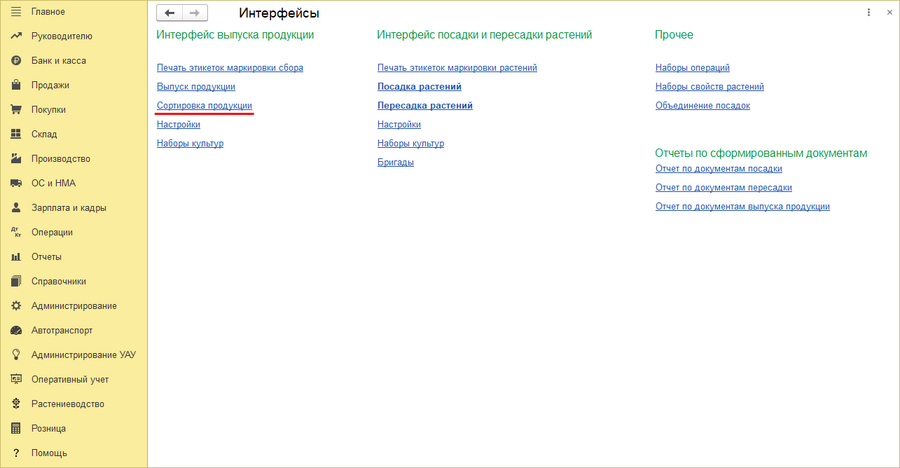
В разделе «Интерфейс выпуска продукции» нажмите ссылку Сортировка продукции.
 .
.

Работа в интерфейсе сортировки продукции аналогична работе в интерфейсе выпуска продукции. Результатом операции является формирование документов «Переработка и сортировка продукции», предназначенных для фиксации отсортированной продукции.
Форма интерфейса

Основные кнопки интерфейса
- — Cоздать документ выпуска или сортировки и распечатать этикетки
- Открывает форму для автоматического формирования документа «Переработка и сортировка продукции» после добавления продукции.
- — Добавить по штрихкоду
- Позволяет назначить работника на выполнение работ по сортировке продукции по его персональному штрихкоду.
- —Настройка отображения реквизитов при печати штрихкода
- Позволяет настроить реквизиты макета печати этикеток.
- — Завершить работу
- Завершает работу в интерфейсе.
Перед работой с интерфейсом сортировки продукции задайте локальные настройки интерфейса сортировки продукции.
Локальные настройки интерфейса сортировки продукции
Локальные настройки интерфейса открываются c помощью кнопки — Открыть настройку. Это индивидуальные настройки интерфейса сортировки продукции, которые каждый пользователь может настроить под себя. По умолчанию отображаются общие настройки интерфейса выпуска продукции.

Список подразделений
- Список подразделений, доступных пользователям для выбора в интерфейсе в поле «Текущее подразделение».
Текущее подразделение
- Подразделение организации, которому принадлежит оперативно выпущенная продукция. Это подразделение будет автоматически подставляться в интерфейс сортировки продукции. По умолчанию в этом поле отображается подразделение, установленное в настройках интерфейса выпуска продукции.
Весовая продукция
- Опция работает при подключенных весах. Включенная опция позволяет взвешивать продукцию и определять её количество на основании веса.
Устанавливать вес автоматически
- Включенная опция позволяет автоматически подставлять вес в поле «Количество». Опция доступна только если «Весовая продукция» включена.
Сортировка продукции
Склад отправитель
- Склад-отправитель продукции.
Склад получатель
- Склад-получатель продукции.
Склад-отправитель и склад-получатель может быть один и тот же. Эти склады автоматически подставляются в документ «Сортировка и перемещение продукции», формируемый интерфейсом сортировки продукции.
Год посадки
- Год посадки культуры. : Включенная опция позволяет подбирать культуры указанного года посадки.
Печать этикеток
Режим печати
- Не печатать — не печатать этикетки.
- Печать сразу — выводить этикетки на печать сразу после выбора культур в интерфейсе выпуска продукции и ввода количества продукции.
- Рулонная печать — печать общей этикетки вместе с элементарными этикетками.
Печать общей этикетки
- Опция позволяет печатать общую этикетку, которая объединяет несколько элементарных этикеток и установить её параметры.
Этикеток в общей
- Устанавливает максимальное количество элементарных этикеток продукции, которое может находится в общей этикетке. Общее количество будет учтено в штрихкоде.
Без подтверждения
- Включенная опция позволяет печатать общую этикетку без подтверждения.
Макет этикетки
- Позволяет выбрать макет этикетки, которая будет прикрепляться к продукции.
Макет общей этикетки
- Позволяет выбрать макет общей этикетки.
По умолчанию в этих полях отображаются макеты этикеток, установленные в настройках интерфейса выпуска продукции на закладке Макеты этикеток и другие настройки в разделе «Этикетки при выпуске продукции».
Наборы культур (кнопки)
- Раздел позволяет выбрать набор культур и вариант расположения кнопок, который будет устанавливаться по умолчанию при открытии интерфейса выпуска продукции.
- Наборы кнопок определяются в настройках интерфейса выпуска продукции на закладке Наборы кнопок.
- Варианты расположения кнопок определяются в настройках интерфейса выпуска продукции на закладке Расположение кнопок.
Порядок работы
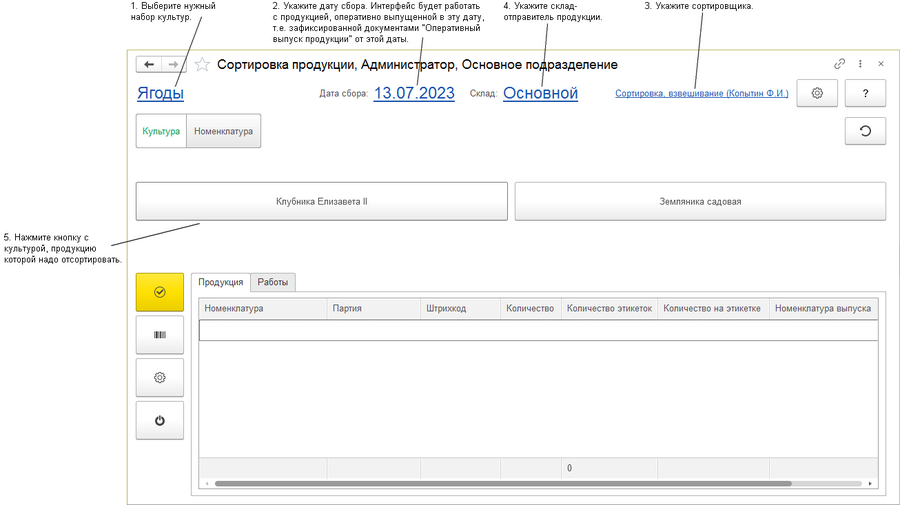
- Если заведено несколько наборов культур, выберите необходимый — в интерфейсе отобразятся кнопки, входящие в выбранный набор.
- Наборы культур определяются в настройках интерфейса выпуска продукции на закладке Наборы кнопок.
- По умолчанию датой сбора указывается текущая дата. При необходимости её можно изменить. Интерфейс будет отображать продукцию, зафиксированную документом «Оперативный выпуск продукции» от указанной даты.
- Укажите сотрудника, выполняющего работы по сортировке продукции. Выбор работников ограничен списком сотрудников, указанным в настройках интерфейса выпуска продукции на закладке Прочие настройки в поле «Работники».
- Выберите склад-отправитель продукции. По умолчанию отображается склад, указанных в локальных настройках интерфейса выпуска продукции в поле «Склад отправитель». Выбор складов ограничен набором складов, указанным в настройках интерфейса выпуска продукции на закладке Прочие настройки в поле «Склады».
- Чтобы отсортировать культуру, нажмите на кнопку с её названием.
- При необходимости выберите характеристики.
 .
.
- В разделе Номенклатура укажите количество номенклатуры с помощью клавиатуры интерфейса.
- Бордовым цветом отображается ещё не отсортированная номенклатура.
- Чёрным цветом — номенклатура продукции, которая получится после сортировки.
- Если партий несколько, выберите необходимую.
- Выберите участок, на котором растет культура.
- Выберите документ «Посадка», в котором зафиксирована посадка культуры.
- Введите количество продукции, которое должно быть указано на элементарной этикетке.
- Введите количество этикеток.
- При нажатии на ссылку «Этикетка» отобразится макет этикетки.
- Нажмите кнопку ОК.
 .
.
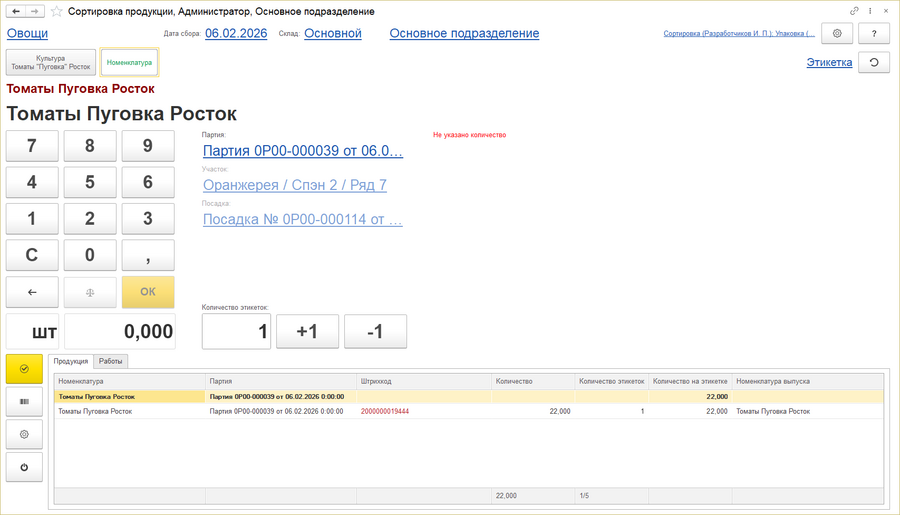
- Сформируется штрихкод продукции. Продукция отобразится внизу интерфейса на соответствующей закладке.
 .
.
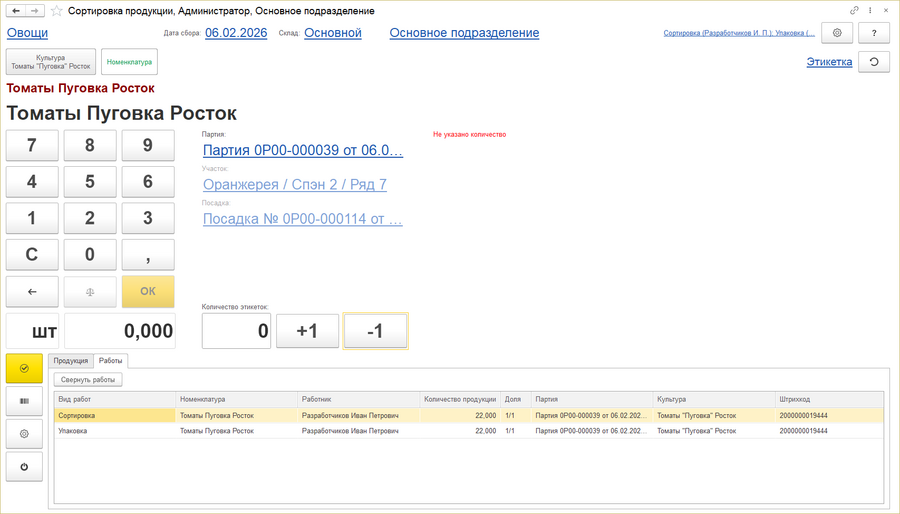
- На закладке Работы будут отображены работы, связанные с сортировкой продукции.
 .
.
- Чтобы отсортировать другую культуру, откройте раздел «Культуры», нажмите соответствующую кнопку и повторите алгоритм действий, описанный выше.
- Добавьте таким образом продукцию всех необходимых культур.
- Нажмите кнопку Создать документ выпуска или сортировки и распечатать этикетки .
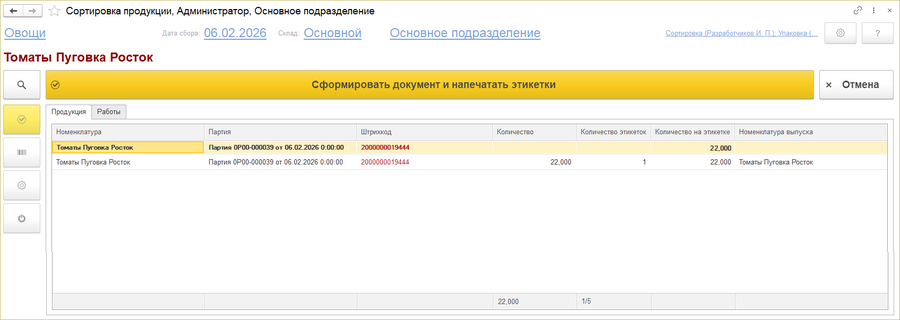
- Данные из интерфейса, которые войдут в документ «Сортировка продукции» повторно отобразятся.
 .
.
- Если добавлены все необходимые позиции, нажмите кнопку Сформировать документ и напечатать этикетки.
- В открывшемся окне отобразятся этикетки. При необходимости распечатайте их.
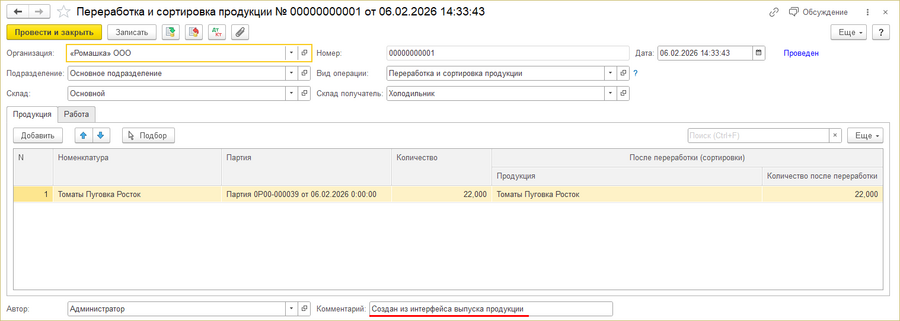
- Создастся и проведется документ «Сортировка продукции», в который войдут все данные из интерфейса.
 .
.
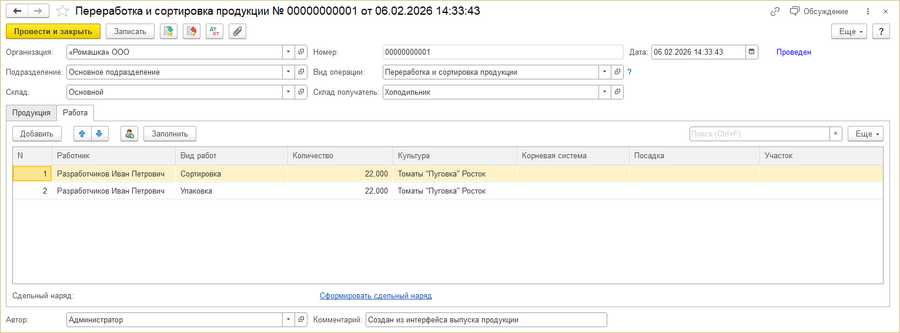
- На закладке Работы в документе отобразятся все работы по сортировке продукции культур из интерфейса.
 .
.


