Настройка интернет-эквайринга (КУС) — различия между версиями
(Новая страница: «<noinclude>Категория:Интеграции (КУС)</noinclude>») |
|||
| (не показано 16 промежуточных версий 2 участников) | |||
| Строка 1: | Строка 1: | ||
| − | <noinclude>[[Категория: | + | {{video|[https://youtu.be/6STSrmG05jk Развитие интернет-эквайринга: проверка оплаты счетов по расписанию]}} |
| + | {{video2|[https://rutube.ru/video/2ecfd6dec5e18aae62709587a7bd7c57/ Развитие интернет-эквайринга: проверка оплаты счетов по расписанию]}} | ||
| + | <noinclude>[[Категория: Интеграция с внешними сервисами (КУС)|И]]</noinclude> | ||
| + | Для настройки учетной записи интернет-эквайринга выполните следующие шаги: | ||
| + | # Перейдите в раздел программы ПРЕДПРИЯТИЕ — '''Организации''' и откройте карточку организации. | ||
| + | # В карточке организации перейдите на закладку '''Банк''' в раздел '''Интернет-Эквайринг'''. | ||
| + | #: [[Файл:Карточка организации Банк.png|600px]] | ||
| + | # По кнопке '''''Добавить''''' создайте учетную запись. | ||
| + | #: [[Файл:Карточка организации Добавление инт-эквайринга.png|600px]] | ||
| + | # Выберите категорию учетной записи: учетная запись эквайринга или учетная запись СБП. | ||
| + | #: [[Файл:Учетная запись Интернет-эквайринг.png|600px]] | ||
| + | # Заполните учетную запись: | ||
| + | #* Укажите наименование. | ||
| + | #* Выберите оператора. | ||
| + | #* Заполните данные авторизации в сервисе оператора — логин и пароль. | ||
| + | #*: Для ЮКасса логином является ShopID, а паролем — токен (секретный ключ), выданные сервисом при регистрации. | ||
| + | #: [[Файл:Учетная запись Юкасса.png|600px]] | ||
| + | # Запишите учетную запись. | ||
| + | # Включите опции: | ||
| + | #* «Автоматическая отправка счетов» — чтобы при проведении документа «Счет на оплату» ссылка для оплаты формировалась автоматически. | ||
| + | #* «Проверять оплату счетов по расписанию» — чтобы проверка оплаты счетов через интернет-эквайринг и создание приемов платежей происходили автоматически, по заданному расписанию (задолженность по счетам с истекшим сроком действия будет автоматически сниматься при проверке оплаты). | ||
| + | #: Для ЮКасса также доступны опции: | ||
| + | #:* Выбор вида страницы оплаты: Счет или Платеж. | ||
| + | #:* «Онлайн-касса» — активируется, если в личном кабинете Юкассы включена отправка чеков через онлайн-кассу. | ||
| + | #:* Выбор способа оплаты. | ||
| + | #:* Указание адреса страницы возврата — для перенаправления пользователя после завершения оплаты. | ||
| + | #: [[Файл:Карточка орг. Банк Интернет-эквайринг.png|700px]] | ||
| + | # Запишите все изменения в карточке организации. | ||
| + | # В интерфейсе «Администратор системы» на закладке '''Интернет-сервисы''' раскройте раздел '''Онлайн-бронирование''' — '''Онлайн-эквайринг''' и убедитесь, что в пункте «Эквайринг» выбрана нужная учетная запись. | ||
| + | #: [[Файл:Адм. системы Инт-эквайринг.png]] | ||
| + | {{notice|Настройка Юкассы доступна только с релиза 24.08.}} | ||
Текущая версия на 12:30, 5 мая 2026
 |
 |
Для настройки учетной записи интернет-эквайринга выполните следующие шаги:
- Перейдите в раздел программы ПРЕДПРИЯТИЕ — Организации и откройте карточку организации.
- В карточке организации перейдите на закладку Банк в раздел Интернет-Эквайринг.
- По кнопке Добавить создайте учетную запись.
- Выберите категорию учетной записи: учетная запись эквайринга или учетная запись СБП.
- Заполните учетную запись:
- Укажите наименование.
- Выберите оператора.
- Заполните данные авторизации в сервисе оператора — логин и пароль.
- Для ЮКасса логином является ShopID, а паролем — токен (секретный ключ), выданные сервисом при регистрации.
- Запишите учетную запись.
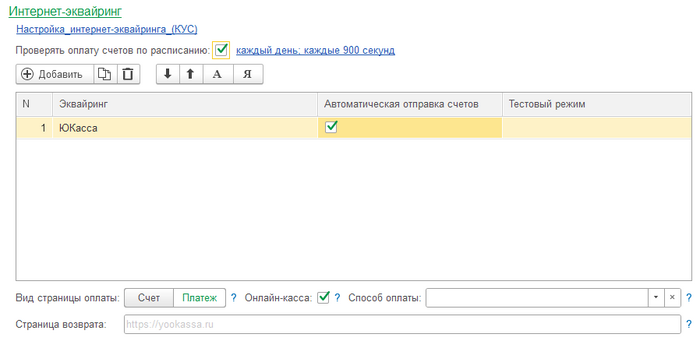
- Включите опции:
- «Автоматическая отправка счетов» — чтобы при проведении документа «Счет на оплату» ссылка для оплаты формировалась автоматически.
- «Проверять оплату счетов по расписанию» — чтобы проверка оплаты счетов через интернет-эквайринг и создание приемов платежей происходили автоматически, по заданному расписанию (задолженность по счетам с истекшим сроком действия будет автоматически сниматься при проверке оплаты).
- Для ЮКасса также доступны опции:
- Выбор вида страницы оплаты: Счет или Платеж.
- «Онлайн-касса» — активируется, если в личном кабинете Юкассы включена отправка чеков через онлайн-кассу.
- Выбор способа оплаты.
- Указание адреса страницы возврата — для перенаправления пользователя после завершения оплаты.
- Запишите все изменения в карточке организации.
- В интерфейсе «Администратор системы» на закладке Интернет-сервисы раскройте раздел Онлайн-бронирование — Онлайн-эквайринг и убедитесь, что в пункте «Эквайринг» выбрана нужная учетная запись.


|
Настройка Юкассы доступна только с релиза 24.08. |
