Документ "Резерв производства" (КР) — различия между версиями
(→Изменение срока резерва) |
|||
| (не показано 86 промежуточных версий 4 участников) | |||
| Строка 1: | Строка 1: | ||
| − | <noinclude>[[Категория: | + | {{video2|[https://rutube.ru/video/70f30765408df08379a91ed428c56d1d/ Резервирование для производства]}} |
| − | В | + | <noinclude>[[Категория: Документы (КР)]] |
| + | [[Категория: Резервирование (КР)|Р]]</noinclude> | ||
| + | {| align="right" | ||
| + | | __TOC__ | ||
| + | |} | ||
| + | В документе фиксируются растения, необходимые для внутренних целей компании (не для продажи). Растения из этих документов отображаются в программе и обрабатываются ею как зарезервированные. | ||
| + | ==Журнал документов== | ||
| − | + | Журнал документов находится в разделе '''''РАСТЕНИЕВОДСТВО — Заказы,резервирование растений — Резервы производства (документы)''''' или его можно найти поиском по интерфейсу. | |
| − | [[Файл:Открытие журнала резерв. для внутр..png]] | + | : [[Файл:Открытие журнала резерв. для внутр..png | 900 px]] |
| − | + | Чтобы открыть документ резерва производства, установите на него курсор и дважды щелкните мышью или нажмите Enter. | |
| − | [[Файл:Журнал резерв. для внутр. Создать.png]] | + | (см. также [[Универсальная форма списка|Универсальная форма списка]]) |
| + | |||
| + | : [[Файл:Резервы производства- команды.png| 900 px]] | ||
| + | |||
| + | '''Команды''' | ||
| + | *'''Показать информацию о резервах по заказу''' — открывает окно с данными резервирования выбранного документа. | ||
| + | :[[Файл:Показать информацию о резервах по заказу.png| 900 px]] | ||
| + | |||
| + | == Создание документа == | ||
| + | |||
| + | Документ «Резерв производства» может быть создан следующими способами: | ||
| + | # Вручную в журнале «Резерв производства»: | ||
| + | #: Нажмите кнопку '''''Создать''''' и заполните данные документа. | ||
| + | # Через интерфейс «Наличие растений»: | ||
| + | #* Из табличной части интерфейса «Наличие растений» выберите культуру с доступным остатком, щелкните правой кнопкой мыши. | ||
| + | #* В контекстном меню нажмите '''Зарезервировать для производства'''. | ||
| + | |||
| + | :Для более подробного ознакомления с процессом создания читайте статью [[Создание резервирования производства (КР)]]. | ||
| + | <!--В журнале документов «Резервирование для внутренних целей» нажмите кнопку '''''Создать'''''. | ||
| + | |||
| + | : [[Файл:Журнал резерв. для внутр. Создать.png]] | ||
Откроется новый документ «Резервирование для внутренних целей». | Откроется новый документ «Резервирование для внутренних целей». | ||
| − | Добавьте растения в документ. Это можно сделать двумя способами: из схемы посадок и подобрать растения по свойствам, характеристикам. | + | Добавьте растения в документ. Это можно сделать двумя способами: из схемы посадок и подобрать растения по свойствам, характеристикам.--> |
| − | |||
| − | |||
| + | <!--=== Добавление растений из схемы посадок === | ||
Нажмите кнопку '''''Зарезервировать из схемы посадок'''''. Откроется форма подбора растений со схемой посадок. | Нажмите кнопку '''''Зарезервировать из схемы посадок'''''. Откроется форма подбора растений со схемой посадок. | ||
Выберите растение: дважды щелкните по нему мышью и в контекстном меню нажмите пункт '''Выбрать'''. | Выберите растение: дважды щелкните по нему мышью и в контекстном меню нажмите пункт '''Выбрать'''. | ||
| − | В открывшемся окне в столбце «Количество» введите количество растений, которое нужно зарезервировать для внутренних целей компании. Нажмите '''''ОК''''' | + | В открывшемся окне в столбце «Количество» введите количество растений, которое нужно зарезервировать для внутренних целей компании. Нажмите '''''ОК'''''. |
[[Файл:Резерв. для внутр. из схемы посадок.png]] | [[Файл:Резерв. для внутр. из схемы посадок.png]] | ||
| + | |||
| + | Растение перенесется в корзину формы подбора и на схеме посадок будет отображаться другим цветом. | ||
Таким образом отберите в корзину все нужные растения. | Таким образом отберите в корзину все нужные растения. | ||
| Строка 30: | Строка 57: | ||
Нажмите кнопку '''''Зарезервировать'''''. Все растения из корзины формы подбора перенесутся в документ. | Нажмите кнопку '''''Зарезервировать'''''. Все растения из корзины формы подбора перенесутся в документ. | ||
| − | === | + | [[Файл:Резерв. для внутр. из схемы посадок отображение.png]]--> |
| + | ==Управление резервами производства== | ||
| + | Управлять созданными резервами производства можно несколькими способами: | ||
| + | # Через журнал [[#Управление через журнал «Резервы производства» |«Резервы производства»]]. | ||
| + | # Через интерфейс [[#Управление через интерфейс «Наличие растений в посадках» | «Наличие растений в посадках»]]. | ||
| + | # Через интерфейс [[#Управление через интерфейс «Управление резервами производства» | «Управление резервами производства»]]. | ||
| + | |||
| + | ===Управление через журнал «Резервы производства»=== | ||
| + | # В журнале выберите документ резерва, с которым хотите провести операции — щелкните два раз по нему или нажмите Enter. | ||
| + | # В открывшемся документе нажмите кнопку '''''[[Документ "Резерв производства" (КР)#Снятие резерва растений | Снять резерв ]]''''' или [[Документ "Резерв производства" (КР)#Изменение срока резерва | '''''Изменить срок резерва''''']], в зависимости от требуемого действия. | ||
| + | #* Списать конкретное растение можно щелкнув правой кнопкой мыши по выбранной культуре и нажав '''Снять резерв'''. | ||
| + | #:[[Файл:Снять резерв из журнала.png | 1000 px]] | ||
| + | |||
| + | ===Управление через интерфейс «Наличие растений в посадках»=== | ||
| + | # В табличной части интерфейса выберите необходимую культуру с резервом — щелкните правой кнопкой мыши. | ||
| + | # В контекстном меню нажмите '''[[Документ "Резерв производства" (КР)#Снятие резерва растений | Снять резерв производства]]'''. | ||
| + | #*:Для одновременного выбора нескольких культур зажмите клавишу Ctrl и щелкните левой кнопкой мыши по нужным культурам, затем щелкните правой кнопкой мыши и в контекстном меню выберите '''Снять резерв производства'''. | ||
| + | #:[[Файл:Снять резерв из наличия.png| 1000 px]] | ||
| + | #* В контекстном меню доступна команда,открывающая отчет [[Проверка обеспеченности заказов, корректировка резервов (КР)#Отчет Обеспеченность заказов продукцией растениеводства |«Обеспеченность заказов»]]. | ||
| + | #:[[Файл:Обеспеченность заказов продукцией растениеводства.png| 1000 px]] | ||
| + | |||
| + | Подробнее о работе с интерфейсом можно ознакомиться в статье [[Интерфейс "Наличие растений в посадках" (КР) | «Интерфейс "Наличие растений в посадках" (КР)»]]. | ||
| + | |||
| + | ===Управление через интерфейс «Управление резервами производства»=== | ||
| + | Воспользуйтесь кнопками '''''[[Документ "Резерв производства" (КР)#Снятие резерва растений | Снять резерв ]]''''',[[Документ "Резерв производства" (КР)#Изменение срока резерва | '''''Изменить срок резерва''''']], '''''Обеспеченность заказов''''', чтобы провести операции или открыть отчет [[Проверка обеспеченности заказов, корректировка резервов (КР)#Отчет Обеспеченность заказов продукцией растениеводства |«Обеспеченность заказов»]] для всех культур, отображенных в табличной части. При необходимости оставьте галочки только на конкретных культурах для проведения операции с ними. | ||
| + | :* Списать конкретное растение можно щелкнув правой кнопкой мыши по выбранной культуре и нажать '''Снять резерв производства''', '''Изменить срок резерва''', '''Обеспеченность заказов'''. | ||
| + | :[[Файл:Снять резерв из интерфейса.png | 1000 px]] | ||
| + | Подробнее о работе с интерфейсом можно прочитать в статье [[Интерфейс "Управление резервами производства" (КР)]]. | ||
| + | |||
| + | === Снятие резерва растений === | ||
| + | Чтобы снять резерв растений, нажмите кнопку '''''Снять резерв''''' в любом из выше упомянутых способов управления резервами производства. Откроется окно со списком всех отобранных позиций: | ||
| + | # Отметьте галочками необходимые растения. | ||
| + | # В столбце «Снять резерв» для каждой отмеченной культуры введите количество растений, которые нужно снять с резерва. | ||
| + | # Нажмите кнопку '''''Снять резерв и закрыть'''''. | ||
| + | #:[[Файл:Резерв. для внутр. снятие резерва.png | 900 px]] | ||
| + | #:Снятый резерв растений отобразится в в столбце «Зарезервировано» — количество зарезервированных растений изменится. | ||
| + | #: [[Файл:Резерв. для внутр. со снятым резервом.png| 900 px]] | ||
| + | |||
| + | # Чтобы снять резерв с конкретной культуры, выберите её в списке и щелкните правой кнопкой мыши. | ||
| + | # В контекстном меню нажмите '''Снять резерв производства'''. | ||
| + | #:[[Файл:Снять резерв производства конкретной культуры.png| 900 px]] | ||
| + | # В столбце «Снять резерв» для отмеченной культуры введите количество растений, которые нужно снять с резерва. | ||
| + | #:[[Файл:Снять резерв конкретного растения количество.png| 900 px]] | ||
| + | #:Снятый резерв растений отобразится в в столбце «Зарезервировано» — количество зарезервированных растений изменится. | ||
| + | #: [[Файл:Снять резерв конкретного растения.png| 900 px]] | ||
| + | |||
| + | === Изменение срока резерва === | ||
| + | Чтобы изменить дату готовности растений, нажмите кнопку '''''Изменить срок резерва''''' в журнале «Резервы производства» или в [[Интерфейс "Наличие растений в посадках" (КР) | интерфейсе «Наличие растений в посадках»]]. | ||
| + | |||
| + | Откроется окно со списком всех отобранных позиций: | ||
| + | # Отметьте галочками растения, у которых необходимо изменить срок резервирования. | ||
| + | # В поле «Срок резервирования (дата готовности)» выберите новую дату готовности. | ||
| + | # Заполните поля «Цель резервирования» и «Комментарий» при необходимости. | ||
| + | # Нажмите кнопку '''''Изменить срок резерва'''''. | ||
| + | #:[[Файл:Изменение срока резервирования - дата и цель.png | 900 px]] | ||
| + | #* Измененный срок резерва отобразится в табличной части — в поле «Дата готовности» изменится дата . | ||
| + | #* В полях «Цель резервирования» и «Комментарий» отобразится обновленная информация. | ||
| + | #:[[Файл:Изменение срока резерва - новый срок.png | 900 px]] | ||
| + | <!--=== Отчет === | ||
| + | Для анализа данных, ситуации по растениям, зарезервированным для внутренних целей, существует отчет [[Отчет "Растения, зарезервированные для внутренних целей" (КР)|«Растения, зарезервированные для внутренних целей»]].--> | ||
| + | |||
| + | == См. также == | ||
| + | * [[Создание резервирования производства (КР)]] | ||
Текущая версия на 14:47, 12 февраля 2026
 |
В документе фиксируются растения, необходимые для внутренних целей компании (не для продажи). Растения из этих документов отображаются в программе и обрабатываются ею как зарезервированные.
Журнал документов
Журнал документов находится в разделе РАСТЕНИЕВОДСТВО — Заказы,резервирование растений — Резервы производства (документы) или его можно найти поиском по интерфейсу.

Чтобы открыть документ резерва производства, установите на него курсор и дважды щелкните мышью или нажмите Enter.
(см. также Универсальная форма списка)

Команды
- Показать информацию о резервах по заказу — открывает окно с данными резервирования выбранного документа.

Создание документа
Документ «Резерв производства» может быть создан следующими способами:
- Вручную в журнале «Резерв производства»:
- Нажмите кнопку Создать и заполните данные документа.
- Через интерфейс «Наличие растений»:
- Из табличной части интерфейса «Наличие растений» выберите культуру с доступным остатком, щелкните правой кнопкой мыши.
- В контекстном меню нажмите Зарезервировать для производства.
- Для более подробного ознакомления с процессом создания читайте статью Создание резервирования производства (КР).
Управление резервами производства
Управлять созданными резервами производства можно несколькими способами:
- Через журнал «Резервы производства».
- Через интерфейс «Наличие растений в посадках».
- Через интерфейс «Управление резервами производства».
Управление через журнал «Резервы производства»
- В журнале выберите документ резерва, с которым хотите провести операции — щелкните два раз по нему или нажмите Enter.
- В открывшемся документе нажмите кнопку Снять резерв или Изменить срок резерва, в зависимости от требуемого действия.
- Списать конкретное растение можно щелкнув правой кнопкой мыши по выбранной культуре и нажав Снять резерв.

Управление через интерфейс «Наличие растений в посадках»
- В табличной части интерфейса выберите необходимую культуру с резервом — щелкните правой кнопкой мыши.
- В контекстном меню нажмите Снять резерв производства.
- Для одновременного выбора нескольких культур зажмите клавишу Ctrl и щелкните левой кнопкой мыши по нужным культурам, затем щелкните правой кнопкой мыши и в контекстном меню выберите Снять резерв производства.
- В контекстном меню доступна команда,открывающая отчет «Обеспеченность заказов».


Подробнее о работе с интерфейсом можно ознакомиться в статье «Интерфейс "Наличие растений в посадках" (КР)».
Управление через интерфейс «Управление резервами производства»
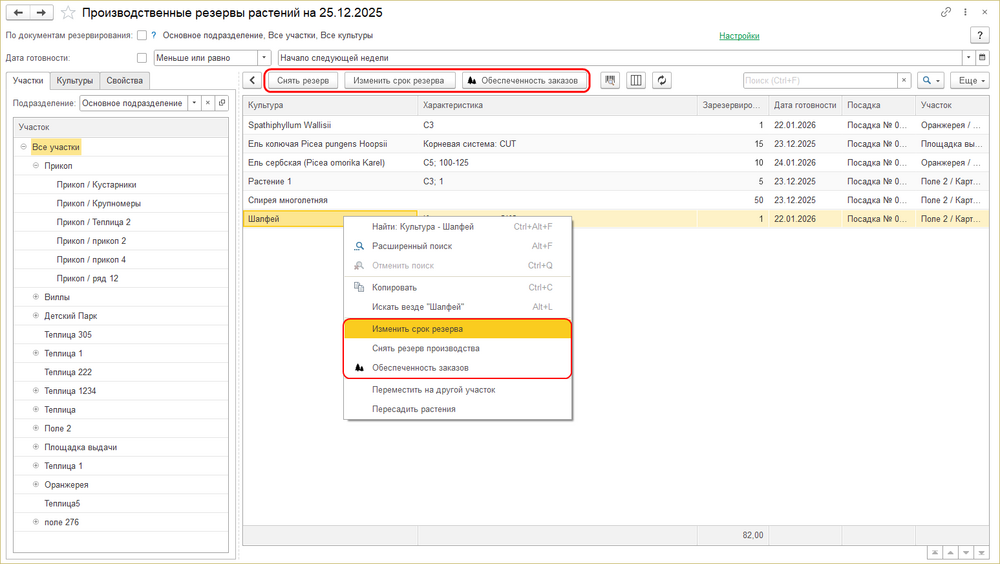
Воспользуйтесь кнопками Снять резерв , Изменить срок резерва, Обеспеченность заказов, чтобы провести операции или открыть отчет «Обеспеченность заказов» для всех культур, отображенных в табличной части. При необходимости оставьте галочки только на конкретных культурах для проведения операции с ними.
- Списать конкретное растение можно щелкнув правой кнопкой мыши по выбранной культуре и нажать Снять резерв производства, Изменить срок резерва, Обеспеченность заказов.

Подробнее о работе с интерфейсом можно прочитать в статье Интерфейс "Управление резервами производства" (КР).
Снятие резерва растений
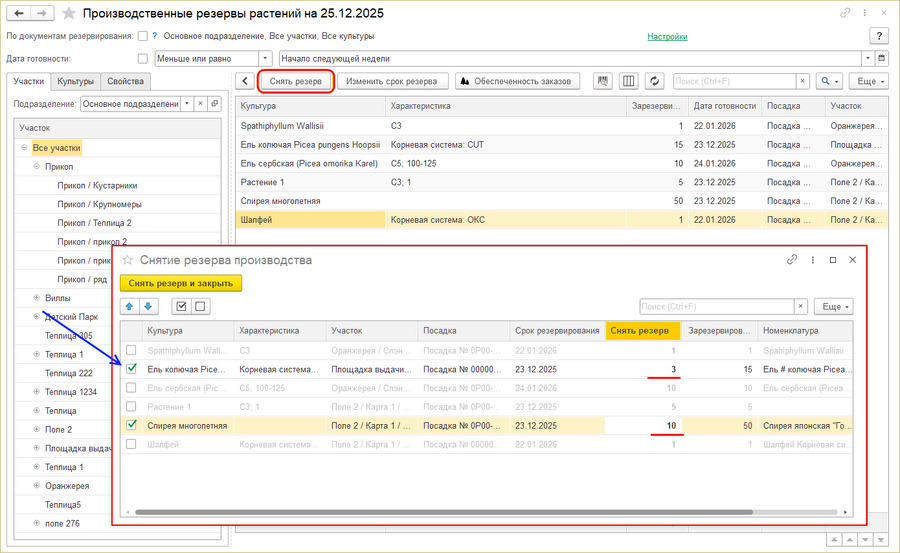
Чтобы снять резерв растений, нажмите кнопку Снять резерв в любом из выше упомянутых способов управления резервами производства. Откроется окно со списком всех отобранных позиций:
- Отметьте галочками необходимые растения.
- В столбце «Снять резерв» для каждой отмеченной культуры введите количество растений, которые нужно снять с резерва.
- Нажмите кнопку Снять резерв и закрыть.
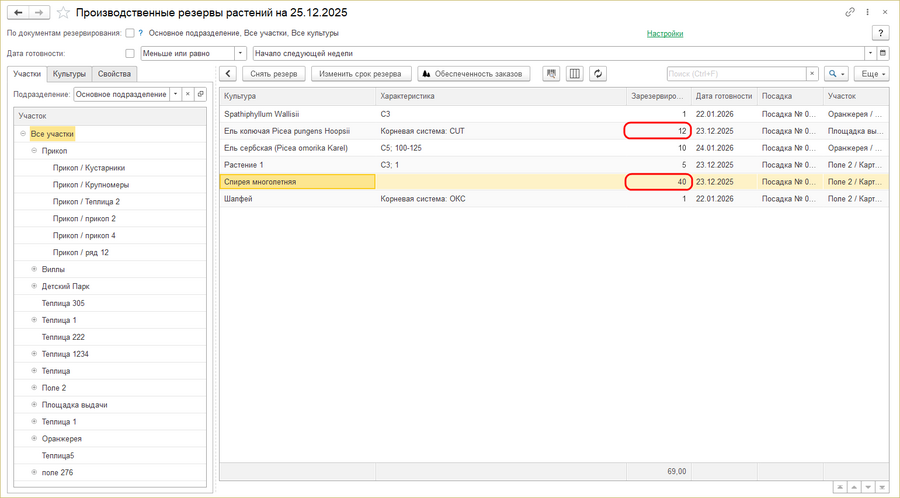
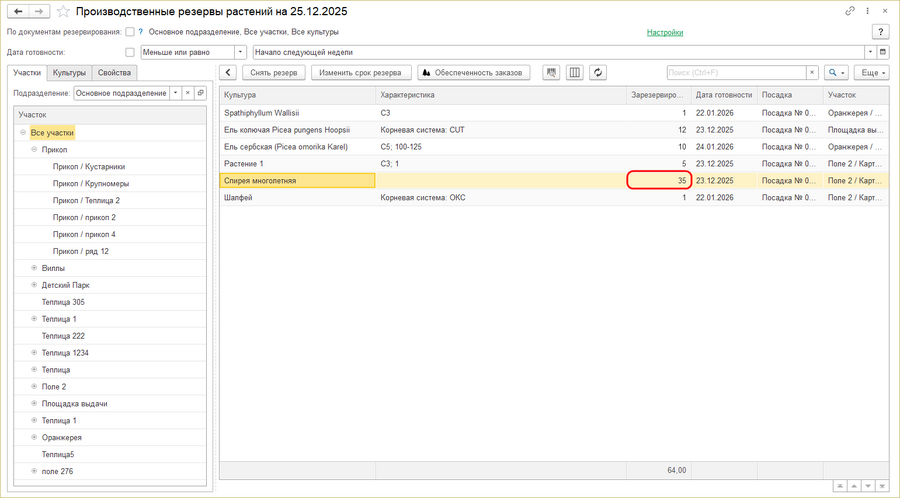
- Снятый резерв растений отобразится в в столбце «Зарезервировано» — количество зарезервированных растений изменится.


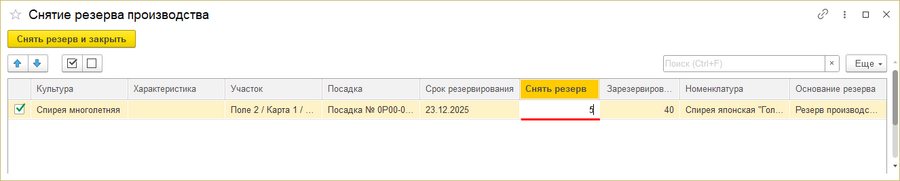
- Чтобы снять резерв с конкретной культуры, выберите её в списке и щелкните правой кнопкой мыши.
- В контекстном меню нажмите Снять резерв производства.
- В столбце «Снять резерв» для отмеченной культуры введите количество растений, которые нужно снять с резерва.
- Снятый резерв растений отобразится в в столбце «Зарезервировано» — количество зарезервированных растений изменится.


Изменение срока резерва
Чтобы изменить дату готовности растений, нажмите кнопку Изменить срок резерва в журнале «Резервы производства» или в интерфейсе «Наличие растений в посадках».
Откроется окно со списком всех отобранных позиций:
- Отметьте галочками растения, у которых необходимо изменить срок резервирования.
- В поле «Срок резервирования (дата готовности)» выберите новую дату готовности.
- Заполните поля «Цель резервирования» и «Комментарий» при необходимости.
- Нажмите кнопку Изменить срок резерва.
- Измененный срок резерва отобразится в табличной части — в поле «Дата готовности» изменится дата .
- В полях «Цель резервирования» и «Комментарий» отобразится обновленная информация.


