Справочник "Организации" (КУС) — различия между версиями
(→Закладка Лицензии) |
(→Закладка Лицензии) |
||
| (не показаны 3 промежуточные версии этого же участника) | |||
| Строка 100: | Строка 100: | ||
Лицензия организации: | Лицензия организации: | ||
| − | : [[Файл:Лицензия организации.png| | + | : [[Файл:Лицензия организации.png|550px]] |
=== Закладка Изображения === | === Закладка Изображения === | ||
| − | + | Предназначена для загрузки изображений и файлов, используемых в печатных формах и мобильном приложении «Карта гостя». | |
| − | + | ||
| − | Файлы с изображениями загружаются в соответствии с выбранными элементами списка. | + | На закладке доступны следующие разделы: |
| − | : [[Файл:Карточка организации Изображения.png|720px]] | + | |
| − | Для создания факсимильной подписи и печати доступна инструкция | + | * '''Подписи и печати''' — загрузка логотипа организации, печати, подписей директора и бухгалтера. |
| − | : [[Файл:Карточка организации Изображения инструкция.png|720px]] | + | *: Файлы с изображениями загружаются в соответствии с выбранными элементами списка. |
| − | В инструкции представлен пошаговый алгоритм для быстрого создания печати и подписей. | + | *: [[Файл:Карточка организации Изображения.png|720px]] |
| − | : [[Файл:Карточка организации Изображения раздел инструкции.png| | + | *: Для создания факсимильной подписи и печати доступна инструкция «Как создать факсимильную подпись и печать». |
| − | Загруженные подписи и печать будут выводиться в системных печатных формах «Счет на оплату» и «Акт об оказании услуг». | + | *: [[Файл:Карточка организации Изображения инструкция.png|720px]] |
| − | Для вставки логотипа в печатную форму, необходимо использовать объект «Рисунок» с именем «ЛоготипОрганизации». | + | *: В инструкции представлен пошаговый алгоритм для быстрого создания печати и подписей. |
| − | * Размер картинки лучше указать «Пропорционально». | + | *: [[Файл:Карточка организации Изображения раздел инструкции.png|600px]] |
| − | * Оформление — в «Стиль линии» указать «Нет линии». | + | *: Загруженные подписи и печать будут выводиться в системных печатных формах «Счет на оплату» и «Акт об оказании услуг». |
| + | *: Для вставки логотипа в печатную форму, необходимо использовать объект «Рисунок» с именем «ЛоготипОрганизации». | ||
| + | *:* Размер картинки лучше указать «Пропорционально». | ||
| + | *:* Оформление — в «Стиль линии» указать «Нет линии». | ||
| + | * '''Карты и схемы''' — загрузка изображений или добавление ссылок на карты, схемы территории и другие справочные материалы санатория для раздела «О санатории» мобильного приложения «Карта гостя». Изображения будут отображаться гостям в виде галереи, остальные файлы — в виде списка с возможностью скачивания. | ||
| + | *: [[Файл:Карточка организации Изображения Карты и схемы.png|720px]] | ||
Текущая версия на 10:24, 9 июля 2026
Справочник «Организации» предназначен для хранения информации об организациях, для которых ведется учет в программе.
Справочник находится в основном разделе программы ПРЕДПРИЯТИЕ, или его можно найти поиском по интерфейсу.
Чтобы открыть карточку организации, установите на организацию курсор и дважды щелкните мышью или нажмите Enter.
(см. также Универсальная форма списка)
Жирным шрифтом отображается рабочая организация, которая используется в работе в данный момент — ее данные и сотрудники подставляются по умолчанию в разные документы. Чтобы установить организацию рабочей, установите на нее курсор и нажмите кнопку Команды — Рабочая организация.

Создание карточки организации
- В справочнике «Организации» нажмите кнопку Создать.
- В карточке организации заполните необходимые реквизиты.
- Нажмите кнопку Записать или Записать и закрыть.
Карточка организации
Закладка Основное
Содержит основные данные организации (полное наименование, головная организация, контактные данные).
Поле «График работы» необходимо заполнить, если планируется рассчитывать цены в зависимости от категории дня (выбирается актуальный график, в котором настроены те категории дней, которые будут использоваться при установке цен).

Закладка Реквизиты
Содержит реквизиты организации, данные об ответственных лицах и виде деятельности организации.

При нажатии кнопки  Заполнить по ИНН автоматически заполняются строки в соответствии с информацией из ФНС, включая строки адресов организации.
Система налогообложения указывается для заполнения в электронных чеках интернет-эквайринга.
Плательщик НДС
- Признак активирует учет НДС для организации: обеспечивает автоматическое появление в учетных документах колонок со ставкой и суммой НДС и выполнение расчета.
Плательщик туристического налога
- Признак активирует учет налога. Обеспечивает появление необходимых реквизитов в документах и автоматический расчет сумм в соответствующем отчете.
Ставка туристического налога заполняется в документе установки значений свойств:

Идентификатор МДЛП
- Идентификатор объекта в системе маркировки товаров «Честный знак». См. также страницу «Подготовка к работе с МДЛП (КУС)».
Код OID
- Код организации в реестре медицинских организаций, используется для обмена данными с ЕГИСЗ.
Закладка Банк

Содержит банковские реквизиты организации:
- Расчетный счет
- Наименование
- БИК
- Корреспондентский счет
QR-код для оплаты счетов
В разделе можно указать текст назначения платежа (с использованием реквизитов счета на оплату) и посмотреть пример отображаемого QR-кода по выбранному счету.

Интернет-эквайринг

В разделе добавляются и настраиваются используемые виды эквайринга.
Добавить
- Кнопка позволяет добавлять в табличную часть новую строку.
- В строке через кнопку Создать открывается новая форма учетной записи, которую необходимо заполнить: выбрать оператора эквайринга, способ авторизации и данные для авторизации.


Автоматическая отправка счетов
- Включение опции позволяет автоматически создавать ссылку на эквайринг после проведения счета.
Проверять оплату счетов по расписанию
- Включение опции позволяет автоматически, по заданному расписанию, проверять оплату счетов через интернет-эквайринг и создавать приемы платежей (задолженность по счетам с истекшим сроком действия будет автоматически снята при проверке оплаты).
Дополнительные настройки для Юкассы:
Вид страницы оплаты
- Выбор вида страницы, отображаемой при оплате через Юкассу:
- Счет: срок действия до 30 дней (в зависимости от срока оплаты); содержит описание номенклатурных позиций.
- Платеж: срок действия 1 час; без детализации оплаты по номенклатуре.
Онлайн-касса
- Признак устанавливается, если в личном кабинете Юкассы включена настройка чеков через онлайн-кассу. Для отправки требуется указание режима налогообложения на закладке Реквизиты, а также наличие контактных данных контрагента (электронной почты или номера телефона).
Способ оплаты
- Если указан, для оплаты через Юкассу будет доступен только он; если не указан, будут доступны все способы (для работы некоторых способов требуется оформить договор в личном кабинете Юкассы); действует только для страниц вида «Платеж».
Страница возврата
- Адрес страницы, куда пользователь будет перенаправлен после отмены или завершения оплаты.
Закладка Лицензии
На этой закладке прикрепляются лицензии организации на ее деятельность.
Данные лицензии на вид деятельности «Медицинская деятельность» выводится в печатную форму справки в ИФНС.

Лицензия организации:

Закладка Изображения
Предназначена для загрузки изображений и файлов, используемых в печатных формах и мобильном приложении «Карта гостя».
На закладке доступны следующие разделы:
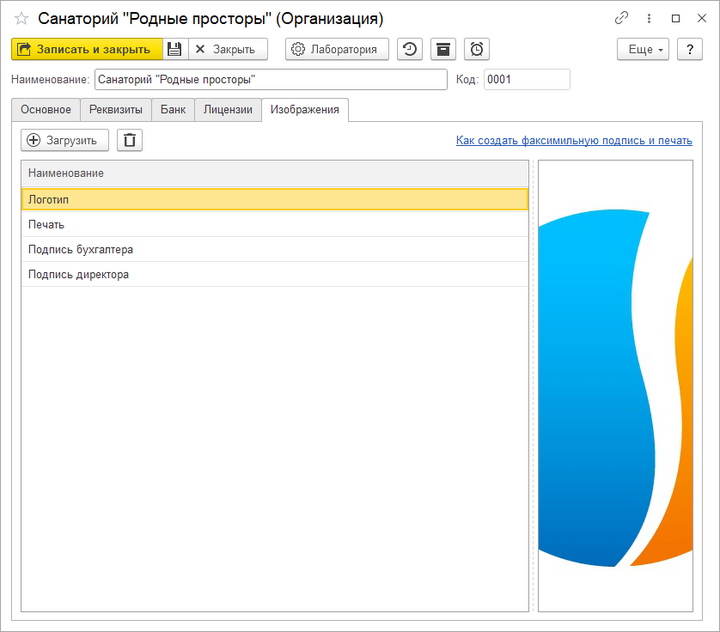
- Подписи и печати — загрузка логотипа организации, печати, подписей директора и бухгалтера.
- Файлы с изображениями загружаются в соответствии с выбранными элементами списка.
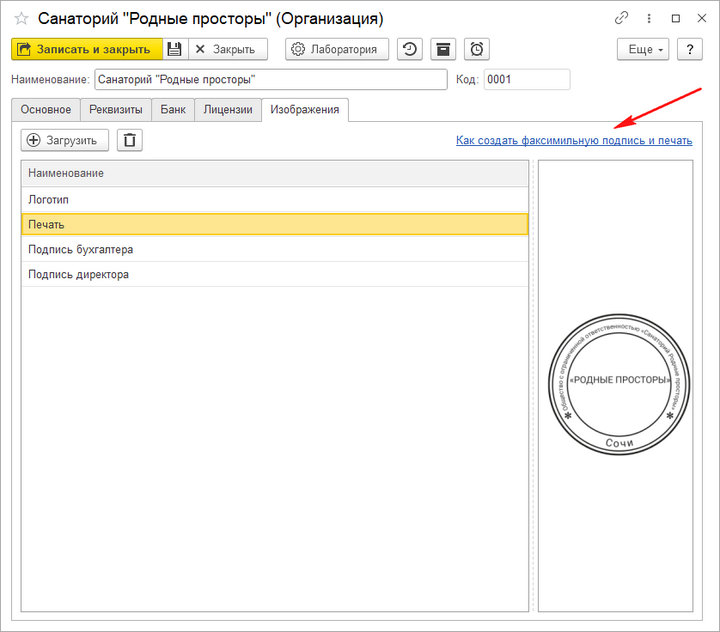
- Для создания факсимильной подписи и печати доступна инструкция «Как создать факсимильную подпись и печать».
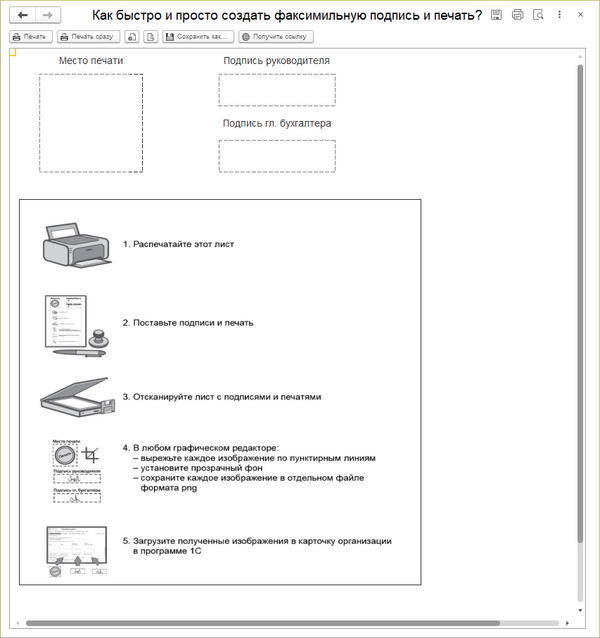
- В инструкции представлен пошаговый алгоритм для быстрого создания печати и подписей.
- Загруженные подписи и печать будут выводиться в системных печатных формах «Счет на оплату» и «Акт об оказании услуг».
- Для вставки логотипа в печатную форму, необходимо использовать объект «Рисунок» с именем «ЛоготипОрганизации».
- Размер картинки лучше указать «Пропорционально».
- Оформление — в «Стиль линии» указать «Нет линии».
- Карты и схемы — загрузка изображений или добавление ссылок на карты, схемы территории и другие справочные материалы санатория для раздела «О санатории» мобильного приложения «Карта гостя». Изображения будут отображаться гостям в виде галереи, остальные файлы — в виде списка с возможностью скачивания.


