Обработка "Пересадка зарезервированных растений" (КР) — различия между версиями
(→Закладка Сформированные документы) |
|||
| (не показано 13 промежуточных версий 2 участников) | |||
| Строка 3: | Строка 3: | ||
| __TOC__ | | __TOC__ | ||
|} | |} | ||
| − | Обработка «Пересадка зарезервированных растений» позволяет несколько [[Документ "Перемещение растений" (КР)#Перевалка растений | документов пересадки (перевалки) зарезервированных растений одновременно]]. | + | Обработка «Пересадка зарезервированных растений» позволяет создать несколько [[Документ "Перемещение растений" (КР)#Перевалка растений | документов пересадки (перевалки) зарезервированных растений одновременно]]. |
| + | |||
| + | С помощью обработки можно изменить свойство, по которому ведется учет затрат. Оно определяется в [[ Настройки подсистемы "Растениеводство" (КР) | настройках растениеводства]]. Чаще всего используется свойство «Корневая система». | ||
Пересадка зарезервированных растений работает с документами [[Документ "Резерв производства" (КР) | «Резерв производства»]]. | Пересадка зарезервированных растений работает с документами [[Документ "Резерв производства" (КР) | «Резерв производства»]]. | ||
| Строка 39: | Строка 41: | ||
:[[Файл:Формирование документов пересадки - форма обработки.png | 900 px]] | :[[Файл:Формирование документов пересадки - форма обработки.png | 900 px]] | ||
| − | Фильтровать информацию на данной закладке позволяет панель отбора в | + | Фильтровать информацию на данной закладке позволяет панель отбора в левой части формы. |
'''''Производственные резервы''''' | '''''Производственные резервы''''' | ||
| Строка 70: | Строка 72: | ||
:Для выбора несколько номенклатурных групп необходимо поставить галочки напротив нужных. | :Для выбора несколько номенклатурных групп необходимо поставить галочки напротив нужных. | ||
| + | :[[Файл:Выпуск зарезервированных растений - закладка культуры.png | 300 px]] | ||
====Основные кнопки==== | ====Основные кнопки==== | ||
| Строка 101: | Строка 104: | ||
: [[Файл:Формирование документов пересадки - закладка Сформированные документы.png | 900 px]] | : [[Файл:Формирование документов пересадки - закладка Сформированные документы.png | 900 px]] | ||
| − | + | ==Заполнение формы обработки== | |
# Поле «Организация» заполнится автоматически. При мультфирменном учете выберите другое значение. | # Поле «Организация» заполнится автоматически. При мультфирменном учете выберите другое значение. | ||
# Укажите подразделение. | # Укажите подразделение. | ||
| − | # Укажите новый участок, на который будут | + | # Укажите новый участок, на который будут пересажены зарезервированные растения. В случае, если необходимо только изменить характеристику, в поле «Новый участок» следует указать тот же участок, где в данный момент находятся растения. |
| − | # | + | # Выберите новую характеристику в поле «Новое свойство», которая будет присвоена растениям. |
| − | # Щелкните дважды на нужное растение. Введите количество растений, которые нужно | + | # Выберите новый срок резервирования. |
| − | #: [Файл:Формирование документов пересадки выбрать растение.png | 900 px]] | + | # Щелкните дважды на нужное растение. Введите количество растений, которые нужно пересадить — программа выведет сообщение о том, что для выбранного растения была добавлена новая характеристика. |
| + | # Нажмите '''''Ок'''''. | ||
| + | #: [[Файл:Формирование документов пересадки выбрать растение.png | 900 px]] | ||
# Чтобы выбрать несколько растений, зажмите Shift и нажимайте на растения. Выделенные растения отобразятся желтым цветом. | # Чтобы выбрать несколько растений, зажмите Shift и нажимайте на растения. Выделенные растения отобразятся желтым цветом. | ||
# Нажмите '''''Выбрать''''' — растения перенесутся в корзину. | # Нажмите '''''Выбрать''''' — растения перенесутся в корзину. | ||
| Строка 113: | Строка 118: | ||
#: [[Файл:Формирование документов пересдадки - выбрать несколько растений.png | 900 px]] | #: [[Файл:Формирование документов пересдадки - выбрать несколько растений.png | 900 px]] | ||
# На закладке '''Корзина''' можно изменить количество растений или удалить позиции с помощью [[#Закладка Корзина | соответствующих кнопок]]. | # На закладке '''Корзина''' можно изменить количество растений или удалить позиции с помощью [[#Закладка Корзина | соответствующих кнопок]]. | ||
| − | # Нажмите '''''Сформировать | + | # Нажмите '''''Сформировать документы'''''. |
#: [[Файл:Формирование документов пересадки - закладка Корзина.png | 900 px]] | #: [[Файл:Формирование документов пересадки - закладка Корзина.png | 900 px]] | ||
# Сформированные документы отобразятся на соответствующей закладке. | # Сформированные документы отобразятся на соответствующей закладке. | ||
Текущая версия на 15:42, 17 июня 2026
Обработка «Пересадка зарезервированных растений» позволяет создать несколько документов пересадки (перевалки) зарезервированных растений одновременно.
С помощью обработки можно изменить свойство, по которому ведется учет затрат. Оно определяется в настройках растениеводства. Чаще всего используется свойство «Корневая система».
Пересадка зарезервированных растений работает с документами «Резерв производства».
Она находится в разделе РАСТЕНИЕВОДСТВО — Заказы, резервирование растений — Пересадка зарезервированных растений.

Форма обработки
Форма состоит из закладок: Растения, Корзина, Сформированные документы.
Закладка Сформированные документы становится доступной после формирования документов пересадки.

Сформировать документы
- Позволяет сформировать документы пересадки.
Реквизиты формируемого документа
Организация
- Организация, оформляющая документ пересадки.
Подразделение
- Подразделение затрат организации.
Новый участок
- Участок, куда будут перемещены растения.
Новое свойство
- Новая характеристика, которая установится для пересаживаемых растений.
Новый срок резервирования
- Срок резервирования растений после пересадки.
Закладка Растения
На закладке отображаются зарезервированные растения и информация о них.
Фильтровать информацию на данной закладке позволяет панель отбора в левой части формы.
Производственные резервы
- Отображает резервы растений по документам «Резерв производства» в табличной части.
Для данного вида документов доступны следующие поля для отбора растений:
- Срок резервирования
- Цель резервирования

Готовые — включенная опция отображает растения из посадок, у которых дата готовности меньше или равна текущей. Дата готовности из документа «Посадка» отображается в соответствующем столбце таблицы.
Отбор растений можно также осуществить с помощью закладок Участки и Культуры:
На закладке Участки осуществляется отбор растений по участкам или группам участков.
Группы участков можно развернуть — откроются элементы участка, из которого он состоит.
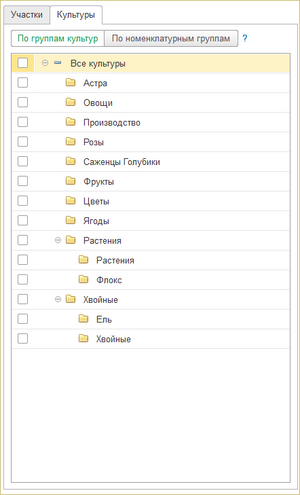
На закладке Культуры осуществляется отбор растений:
- По группам культур
- По номенклатурной группе
- Кнопка По группам культур позволяет осуществить отбор культур по группам культур.
- Группы культур можно развернуть — откроются элементы, из которых они состоят.
- Для выбора несколько групп культур необходимо поставить галочки напротив нужных.
- Кнопка По номенклатурным группам позволяет осуществить отбор культур по номенклатурным группам.
- Для выбора несколько номенклатурных групп необходимо поставить галочки напротив нужных.

Основные кнопки
Выбрать
- Переносит выбранные растения в корзину.
 — Поиск строки по штрихкоду
- Позволяет найти растение по его штрихкоду.
 — Обновить
- Обновляет табличную часть.
Закладка Корзина
На закладке отображаются добавленные в корзину растения, которые необходимо пересадить.

Основные кнопки
 — Изменить строку корзины
- Позволяет изменить количество растений, которые нужно пересадить.
 — Удалить строку корзины
- Удаляет строку с растением из корзины.
 — Проверить обеспеченность заказов отобранными растениями
- Открывает отчет «Обеспеченность заказов» по выбранной номенклатуре.
Закладка Сформированные документы
На закладке отображаются документы «Перемещение растений» вида «Пересадка растений» (перевалка).
При формировании документов перемещения выполняется снятие резервов.
После формирования документа пересадки растения с новой характеристикой резервируются для производства на указанный срок резервирования.

Заполнение формы обработки
- Поле «Организация» заполнится автоматически. При мультфирменном учете выберите другое значение.
- Укажите подразделение.
- Укажите новый участок, на который будут пересажены зарезервированные растения. В случае, если необходимо только изменить характеристику, в поле «Новый участок» следует указать тот же участок, где в данный момент находятся растения.
- Выберите новую характеристику в поле «Новое свойство», которая будет присвоена растениям.
- Выберите новый срок резервирования.
- Щелкните дважды на нужное растение. Введите количество растений, которые нужно пересадить — программа выведет сообщение о том, что для выбранного растения была добавлена новая характеристика.
- Нажмите Ок.
- Чтобы выбрать несколько растений, зажмите Shift и нажимайте на растения. Выделенные растения отобразятся желтым цветом.
- Нажмите Выбрать — растения перенесутся в корзину.
- Перейдите на закладку Корзина.
- На закладке Корзина можно изменить количество растений или удалить позиции с помощью соответствующих кнопок.
- Нажмите Сформировать документы.
- Сформированные документы отобразятся на соответствующей закладке.


