Интеграция с программой лояльности UDS (КУС) — различия между версиями
| (не показаны 4 промежуточные версии этого же участника) | |||
| Строка 1: | Строка 1: | ||
| + | {{video|[https://youtu.be/Cb_GNBzcqZA Интеграция с программой лояльности UDS]}} | ||
| + | {{video2|[https://rutube.ru/video/ef3d3b25cb0c11fcfd5220353ef66648/ Интеграция с программой лояльности UDS]}} | ||
<noinclude>[[Категория: Интеграция с внешними сервисами (КУС)]]</noinclude> | <noinclude>[[Категория: Интеграция с внешними сервисами (КУС)]]</noinclude> | ||
{| align="right" | {| align="right" | ||
| Строка 35: | Строка 37: | ||
В этом разделе: | В этом разделе: | ||
# Выберите способ поиска клиента в системе UDS: | # Выберите способ поиска клиента в системе UDS: | ||
| − | #* | + | #* номер телефона; |
| − | #* | + | #* код из приложения. |
# Введите номер телефона контрагента или продиктованный код из приложения UDS. | # Введите номер телефона контрагента или продиктованный код из приложения UDS. | ||
# После успешного поиска клиента автоматически отобразится информация по бонусам: | # После успешного поиска клиента автоматически отобразится информация по бонусам: | ||
| − | #* в поле «Остаток бонусов» — остаток накопленных бонусов; | + | #* в поле «Остаток бонусов» — остаток накопленных бонусов в личном кабинете UDS; |
#* в поле «Можно списать» — количество бонусов, доступных к списанию; | #* в поле «Можно списать» — количество бонусов, доступных к списанию; | ||
#* в поле «К начислению» — количество бонусов, которое будет начислено в соответствии с условиями программы. | #* в поле «К начислению» — количество бонусов, которое будет начислено в соответствии с условиями программы. | ||
# В поле «К списанию» укажите количество бонусов, которое требуется списать. | # В поле «К списанию» укажите количество бонусов, которое требуется списать. | ||
| + | #: Скидка от списания бонусов отобразится в документе. | ||
# Пробейте чек. | # Пробейте чек. | ||
| + | |||
| + | :[[Файл:Начисление и списание бонусов в чеке.png|1000px]] | ||
После пробития чека: | После пробития чека: | ||
* происходит списание бонусов; | * происходит списание бонусов; | ||
| − | * скидка | + | * скидка отображается в кассовом чеке; |
* происходит начисление бонусов, если это предусмотрено условиями программы лояльности UDS. | * происходит начисление бонусов, если это предусмотрено условиями программы лояльности UDS. | ||
| Строка 54: | Строка 59: | ||
# В документе «Прием платежа» нажмите кнопку '''''Еще'''''. | # В документе «Прием платежа» нажмите кнопку '''''Еще'''''. | ||
# Выберите команду '''Начислить/списать бонусы UDS'''. | # Выберите команду '''Начислить/списать бонусы UDS'''. | ||
| − | # В открывшемся окне | + | # В открывшемся окне «Начисление / списание бонусов UDS» найдите клиента (по номеру телефона или коду из приложения), просмотрите доступные бонусы и укажите количество бонусов к списанию. |
# Нажмите кнопку '''''ОК'''''. | # Нажмите кнопку '''''ОК'''''. | ||
# Пробейте чек коррекции, чтобы скидка от списания бонусов была отражена в кассовом чеке. | # Пробейте чек коррекции, чтобы скидка от списания бонусов была отражена в кассовом чеке. | ||
| + | :[[Файл:Начисление бонусов в документе приема платежа.png|1000px]]] | ||
| − | == Схема работы с бонусами | + | == Схема работы с бонусами до релиза 26.04 == |
=== Начисление бонусов UDS === | === Начисление бонусов UDS === | ||
Текущая версия на 17:01, 19 июня 2026
 |
 |
С релиза 25.10 в программе «Кинт: Управление санаторием» доступна интеграция с программой лояльности UDS, которая позволяет начислять клиентам бонусы за приобретение услуг санатория и предоставлять скидки за счет списания накопленных бонусов.
Для использования интеграции организации необходимо:
- Зарегистрироваться на платформе UDS Business.
- Настроить программу лояльности в личном кабинете UDS — определить условия начисления и списания бонусов.
Начисление и списание бонусов доступно только для клиентов, зарегистрированных в качестве участников программы лояльности UDS (для идентификации будут использоваться номер телефона или код из приложения UDS).
Настройка интеграции
Для настройки интеграции в программе «Кинт: Управление санаторием» выполните следующие шаги:
- В интерфейсе «Администратор системы» перейдите на закладку Интернет-сервисы в раздел «Программа лояльности UDS».
- Включите опцию «Использовать интеграцию с UDS».
- Введите в соответствующие поля ID компании и API-ключ (из личного кабинета UDS).
- Сохраните настройки.

Начисление и списание бонусов
Механика начисления и списания бонусов зависит от релиза программы:
- начиная с релиза 26.04 — операции выполняются при пробитии чека в документе «Прием платежа».
- в релизах до 26.04 — начисление бонусов выполняется по документам реализации товаров и услуг, а списание бонусов — через применение шаблона скидки UDS.
Схема работы с бонусами с релиза 26.04
Начисление и списание бонусов UDS выполняется непосредственно при пробитии чека в документе «Прием платежа».
При включенной интеграции в документе «Чек ККМ» появляется раздел UDS.
В этом разделе:
- Выберите способ поиска клиента в системе UDS:
- номер телефона;
- код из приложения.
- Введите номер телефона контрагента или продиктованный код из приложения UDS.
- После успешного поиска клиента автоматически отобразится информация по бонусам:
- в поле «Остаток бонусов» — остаток накопленных бонусов в личном кабинете UDS;
- в поле «Можно списать» — количество бонусов, доступных к списанию;
- в поле «К начислению» — количество бонусов, которое будет начислено в соответствии с условиями программы.
- В поле «К списанию» укажите количество бонусов, которое требуется списать.
- Скидка от списания бонусов отобразится в документе.
- Пробейте чек.

После пробития чека:
- происходит списание бонусов;
- скидка отображается в кассовом чеке;
- происходит начисление бонусов, если это предусмотрено условиями программы лояльности UDS.
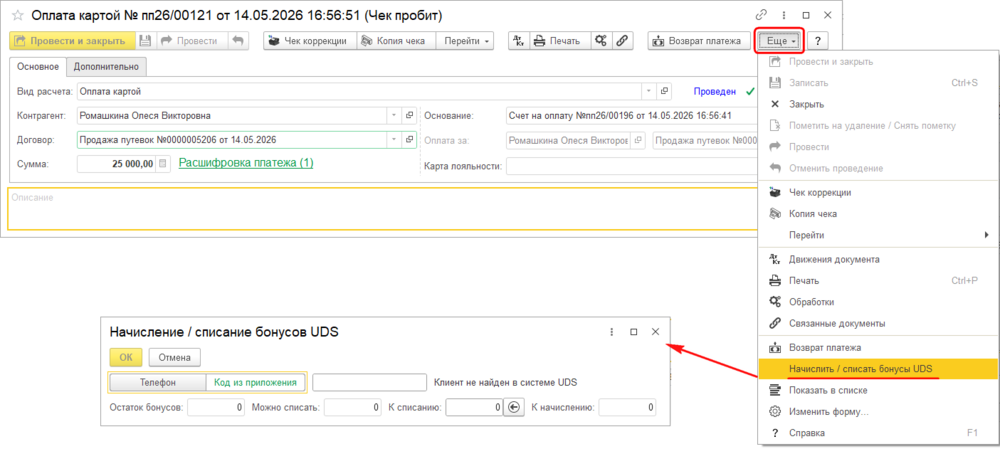
Если при пробитии чека операции с бонусами не были выполнены (например, из-за отсутствия интернета), их можно выполнить вручную:
- В документе «Прием платежа» нажмите кнопку Еще.
- Выберите команду Начислить/списать бонусы UDS.
- В открывшемся окне «Начисление / списание бонусов UDS» найдите клиента (по номеру телефона или коду из приложения), просмотрите доступные бонусы и укажите количество бонусов к списанию.
- Нажмите кнопку ОК.
- Пробейте чек коррекции, чтобы скидка от списания бонусов была отражена в кассовом чеке.
 ]
]

Схема работы с бонусами до релиза 26.04
Начисление бонусов UDS
Начисление бонусов UDS происходит при выставлении реализации услуги:
- автоматически — при пробитии чека реализации по документу «Реализация товаров и услуг»;
- в ручном режиме: по кнопке Начислить бонусы UDS в документе «Реализация товаров и услуг» (резервный вариант, если автоматическое начисление невозможно).

Для начисления требуется указать номер телефона клиента (участника программы лояльности) или код из его мобильного приложения UDS.

По одному документу реализации бонусы могут быть начислены только один раз.
Списание бонусов UDS
Списание бонусов UDS осуществляется через предоставление клиенту скидки с использованием шаблона скидок.
Функция применения шаблона скидки доступна:
- в документах, содержащих детализацию стоимости путевки: заявка на бронь, карта гостя (до регистрации), заявка гостя на изменение параметров пребывания. В этих документах скидка может применяться либо к общей стоимости путевки, либо к ее составляющим (стоимость проживания, стоимость лечения или стоимость питания).
- в документах «Оперативная реализация» и «Назначение услуг» — скидка применяется непосредственно к стоимости услуги.
Настройка шаблона скидки UDS
- В интерфейсе «Маркетолог» на закладке Шаблоны скидок нажмите кнопку Создать.

- В окне создания шаблона:
- укажите наименование шаблона;
- выберите источник скидки — Программа лояльности UDS;
- укажите, к каким видам стоимости применяется скидка.

Использование шаблона скидки UDS
- В нужном документе, например, в заявке на бронь, используте кнопку Установить скидку (возле детализации стоимости).
- Выберите шаблон скидки UDS.
- Введите номер телефона или код из мобильного приложения клиента — участника программы лояльности.
- В поле «Бонусов» отобразится баланс бонусов клиента, в поле «Можно списать» — доступное количество бонусов к списанию.
- В поле «К списанию» отредактируйте при необходимости количество бонусов к списанию.
- Нажмите кнопку Установить — стоимость в документе пересчитается с учетом примененной скидки.
- Списание бонусов со счета клиента происходит в момент проведения документа.


Отчет по бонусам UDS
Для просмотра информации по операциям начисления и списания бонусов доступен отчет по бонусам UDS, который находится в разделе программы ВЗАИМОРАСЧЕТЫ — Отчеты.

