Настройка интернет-эквайринга (КУС) — различия между версиями
| (не показана 1 промежуточная версия этого же участника) | |||
| Строка 21: | Строка 21: | ||
#* «Проверять оплату счетов по расписанию» — чтобы проверка оплаты счетов через интернет-эквайринг и создание приемов платежей происходили автоматически, по заданному расписанию (задолженность по счетам с истекшим сроком действия будет автоматически сниматься при проверке оплаты). | #* «Проверять оплату счетов по расписанию» — чтобы проверка оплаты счетов через интернет-эквайринг и создание приемов платежей происходили автоматически, по заданному расписанию (задолженность по счетам с истекшим сроком действия будет автоматически сниматься при проверке оплаты). | ||
#: Для ЮКасса также доступны опции: | #: Для ЮКасса также доступны опции: | ||
| − | #:* Выбор вида страницы оплаты: | + | #:* Выбор вида страницы оплаты: «Счет» или «Платеж». |
#:* «Онлайн-касса» — активируется, если в личном кабинете Юкассы включена отправка чеков через онлайн-кассу. | #:* «Онлайн-касса» — активируется, если в личном кабинете Юкассы включена отправка чеков через онлайн-кассу. | ||
#:* Выбор способа оплаты. | #:* Выбор способа оплаты. | ||
| Строка 27: | Строка 27: | ||
#: [[Файл:Карточка орг. Банк Интернет-эквайринг.png|700px]] | #: [[Файл:Карточка орг. Банк Интернет-эквайринг.png|700px]] | ||
# Запишите все изменения в карточке организации. | # Запишите все изменения в карточке организации. | ||
| − | |||
| − | |||
{{notice|Настройка Юкассы доступна только с релиза 24.08.}} | {{notice|Настройка Юкассы доступна только с релиза 24.08.}} | ||
Текущая версия на 14:23, 3 июля 2026
 |
 |
Для настройки учетной записи интернет-эквайринга выполните следующие шаги:
- Перейдите в раздел программы ПРЕДПРИЯТИЕ — Организации и откройте карточку организации.
- В карточке организации перейдите на закладку Банк в раздел Интернет-Эквайринг.
- По кнопке Добавить создайте учетную запись.
- Выберите категорию учетной записи: учетная запись эквайринга или учетная запись СБП.
- Заполните учетную запись:
- Укажите наименование.
- Выберите оператора.
- Заполните данные авторизации в сервисе оператора — логин и пароль.
- Для ЮКасса логином является ShopID, а паролем — токен (секретный ключ), выданные сервисом при регистрации.
- Запишите учетную запись.
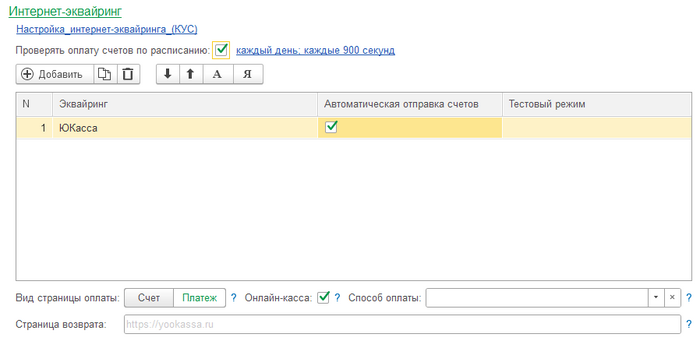
- Включите опции:
- «Автоматическая отправка счетов» — чтобы при проведении документа «Счет на оплату» ссылка для оплаты формировалась автоматически.
- «Проверять оплату счетов по расписанию» — чтобы проверка оплаты счетов через интернет-эквайринг и создание приемов платежей происходили автоматически, по заданному расписанию (задолженность по счетам с истекшим сроком действия будет автоматически сниматься при проверке оплаты).
- Для ЮКасса также доступны опции:
- Выбор вида страницы оплаты: «Счет» или «Платеж».
- «Онлайн-касса» — активируется, если в личном кабинете Юкассы включена отправка чеков через онлайн-кассу.
- Выбор способа оплаты.
- Указание адреса страницы возврата — для перенаправления пользователя после завершения оплаты.
- Запишите все изменения в карточке организации.


|
Настройка Юкассы доступна только с релиза 24.08. |
