Универсальная форма отчета — различия между версиями
(→Выполнение настройки отчета) |
(→Действия с УФО) |
||
| (не показана 1 промежуточная версия этого же участника) | |||
| Строка 339: | Строка 339: | ||
[[Файл:Печать.png]] — вывести список в табличный или текстовый документ. | [[Файл:Печать.png]] — вывести список в табличный или текстовый документ. | ||
| − | == | + | == Порядок настройки отчета == |
| − | === | + | === Настройка структуры отчета === |
# Выберите период формирования отчета. | # Выберите период формирования отчета. | ||
# В разделе «Развороты» перемещайте переменные мышью или кнопками [[Файл:Стрелки вверх-вниз.png]], [[Файл:Стрелка влево.png]][[Файл:Стрелка вправо.png]], [[Файл:Направление.png]], [[Файл:Перемещение.png]], чтобы определить их последовательность и иерархию (вложенность и группировку). | # В разделе «Развороты» перемещайте переменные мышью или кнопками [[Файл:Стрелки вверх-вниз.png]], [[Файл:Стрелка влево.png]][[Файл:Стрелка вправо.png]], [[Файл:Направление.png]], [[Файл:Перемещение.png]], чтобы определить их последовательность и иерархию (вложенность и группировку). | ||
Текущая версия на 12:49, 8 апреля 2026
Универсальная форма отчета (УФО) — это инструмент для гибкого построения и отображения отчетов на основе информации, накопленной в системе, путем выборки, группировки и фильтрации данных по заданным критериям.
 |
 |
|
|
|
С помощью УФО можно::
- получить отчет в нужном разрезе;
- изменить структуру существующего отчета;
- проанализировать данные с разной детализацией.
Списки отчетов
- Все отчеты программы — предопределенные (отображаются синим цветом) и создаваемые пользователями (отображаются черным цветом) — находятся в справочнике «Отчеты».
- Ссылки на отчеты каждого раздела программы находятся на странице раздела.
- При необходимости справочник «Отчеты» и любой отчет можно найти поиском их названий по интерфейсу:
- чтобы найти справочник «Отчеты», в строку поиска по интерфейсу программы введите «Список отчетов»;
- чтобы найти отчет, в строку поиска по интерфейсу программы введите часть его названия.
Общий принцип работы с отчетом
Отчет строится на основе переменных — показателей, которые определяют, какие данные будут отображаться в отчете, как они будут группироваться, фильтроваться и вычисляться.
При формировании отчета:
- Из списка доступных переменных выбираются те, которые должны отображаться в отчете.
- Настраивается структура отчета — задается, какие переменные будут отображаться по строкам и колонкам, порядок их группировки и отображения.
- При необходимости задаются условия отбора, чтобы ограничить набор данных.
- При необходимости настраивается порядок сортировки значений переменных.
После настройки отчет формируется, его текущие настройки можно сохранить в качестве варианта отчета, чтобы в дальнейшем использовать этот вариант без повторной настройки.
Интерфейс УФО
Интерфейс УФО состоит из двух основных областей:
- Слева — панель переменных (Измерения, Ресурсы, Период) и настроек отчета (Развороты, Ресурсы, Условия, Порядок).
- Справа — область формирования отчета, где отображается результат в виде таблицы.

Переменные
Переменные отчета — это данные, доступные для вывода в отчет. Состав переменных определяется источником данных отчета.
Переменные отчета разделены на три группы:
- Измерения — качественные переменные, определяющие структуру отчета и разрезы представления данных. Примеры: Организация, Склад, Номенклатура.
- Ресурсы — переменные числового типа, количественные показатели, которые рассчитываются для выбранных измерений. Примеры: Количество, Сумма, Начальный остаток.
- Период — переменные, задающие временной интервал, за который выводятся данные.


 Добавить реквизит — добавить к переменной ее реквизит, который можно будет использовать в отчете. Выбор происходит из списка реквизитов переменной. В УФО в списке переменных реквизиты отображаются подчиненными переменной: она отображается со значками
  (список реквизитов скрыт) или
  (список реквизитов раскрыт), а реквизиты — ниже нее с отступом слева.
 Удалить реквизит — удалить переменную или реквизит переменной из списка.
 Добавить переменную — добавить переменную простую или вычисляемую.
 Изменить переменную — изменить переменную. Откроется карточка переменной, в которой можно изменить ее данные: переименовать или изменить формулу вычисления значения переменной, если она вычисляемая, и другое.
 Сброс текущей сессии — восстановить основной вариант настроек отчета.
Карточка переменной
Открывается через контекстное меню переменной при выборе команды  О переменной.

При создании новой переменной выглядит следующим образом:

- Представление — название переменной, которое отображается в списке переменных отчета и с которым работают пользователи.
- Имя — имя переменной, которое может быть использовано в программном коде при создании формул для вычисления значений других переменных. Имя переменной должно быть без пробелов.
- Путь к данным — источник, из которого переменная получает свое значение: объект конфигурации либо выражение (для вычисляемых ресурсов).
- Конструктор — при нажатии на эту кнопку появится конструктор для составления формулы для вычисления значения переменной.

- Имя для формул — имя переменной для использования в выражениях вычисляемых переменных.
- Тип значения — тип значения переменной: строка, число, дата, булево (переключатель-галочка «да/нет» или «истина/ложь»), а также все типы значений из объектов, которые есть в программе «Кинт: Управление санаторием», например, «Блюдо», «Вид документа», «Вид взаиморасчетов», «Квота» и т.д. Не обязательно для заполнения — программа может сама определить тип.
- Формат — формат вывода значения переменной в отчет: позволяет задать, в каком виде значения переменной будут отображаться в отчете. Откроется конструктор формата. Действует для числа, даты и булевой переменной. Необязательно для заполнения.
- Измерение/Ресурс — выбор группы, к которой будет относиться новая переменная: измерение или ресурс.
Использование переменных в отчете
Чтобы переменная из списка доступных участвовала в формировании отчета, её необходимо добавить в нужный раздел настроек отчета: Развороты, Ресурсы, Условия или Порядок.
Способы добавления:
- Выбрать команду в контекстном меню переменной (вызывается правой кнопкой мыши на переменной):
- Добавить в развороты
- Добавить в отбор
- Добавить в ресурсы
- Добавить в сортировку
- Выбрать нужную переменную, установив флажок, находясь в одном из разделов настроек.
- Перетащить нужную переменную мышью из списка доступных переменных в раздел настроек.

Разделы настроек отчета
Развороты
На закладке настраиваются переменные, которые будут использоваться для формирования отчета. Здесь можно:
- определить порядок вывода данных;
- задать уровни вложенности;
- выбрать направление разворотов (вертикальное или горизонтальное);
- настроить формат отображения каждой переменной.

 — переместить переменные в списке вверх или вниз.
 — перенести разворот на уровень выше.
 — перенести разворот на уровень ниже.
 — изменить направление разворота: по вертикали или по горизонтали будут отображаться данные.
 — изменить направление выбранного курсором разворота.
 — настройка формата отображения данных этой переменной в отчете: шрифт, ширина колонки, высота строки, перенос текста в ячейке, вертикальное и горизонтальное выравнивание содержимого ячейки, цвет фона и текста.
— удалить выбранную переменную из списка разворотов.
 — нажатая кнопка (серого цвета): выводить данные по вертикальным разворотам первого уровня иерархии в отдельных таблицах. Подчиненные и горизонтальные развороты будут выводиться в каждой таблице. Не нажатая кнопка: обычный вывод отчета.
Ресурсы
На закладке отображаются и выбираются ресурсы, используемые в отчете.

— переместить ресурсы в списке вверх или вниз.
 — установить или снять выделение со всех переменных в списке.
— настройка формата отображения данных этой переменной в отчете: шрифт, ширина колонки, высота строки, перенос текста в ячейке, вертикальное и горизонтальное выравнивание содержимого ячейки, цвет фона и текста.
 — добавить группу ресурсов.
 — создать ресурс копированием текущего (того, на котором стоит курсор).
— удалить выбранную переменную из списка ресурсов.
Условия
Раздел служит для задания условий фильтрации отчета: в него добавляются переменные (измерения, ресурсы, периоды) и задаются их значения, по которым отбираются данные для отображения.

— создать переменную или ресурс копированием текущего (того, на котором стоит курсор).
— сгруппировать переменные.
 — ввести значение переменной, по которому будут отфильтрованы данные отчета. Для переменной не простого типа (число, дата и др.), а типа «объект» выбор происходит из справочника или журнала объектов переменной. Например, для переменной «Контрагенты», выбор будет происходить из справочника «Контрагенты», для переменной «Счет» — из журнала счетов.
 — добавить несколько значений переменной, по которым будут отфильтрованы данные отчета. Выбор происходит из справочника или журнала объектов переменной функционалом выбора нескольких значений («корзиной»).
 — удалить значение переменной.
 — включить/выключить использование стилей оформления. Позволяет выбрать цветной фон для указанных в условии переменных.
— установить или снять выделение со всех переменных в списке.
— удалить выбранную переменную из списка условий.
Порядок
В раздел можно добавить переменные и ресурсы, по которым требуется отсортировать данные в отчете, и указать способ сортировки — по возрастанию или по убыванию.

— переместить переменные в списке вверх или вниз.
— добавить переменную, на которой стоит курсор в списке переменных.
— выделить все переменные в списке или снять выделение со всех переменных.
— удалить выбранную переменную из списка.
Панель инструментов
Набор командных кнопок для формирования отчета по заданным настройкам и работы с уже сформированным отчетом.
 — скрыть панель переменных и настроек отчета.
 — раскрыть панель переменных и настроек отчета.
 — сформировать отчет и скрыть панель настроек. Кнопка подсвечивается желтым после любых манипуляций с формой отчета.
 — обновить отчет. Кнопка подсвечивается желтым аналогично кнопке Сформировать.
 — свернуть/развернуть группы значений в отчете.
 — отобразить таблицу Детали. Данные в деталях отображаются при выборе ячейки отчета курсором. Отображение данных для общих итогов не поддерживается. Состояние отображения деталей сохраняется при закрытии отчета.
— перейти к выделенной ячейке отчета. Кнопка используется, чтобы вернуться к выделенной ячейке при просмотре таблицы скроллингом вниз или вправо.
 — печать отчета:
- Параметры страницы — установить параметры страницы для распечатки отчета.
- Предварительный просмотр — предварительный просмотр отчета.
- Печать — печать отчета.
 — выгрузить таблицу данных отчета в табличный документ или файлы форматов CSV, JSON, XML.
 — оформление ячеек таблицы данных отчета:
- Тепловая карта — окраска ячеек цветным градиентом от минимального к максимальному значению: минимальные значения окрашиваются холодным цветами, максимальные — теплыми.
- Диагональ — окрасятся ячейки, в которых совпадают значения горизонтального и вертикального разворота. Применяется, если нет иерархии разворотов.
- Min — окрасится минимальное значение.
- Max — окрасится максимальное значение.
Чтобы убрать окрашивание, нажмите на вариант оформления еще раз.
 — скопировать результат в табличный документ. Отчет откроется на отдельной закладке, где с ним можно будет работать как с табличным документом и сохранить его в формате mxl.
— открыть текущий отчет в новом окне.
 — список вариантов отчета. Эта кнопка есть только у отчетов, для которых предусмотрено несколько видов.

 — отображать таблицу данных отчета.
 — отображать диаграмму отчета. Диаграмма отображается внизу отчета. Диаграмма строится по разворотам отчета.
 — настройка отображения результатов отчета. Позволяет скрывать заголовок отчета, выбирать особенности оформления: стиль, толщину линий, расположение строк и колонок с итогами и т.д.
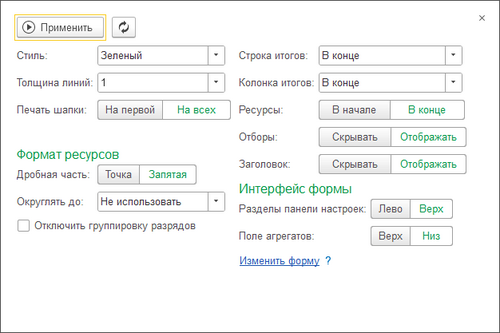
- При отображении диаграммы отчета добавляется закладка Диаграмма.

— справка по данному отчету. Откроется описание отчета.
 — справка по универсальной форме отчета. Откроется страница помощи «Универсальная форма отчета».
Варианты отчета
Вариант отчета — это сохраненный набор настроек отчета, включающий выбранные развороты, фильтры, порядок сортировки и оформление.
Раздел позволяет сохранять такие варианты и использовать их, чтобы быстро получать отчет с нужными параметрами без повторной настройки.

 — сохранить вариант отчета:
- Сохранить как новую настройку — сохранить настройки отчета в новом варианте отчета.
- Сохранить в файл — сохранить настройки отчета на компьютере пользователя в формате mxl.
- Переименовать — изменить наименование отчета.
 — загрузить вариант отчета:
- Открыть текущие настройки — открыть выделенный в списке вариант отчета.
- Открыть в новом окне — открыть отчет в новой закладке.
- Открыть файл с настройками — открыть отчет в формате mxl, хранящийся на компьютере пользователя.
— обновить список вариантов.
— удалить текущий вариант настроек отчета. Удалить можно только варианты отчета, автором которых является текущий пользователь.
Еще — открыть панель дополнительных кнопок для работы с вариантами отчета:
- Отправить настройки отчета — отправить вариант отчета другому пользователю. Доступно только для тех отчетов, автором которых является текущий пользователь.
- HTTP-запрос — скопировать запрос для получения результата отчета в формате HTML, JSON или PDF.
В списке отчетов жирным шрифтом выделен открытый (текущий) вариант отчета.
 — личный вариант отчета текущего пользователя. Не доступен другим пользователям программы.
.png)
Чтобы открыть вариант отчета, установите на него курсор и дважды щелкните мышью, нажмите клавишу Enter или нажмите кнопку Загрузить и выберите вариант «открыть текущие настройки».
Ниже списка вариантов отчета отображаются реквизиты отчета: тип, источник данных, автор, основание и наименование отчета.
Просмотр данных готового отчета
Ячейка отчета
У ячеек отчета, отображающих объекты программы (например, наименования контрагентов, сумма), есть контекстное меню.
Контекстное меню ячейки отчета вызывается двойным щелчком левой клавиши мыши по ячейке.

Открыть значение — открыть форму или карточку выбранного элемента-объекта.
Получить ссылку — скопировать ссылку на содержимое ячейки.
Развернуть по — вывести расшифровку общего значения по выбранному параметру. Применяется к общим значениям в отчете, аккумулирующим в себе какие-то данные, например, к общим суммам в финансовых отчетах.
Добавить в отбор — добавить значение выделенного элемента в значение соответствующей переменной на панели настроек слева. Таким образом можно отфильтровать данные отчета по этому значению. С помощью этой команды можно добавить в отбор несколько разных значений объектов (выберите эту команду у значений в отчете, по которым вы хотите отфильтровать его данные) — они добавятся в значение переменной друг за другом. Нажмите кнопку Сформировать и в отчете отобразятся данные, соответствующие заданному условию.
Сумма выделенных ячеек
Выпадающий список Сумма правом нижнем углу формы позволяет посмотреть сумму значений выделенных ячеек, количество выделенных ячеек, среднее значение, а также максимальное и минимальное значения.

Таблица «Детали»
Таблица «Детали» — это инструмент в отчете, который позволяет отобразить подробные записи по выбранным переменным.
Для вызова окна настройки деталей используется кнопка на панели инструментов отчета.

 — добавить переменную в таблицу «Детали».
— удалить выбранную переменную из списка.
— переместить переменные в списке вверх или вниз.
Сортировка — настроить сортировку по одной или нескольким колонкам.
ОК — применить настройку колонок и закрыть форму.
Закрыть — закрыть форму.
При выборе конкретной ячейки отчета таблица «Детали» позволит отобразить данные. Для общих итогов отображение данных не поддерживается.

— заполнить детальные записи по выделенным ячейкам.
Еще
 — изменить положение таблицы: горизонтальное или вертикальное.
 — расширенный поиск по данным таблицы «Детали».
— вывести список в табличный или текстовый документ.
Порядок настройки отчета
Настройка структуры отчета
- Выберите период формирования отчета.
- В разделе «Развороты» перемещайте переменные мышью или кнопками
 ,
, 
 ,
,  ,
,  , чтобы определить их последовательность и иерархию (вложенность и группировку).
- На рисунке ниже развороты настроены таким образом, что все переменные отображаются вертикально, переменная «Склад» образует выпадающие списки, переменные «Номенклатура» и «Единицы измерения» расположены в отчете в таком же порядке, как и в настройках.
- На рисунке ниже развороты настроены аналогичным образом, но переменные «Номенклатура» и «Единицы измерения» расположены в обратном порядке.
- На рисунке ниже переменная «Склад» перенесена в горизонтальный разворот.
- На рисунке ниже развороты настроены таким образом, что все переменные отображаются вертикально, переменная «Склад» образует выпадающие списки, переменные «Номенклатура» и «Единицы измерения» расположены в отчете в таком же порядке, как и в настройках.
- В разделе «Ресурсы» отметьте галочкой показатели, которые должны участвовать в отчете. Измените порядок ресурсов при необходимости.
- Для отбора данных перенесите нужные переменные в раздел «Условия» и задайте для них значения.
- При необходимости создайте группу условий:
- Выделите переменные, которые нужно объединить.
- Нажмите кнопку
 .
. - Выберите условие, по которому надо сгруппировать переменные: И или ИЛИ.
- Нажмите кнопку OK
- Для изменения состава группы перемещайте переменные мышью внутрь группы или из группы на свободное место.
- Для задания порядка сортировки переменных добавьте их в раздел «Порядок» (мышью, через кнопку
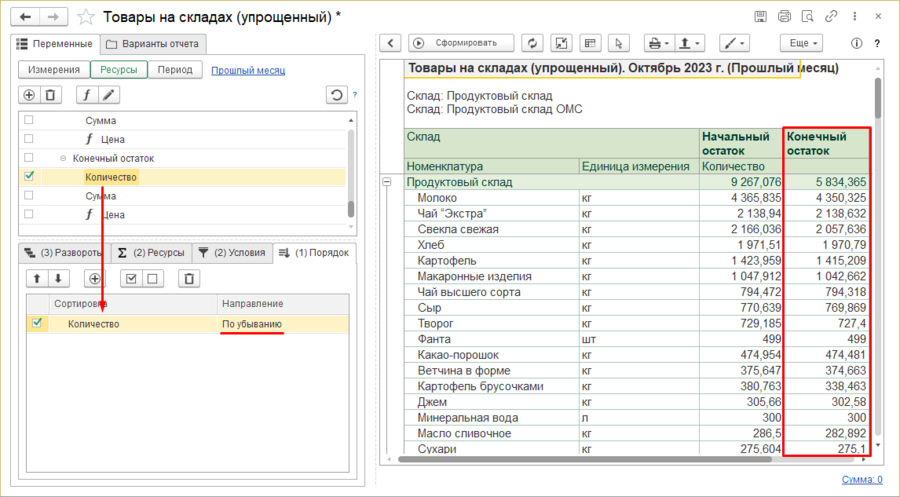
 или через команду в контекстном меню) и установите направление сортировки (по возрастанию или убыванию) в столбце «Направление».
- В примере показана сортировка продуктов на конец периода отчета по убыванию (для удобного планирования закупки продуктов). Ресурс «Конечный остаток» перенесен на закладку Порядок и отсортирован по убыванию.


Создание варианта отчета
1. Откройте отчет, вариант которого требуется создать.
2. Выполните необходимые настройки отчета.
3. Нажмите кнопку Сохранить.
- Укажите доступность отчета: общий — доступный для всех пользователей, или личный — доступный только текущему пользователю.
- В поле «Наименование» введите название варианта отчета.
- В поле «Группа» выберите группу отчетов, в которую будет входить этот вариант отчета. Группа указывается только для общих отчетов.
- В поле «Комментарий» можно внести дополнительную информацию об отчете, которая отобразится в списке вариантов отчета, а также в журнале отчетов.
- Нажмите кнопку ОК.


4. Вариант отчета сохранится. После этого будет отображаться в списке вариантов отчета.
Нумерация элементов
Для отчетов предусмотрена возможность настроить нумерацию элементов.
В закладке Развороты щелкните два раза левой кнопкой мыши на поле Нумерация того разворота, который необходимо пронумеровать, и выберите тип нумерации.

Типы нумерации:
- По порядку — сквозная нумерация элементов.

- В группировке — нумерация элементов в каждой группе, начиная с 1.

Сравнение данных в периодах
Универсальная форма отчета позволяет посмотреть данные отчета в аналогичных периодах в разные годы. Для этого необходимо:
- В списке переменных Периоды выбрать интересующий период и создать для него аналогичный: нажмите правой кнопкой мыши на период, нажмите кнопку Добавить реквизит, в появившемся окне выберите такой же период и нажмите кнопку ОК.
- Добавьте только что созданный период в раздел Условия.
- Установите для периода условие равное порядковому номеру интересующего периода (для дня — числа от 1 до 365, для месяца — числа от 1 до 12, для квартала — числа от 1 до 4 и т.д.).
- Добавьте верхний период как горизонтальный разворот.
- Выберите период, за который необходимо сделать сравнение.
- Нажмите кнопку Сформировать. Сформируется отчет, в котором отображены аналогичные периоды за несколько лет.


