Проверка обеспеченности заказов, корректировка резервов (КР) — различия между версиями
(→Отчет Обеспеченность заказов продукцией растениеводства) |
|||
| (не показано 39 промежуточных версий этого же участника) | |||
| Строка 4: | Строка 4: | ||
| __TOC__ | | __TOC__ | ||
|} | |} | ||
| − | |||
| − | + | Функционал «Проверка обеспеченности заказов, корректировка резервов» состоит из отчета [[#Отчет Обеспеченность заказов продукцией растениеводства | «Обеспеченность заказов продукцией растениеводства»]] и обработки [[#Корректировка резервов растений | «Корректировка резервов растений»]]. Они предназначены для выявления списанных из-за некондиции заказных растений, а также для корректировки их резервов с целью устранения дефицита, снятия резервов либо переноса резервов между документами. | |
| − | |||
| − | |||
Отчет формируется из раздела '''''РАСТЕНИЕВОДСТВО — Заказы, резервирование растений — Проверка обеспеченности заказов, корректировка резервов'''''. | Отчет формируется из раздела '''''РАСТЕНИЕВОДСТВО — Заказы, резервирование растений — Проверка обеспеченности заказов, корректировка резервов'''''. | ||
| + | : [[Файл:Главная Проверка обеспеченности заказов продукцией растениеводства.png | 900 px]] | ||
== Настройки отчета == | == Настройки отчета == | ||
| − | Для формирования отчета необходимо | + | Для формирования отчета необходимо выполнить настройки на закладке '''Настройки отчета''': |
: [[Файл:Обеспеченность заказов Настройки.png]] | : [[Файл:Обеспеченность заказов Настройки.png]] | ||
| Строка 21: | Строка 19: | ||
: Подразделение организации, к которой относится продукция растениеводства. | : Подразделение организации, к которой относится продукция растениеводства. | ||
'''Культуры''' | '''Культуры''' | ||
| − | : | + | : Позволяет указать культуры для отображения в отчете. Если оставить его пустым, в отчет попадут все культуры. |
'''Тип корневой системы''' | '''Тип корневой системы''' | ||
| − | : | + | : Позволяет указать корневую систему культур для отображения в отчете. Если оставить его пустым, в отчет попадут культуры со всеми заведенными корневыми системами. |
=== Отбор товаров === | === Отбор товаров === | ||
| Строка 35: | Строка 33: | ||
=== Дополнительные настройки === | === Дополнительные настройки === | ||
| + | '''''По участкам / по складам''''' | ||
| + | : Позволяет выбрать вариант расчета дефицита резерва: | ||
| + | :* По участкам и складам — дефицит резерва по культуре складывается из дефицита резерва по каждому участку (посадке) и складу. | ||
| + | :* По культурам и номенклатуре — дефицит резерва рассчитывается в целом по культуре, как разница между остатком и зарезервированным количеством. | ||
| + | |||
| + | '''Дополнительные группировки''' | ||
| + | : Позволяет выбрать дополнительные группировки отчета: | ||
| + | :* Склад (участок) | ||
| + | :* Заказ | ||
| + | |||
| + | ==== Выводить позиции ==== | ||
| + | : Позволяет выбрать, какие позиции выводить в отчете | ||
| + | :*'''''Все / Позиции с дефицитом резерва''''' — выводятся все культуры или только те, для которых возник дефицит при резервировании растений в посадках или продукции на складе. | ||
| + | |||
| + | :*'''''Все / Необеспеченные''''' — выводятся все культуры или те, по которым остаток меньше заказанного количества. | ||
| + | |||
| + | Для формирования отчета с учетом настроенных параметров нажмите '''''Сформировать'''''. | ||
== Отчет Обеспеченность заказов продукцией растениеводства == | == Отчет Обеспеченность заказов продукцией растениеводства == | ||
| − | Отчет | + | Отчет формируется на закладке '''Обеспеченность''': |
| − | + | :[[Файл:Обеспеченность заказов.png | 1000 px]] | |
| − | [[Файл:Обеспеченность заказов.png | 1000 px]] | ||
Дефицит резерва растений отображается в столбце «Дефицит резерва» красным цветом. | Дефицит резерва растений отображается в столбце «Дефицит резерва» красным цветом. | ||
| − | В столбце «В том числе | + | В столбце «В том числе резерв производства» отображается количество растений, зарезервированных для внутренних целей компании из документов [[Документ "Резерв производства" (КР)|«Резерв производства»]]. |
| − | + | Если развернуть культуру с дефицитом резерва, отобразятся: | |
| − | * Документ «Посадка», в котором зафиксирована посадка | + | * Документ «Посадка», в котором зафиксирована посадка выбранной культуры. |
| − | * Документы, в которых зарезервировано растение. | + | * Документы, в которых зарезервировано растение: [[Документ "Заказ покупателя" (КР) | Заказ покупателя]] и [[Документ "Резерв производства" (КР)|«Резерв производства»]]. |
| − | * В столбце «Резерв — Всего» | + | * В столбце «Резерв — Всего» показывается, сколько растений зарезервировано в каждом документе — из этого складывается дефицит. |
| − | Чтобы скорректировать резерв растений, нажмите ссылку '''Перейти''' — '''Открыть корректировку резервов растений''' | + | Чтобы скорректировать резерв растений, нажмите ссылку '''Перейти''' — '''Открыть корректировку резервов растений'''. |
| + | == Корректировка резервов растений == | ||
=== Дефицит зарезервированных растений === | === Дефицит зарезервированных растений === | ||
В столбце «Дефицит» отображается дефицит растений. | В столбце «Дефицит» отображается дефицит растений. | ||
| Строка 59: | Строка 74: | ||
С помощью кнопок '''''Изменить резерв''''', '''''Снять резерв''''', '''''Перерезервировать''''' можно работать с резервом растений. | С помощью кнопок '''''Изменить резерв''''', '''''Снять резерв''''', '''''Перерезервировать''''' можно работать с резервом растений. | ||
| − | [[Файл:Окно Дефицит зарезерв. растений.png |1000 px]] | + | Операции с резервом растений можно выполнять для любых зарезервированных культур, не только для тех, по которым есть дефицит. |
| + | : [[Файл:Окно Дефицит зарезерв. растений.png |1000 px]] | ||
==== Изменение резерва ==== | ==== Изменение резерва ==== | ||
| − | + | Изменение резерва доступно только для для растений, зарезервированных для [[Документ "Заказ покупателя" (КР) | заказа покупателя]]. | |
| − | + | # Выберите культуру, резерв которой нужно скорректировать. | |
| − | + | #: С помощью полей «Культура», «Характеристика» в верхней части формы можно отфильтровать списочную часть по конкретной культуре и / или характеристике. | |
| − | + | #: Кнопки '''''Дефицит''''', '''''Зарезервированные растения''''', '''''Все растения''''' позволяют фильтровать списочную часть: отображаются культуры, находящиеся в резерве, в дефиците, либо все доступные культуры соответственно. | |
| − | [[Файл:Дефицит растений Изменить резерв.png |1000 px]] | + | # Если культура зарезервирована в нескольких документах, выберите тот, где нужно скорректировать резерв. Можно корректировать любой документ, не только тот, у которого есть дефицит. |
| − | + | # Нажмите кнопку '''''Изменить резерв''''' — откроется окно корректировки резерва растений. | |
| − | + | #: [[Файл:Дефицит растений Изменить резерв.png |1000 px]] | |
| − | + | # В открывшемся окне корректировки резерва: | |
| − | : | + | #: В верхней части отображается культура, выбранная в окне дефицита, резерв которой корректируется. |
| − | + | #: Таблица содержит растения с указанными характеристиками и участками посадки, которые можно использовать для корректировки резерва в заказе. | |
| − | + | #: В корзине формы отображается заказанное и зарезервированное количество растения по документу, которое требуется скорректировать. | |
| − | + | #: [[Файл:Коррект. резерва растений из дефицита.png|1000 px]] | |
| − | : | + | # Выберите растение, количество которого нужно добавить в документ, и дважды щелкните по нему мышью или нажмите Enter. Обратите внимание на доступный остаток. |
| − | + | # Введите количество в открывшемся окне. | |
| − | + | # Нажмите '''''ОК''''' — указанное количество растения добавится в корзину. | |
| − | + | #: [[Файл:Изменить резерв - укажите количество.png|900 px]] | |
| − | : В корзине формы | + | # При необходимости позиции в корзине можно отредактировать или удалить с помощью соответствующих кнопок. |
| − | + | # Нажмите кнопку '''''Зарезервировать''''' — все растения из корзины формы корректировки перенесутся в документ и резерв будет скорректирован. | |
| − | # Выберите | + | #: [[Файл:Изменить резерв - корзина.png|1000 px]] |
| − | # | ||
| − | # Нажмите '''''ОК''''' | ||
| − | |||
| − | : [[Файл: | ||
| − | |||
| − | |||
==== Снятие резерва ==== | ==== Снятие резерва ==== | ||
| − | Выберите | + | # Выберите культуру, резерв которой необходимо снять. |
| + | # Если документов несколько, выберите из списка тот, с которого необходимо снять резерв растений. | ||
| + | # Нажмите '''''Снять резерв''''' — резерв всего количества растений в выбранном документе будет снят. | ||
| + | # После проведения операции программа выведет сообщение. | ||
| + | #:[[Файл:Корректировка дефицита заказанных растений - снятие резерва .png |1000 px]] | ||
==== Перерезервирование ==== | ==== Перерезервирование ==== | ||
| − | Выберите | + | # Выберите культуру, резерв которой нужно перенести. |
| + | # Если документов несколько, выберите необходимый. | ||
| + | # Нажмите '''''Перерезервировать''''' — откроется окно выбора заказа. | ||
| + | #:[[Файл:Обеспеченность заказов продукцией растениеводства - перерезервировать.png | 1000 px]] | ||
| + | # Щелкните на заказ, на который хотите перенести резерв выбранного документа. | ||
| + | # Нажмите кнопку '''''Выбрать''''' — резерв перенесется из одного документа в другой. | ||
| + | #:[[Файл:Выбор заказа для изменения резервирования.png | 1000 px]] | ||
| + | # После проведения операции программа выведет сообщение. | ||
| + | #:[[Файл:Сообщение - перерезервировано.png | 1000 px]] | ||
| − | + | == Cм. также == | |
| − | + | [[Документ "Резерв производства" (КР)]] | |
| − | |||
| − | |||
| − | + | [[Документ "Заказ покупателя" (КР)]] | |
| − | Заказ | ||
| − | |||
Текущая версия на 09:19, 28 апреля 2026
Функционал «Проверка обеспеченности заказов, корректировка резервов» состоит из отчета «Обеспеченность заказов продукцией растениеводства» и обработки «Корректировка резервов растений». Они предназначены для выявления списанных из-за некондиции заказных растений, а также для корректировки их резервов с целью устранения дефицита, снятия резервов либо переноса резервов между документами.
Отчет формируется из раздела РАСТЕНИЕВОДСТВО — Заказы, резервирование растений — Проверка обеспеченности заказов, корректировка резервов.

Настройки отчета
Для формирования отчета необходимо выполнить настройки на закладке Настройки отчета:

Организация
- Организация, по продукции которой формируется отчет.
Подразделение
- Подразделение организации, к которой относится продукция растениеводства.
Культуры
- Позволяет указать культуры для отображения в отчете. Если оставить его пустым, в отчет попадут все культуры.
Тип корневой системы
- Позволяет указать корневую систему культур для отображения в отчете. Если оставить его пустым, в отчет попадут культуры со всеми заведенными корневыми системами.
Отбор товаров
Номенклатура
- Позволяет указать конкретную номенклатуру для отображения в отчете.
Склады
- Позволяет указать склады, где хранится выбранная номенклатура.
Счет учета номенклатуры
- Позволяет указать счет учета, на которых находится выбранная номенклатура.
Дополнительные настройки
По участкам / по складам
- Позволяет выбрать вариант расчета дефицита резерва:
- По участкам и складам — дефицит резерва по культуре складывается из дефицита резерва по каждому участку (посадке) и складу.
- По культурам и номенклатуре — дефицит резерва рассчитывается в целом по культуре, как разница между остатком и зарезервированным количеством.
Дополнительные группировки
- Позволяет выбрать дополнительные группировки отчета:
- Склад (участок)
- Заказ
Выводить позиции
- Позволяет выбрать, какие позиции выводить в отчете
- Все / Позиции с дефицитом резерва — выводятся все культуры или только те, для которых возник дефицит при резервировании растений в посадках или продукции на складе.
- Все / Необеспеченные — выводятся все культуры или те, по которым остаток меньше заказанного количества.
Для формирования отчета с учетом настроенных параметров нажмите Сформировать.
Отчет Обеспеченность заказов продукцией растениеводства
Отчет формируется на закладке Обеспеченность:

Дефицит резерва растений отображается в столбце «Дефицит резерва» красным цветом.
В столбце «В том числе резерв производства» отображается количество растений, зарезервированных для внутренних целей компании из документов «Резерв производства».
Если развернуть культуру с дефицитом резерва, отобразятся:
- Документ «Посадка», в котором зафиксирована посадка выбранной культуры.
- Документы, в которых зарезервировано растение: Заказ покупателя и «Резерв производства».
- В столбце «Резерв — Всего» показывается, сколько растений зарезервировано в каждом документе — из этого складывается дефицит.
Чтобы скорректировать резерв растений, нажмите ссылку Перейти — Открыть корректировку резервов растений.
Корректировка резервов растений
Дефицит зарезервированных растений
В столбце «Дефицит» отображается дефицит растений.
Выберите курсором культуру. Внизу отобразятся заказы, в которых культура зарезервирована. Красным цветом отображаются заказы с дефицитом растений.
С помощью кнопок Изменить резерв, Снять резерв, Перерезервировать можно работать с резервом растений.
Операции с резервом растений можно выполнять для любых зарезервированных культур, не только для тех, по которым есть дефицит.

Изменение резерва
Изменение резерва доступно только для для растений, зарезервированных для заказа покупателя.
- Выберите культуру, резерв которой нужно скорректировать.
- С помощью полей «Культура», «Характеристика» в верхней части формы можно отфильтровать списочную часть по конкретной культуре и / или характеристике.
- Кнопки Дефицит, Зарезервированные растения, Все растения позволяют фильтровать списочную часть: отображаются культуры, находящиеся в резерве, в дефиците, либо все доступные культуры соответственно.
- Если культура зарезервирована в нескольких документах, выберите тот, где нужно скорректировать резерв. Можно корректировать любой документ, не только тот, у которого есть дефицит.
- Нажмите кнопку Изменить резерв — откроется окно корректировки резерва растений.
- В открывшемся окне корректировки резерва:
- В верхней части отображается культура, выбранная в окне дефицита, резерв которой корректируется.
- Таблица содержит растения с указанными характеристиками и участками посадки, которые можно использовать для корректировки резерва в заказе.
- В корзине формы отображается заказанное и зарезервированное количество растения по документу, которое требуется скорректировать.
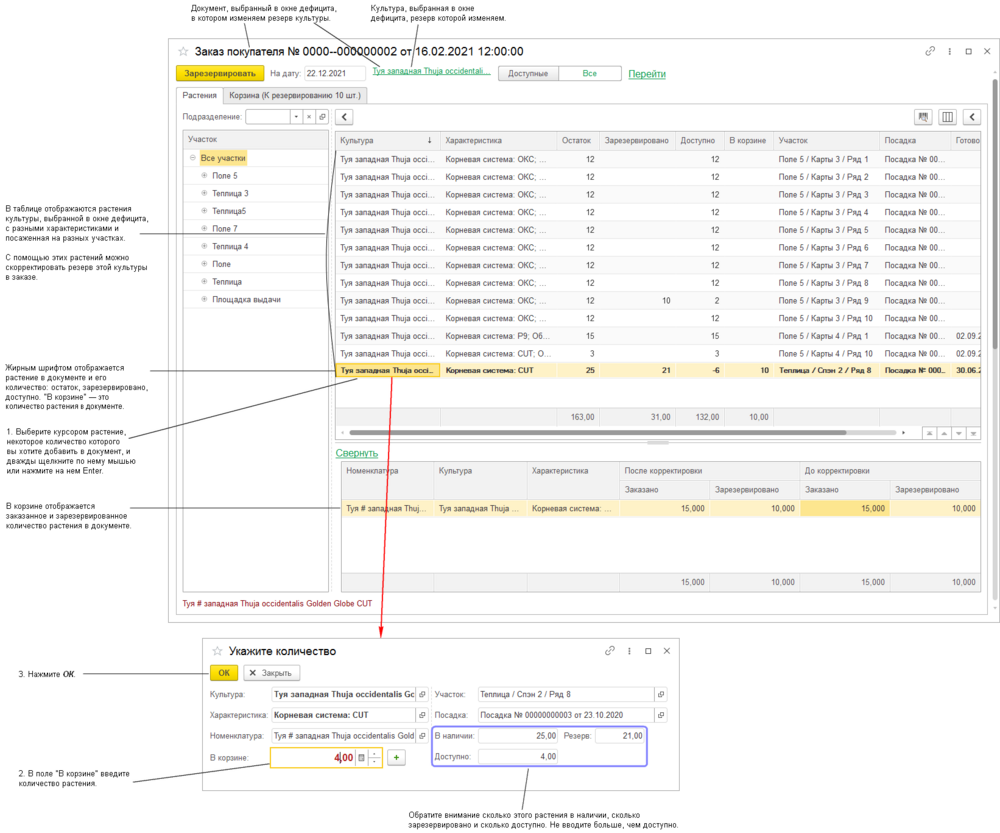
- Выберите растение, количество которого нужно добавить в документ, и дважды щелкните по нему мышью или нажмите Enter. Обратите внимание на доступный остаток.
- Введите количество в открывшемся окне.
- Нажмите ОК — указанное количество растения добавится в корзину.
- При необходимости позиции в корзине можно отредактировать или удалить с помощью соответствующих кнопок.
- Нажмите кнопку Зарезервировать — все растения из корзины формы корректировки перенесутся в документ и резерв будет скорректирован.


Снятие резерва
- Выберите культуру, резерв которой необходимо снять.
- Если документов несколько, выберите из списка тот, с которого необходимо снять резерв растений.
- Нажмите Снять резерв — резерв всего количества растений в выбранном документе будет снят.
- После проведения операции программа выведет сообщение.

Перерезервирование
- Выберите культуру, резерв которой нужно перенести.
- Если документов несколько, выберите необходимый.
- Нажмите Перерезервировать — откроется окно выбора заказа.
- Щелкните на заказ, на который хотите перенести резерв выбранного документа.
- Нажмите кнопку Выбрать — резерв перенесется из одного документа в другой.
- После проведения операции программа выведет сообщение.


