Интерфейс посадки (КР) — различия между версиями
(→Порядок работы) |
(→Порядок работы) |
||
| (не показаны 3 промежуточные версии этого же участника) | |||
| Строка 127: | Строка 127: | ||
==Порядок работы== | ==Порядок работы== | ||
# Если заведено несколько наборов культур, выберите необходимый — в интерфейсе отобразятся кнопки, входящие в выбранный набор. | # Если заведено несколько наборов культур, выберите необходимый — в интерфейсе отобразятся кнопки, входящие в выбранный набор. | ||
| − | #* Наборы культур | + | #* Наборы культур можно создать или изменить в разделе '''''ИНТЕРФЕЙСЫ — Интерфейс посадки и пересадки растений — Наборы культур'''''. |
# По умолчанию датой посадки указывается текущая дата. При необходимости её можно изменить. | # По умолчанию датой посадки указывается текущая дата. При необходимости её можно изменить. | ||
# Если в наборе свойств заведено несколько корневых систем, выберите нужную. | # Если в наборе свойств заведено несколько корневых систем, выберите нужную. | ||
| − | # Укажите конкретный подчиненный участок, если посадка будет осуществляться только на нем. Если посадка планируется на нескольких | + | # Укажите конкретный подчиненный участок, если посадка будет осуществляться только на нем. Если посадка планируется на нескольких подчиненных участках, программа предложит выбрать их по мере заполнения данных документа. |
# Чтобы выбрать работников, которые буду выполнять посадку и другие технологические операции, нажмите на кнопку [[Файл:Кнопка - выбор работников основной бригады.png | 40 px]] — '''''Выбор работников основной бригады''''' и выберите сотрудника / сотрудников. | # Чтобы выбрать работников, которые буду выполнять посадку и другие технологические операции, нажмите на кнопку [[Файл:Кнопка - выбор работников основной бригады.png | 40 px]] — '''''Выбор работников основной бригады''''' и выберите сотрудника / сотрудников. | ||
| − | # Кнопка | + | # С помощью кнопки [[Файл:Кнопка - выбор набора работ.png| 40 px]] — '''''Выбор набора работ''''' можно установить набор работ, который будут выполнять сотрудники. Если не установить конкретное значение, программа предложит выбрать операции, по мере заполнения данных документа. |
| − | |||
# Чтобы посадить конкретную культуру, нажмите на кнопку с её названием. | # Чтобы посадить конкретную культуру, нажмите на кнопку с её названием. | ||
#:[[Файл:Интерфейс посадки - выбор кнопки.png | 900 px]] | #:[[Файл:Интерфейс посадки - выбор кнопки.png | 900 px]] | ||
# Выберите характеристику. | # Выберите характеристику. | ||
#:[[Файл:Интерфейс посадки - выбор характеристики.png| 900 px]] | #:[[Файл:Интерфейс посадки - выбор характеристики.png| 900 px]] | ||
| − | # Выберите участок посадки, если он не был установлен | + | # Выберите участок посадки, если он не был предварительно установлен. |
| + | #* Программа предложит выбрать подчиненный участок. | ||
#:[[Файл:Интерфейс посадки - участок посадки.png| 900 px]] | #:[[Файл:Интерфейс посадки - участок посадки.png| 900 px]] | ||
| − | # | + | # Выберите технологическую операцию и укажите работника, который будет её выполнять. |
#:[[Файл:Интерфейс посадки - выбор работы и работника.png| 900 px]] | #:[[Файл:Интерфейс посадки - выбор работы и работника.png| 900 px]] | ||
| + | # На закладке '''Работы''' будут отображены работы, связанные с посадкой растений. | ||
| + | #:[[Файл:Ип - закладка работы.png| 900 px]] | ||
| + | # Раздел посадочный материал | ||
| + | #:[[Файл:Ип - посадочный материал.png| 900 px]] | ||
# В разделе '''Добавление в документ''' укажите количество с помощью клавиатуры интерфейса. | # В разделе '''Добавление в документ''' укажите количество с помощью клавиатуры интерфейса. | ||
# Выберите «Штук» или «Упаковок». | # Выберите «Штук» или «Упаковок». | ||
#* При нажатии на ссылку «Этикетка» отобразится макет этикетки. | #* При нажатии на ссылку «Этикетка» отобразится макет этикетки. | ||
| + | #:[[Файл:Ип - Этикетка туя.png]] | ||
# Нажмите кнопку '''''ОК'''''. | # Нажмите кнопку '''''ОК'''''. | ||
#:[[Файл:Интерфейс посадки - добавление в документ.png| 900 px]] | #:[[Файл:Интерфейс посадки - добавление в документ.png| 900 px]] | ||
# На закладке '''Посадки''' отобразится добавленная культура и данные по её посадке. Программа сформирует штрихкод. | # На закладке '''Посадки''' отобразится добавленная культура и данные по её посадке. Программа сформирует штрихкод. | ||
| + | # Чтобы зафиксировать посадку другой культуры, нажмите соответствующую кнопку в разделе «Культуры». | ||
| + | # Повторите алгоритм действий, описанный выше. | ||
| + | # Добавьте таким образом продукцию всех необходимых культур. | ||
| + | # Для формирования документа посадки нажмите кнопку [[Файл:Кнопка - создать документ выпуска или сортировки и распечатать этикетки.png | 40 px]] — '''''Cоздать документ и распечатать этикетки'''''. | ||
#:[[Файл:Интерфейс посадки - закладка посадки.png| 900 px]] | #:[[Файл:Интерфейс посадки - закладка посадки.png| 900 px]] | ||
| − | # | + | # Если добавлены все необходимые позиции, нажмите кнопку '''''Сформировать документ посадки'''''. |
#:[[Файл:Интефейс посадки - сформировать документ посадки.png| 900 px]] | #:[[Файл:Интефейс посадки - сформировать документ посадки.png| 900 px]] | ||
| + | # На закладке '''Связанные документы''' отобразятся все документы посадки, созданные за текущий сеанс работы. | ||
| + | #:[[Файл:Ип - закладка список документов.png| 900 px]]. | ||
| + | # Создастся [[Документ "Посадка" (КР) | документ «Посадка»]], в который войдут все данные из интерфейса. | ||
| + | #:[[Файл:Ип - созданный документ посадки из интерфейса.png| 900 px]]. | ||
| + | #* В комментарии и нижней части документа будет информация о том, что документ был создан в интерфейсе посадки. | ||
Текущая версия на 10:44, 25 февраля 2026
Интерфейс посадки представляет собой. Он предназначен для быстрой фиксации большого количества посадок с помощью командных кнопок или штрихкодов культур.
Интерфейс посадки автоматически формирует документы «Посадка».
У интерфейса есть дополнительные индивидуальные настройки, позволяющие адаптировать его под пользователя.
Интерфейс посадки находится в разделе РАСТЕНИЕВОДСТВО — Сервис — Интерфейсы.

Нажмите ссылку Посадка растений.

Форма интерфейса

Кнопки верхней части интерфейса
 — Переключение на подбор по штрихкоду
- Переключает на режим подбора культур по штрихкоду.
 — Выбор работников основной бригады
- Позволяет указать работников бригады, которые будут выполнять посадку..
 — Выбор набора работ
- Позволяет выбрать виды работ, которые будут выполнять работники.
 — Печать отчета
- Открывает форму для создания отчёта по документам посадки за выбранный период.
 — Сброс
- Производит сброс культуры, номенклатуры и всех свойств, введенных вручную или определенных по штрихкоду, обновление списков переключателей.
 — Открыть настройку
- Открывает настройки интерфейса.


Кнопки нижней части интерфейса
 — Cоздать документ и распечатать этикетки
- Открывает форму для автоматического формирования документа «Посадка».
 — Добавить по штрихкоду
- Позволяет назначить сборщика продукции по его индивидуальному штрихкоду.
 — Загрузить из ТСД
- Позволяет загрузить данные из мобильного приложения «Кинт: Терминал сбора данных».
 —Настройка отображения реквизитов при печати штрихкода
- Позволяет настроить реквизиты макета печати этикеток
 — Завершить работу
- Завершает работу в интерфейсе.


Перед работой с интерфейсом посадки необходимо задать настройки.
Настройки формирования документов интерфейса посадки
Общие настройки

Подразделение
- Подразделение, к которому относятся участки посадки.
Способ посадки
- Способ посадки культуры.
Набор свойств растений
- Характеристики культуры под посадку и тип корневой системы выбираются на основе набора свойств растения. Через набор можно отбирать характеристики по нескольким значениям свойств.
Бригада
- Группа работников, выполняющая операции по посадке.
Тип корневой системы
- Вид упаковки для корневой системы.
Участок (или группа участков)
- Участок (участки) посадки / пересадки растений.
Печать этикеток посаженных растений
Печатать сразу / Рулонная печать
- Виды печати этикеток растений.
Макет этикетки
- Позволяет выбрать макет печати этикетки.
По количеству растений / По количеству упаковок
- Варианты печати этикеток растений по количеству. Количество этикеток для растений в мультиупаковках: одна этикетка на всю упаковку или этикетка на каждое растение.
Без подтверждения
- Включенная опция позволяет печатать общую этикетку без подтверждения.
Свойство «Корневая система»
- Свойство установлено по умолчанию. Оно будет использовано для ограничения списка выбора характеристик посаженных растений.
Заполнение документов
Закладка Заполнение документов позволяет дополнительно заполнять данные о выполненных работах, материалах и посадочных материалах.
Выполненные работы

Заполнять выполненные работы
- Включенная опция позволяет отражать указанные работы в документах посадки / пересадки.
Добавить
- Позволяет добавить этап работ или операцию и работников или бригаду, которые будут выполнять указанные технологические операции.
- Необходимо добавить этап работ. К этапу работ добавляются технологических операций. В одном этапе может быть несколько операций.
Заполнить по набору операций
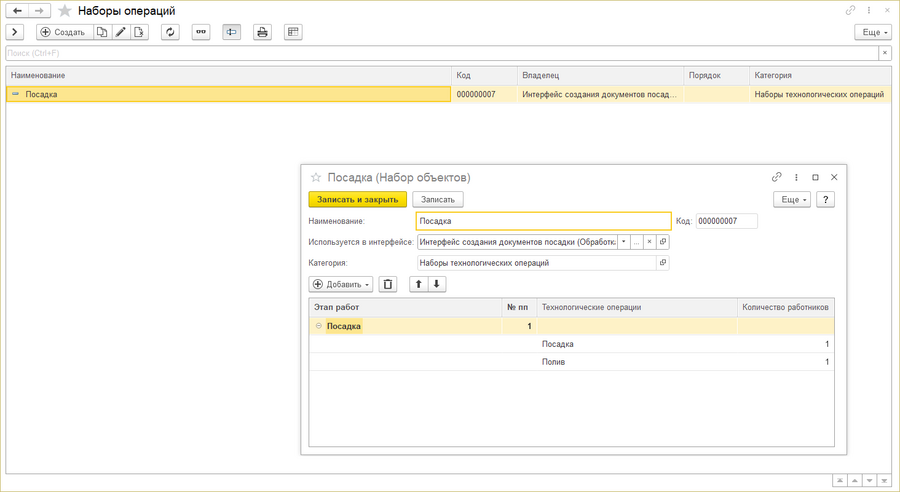
- Чтобы функция заполнения была доступной, необходимо предварительно создать набор операций.
- Наборы операций находятся в разделе РАСТЕНИЕВОДСТВО — Интерфейсы — Наборы операций.


Материалы
Выбор варианта заполнения материалов: «Не заполнять», «По тех. операции», «По спецификации», «По категории работ».
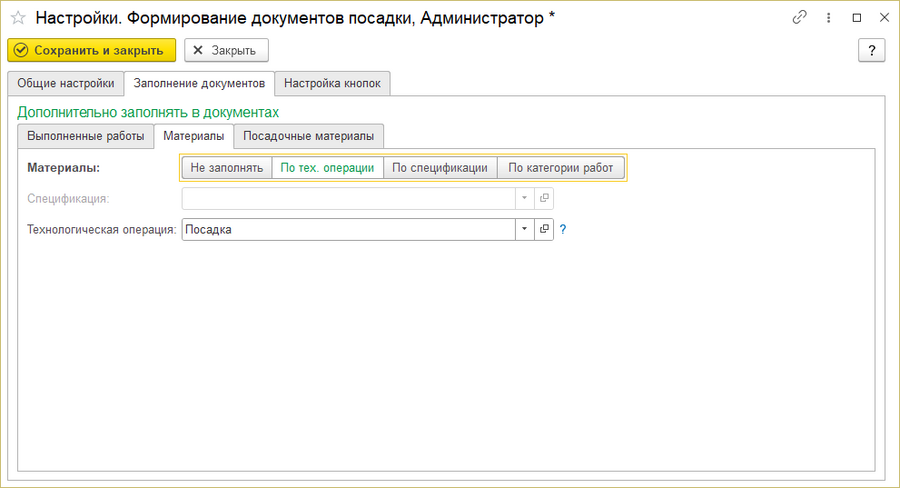
- Если выбрать вариант «Не заполнять», на форме интерфейса не отобразится закладка Материалы.

Посадочные материалы
Выбор варианта заполнения посадочных материалов: «Не заполнять», «Покупные и готовая продукция», «Выпущенные оперативно».

Склад выпуска (хранения) посадочных материалов
- Склад с которого выпускаются / на котором хранятся посадочные материалы.

Выпустить посадочные материалы
- Доступно только для оперативно выпущенных посадочных материалов. Включенная опция позволяет сформировать документы оперативного выпуска посадочных материалов.
Участок выпуска посадочного материала
- Доступно при включенной опции «Выпустить посадочные материалы», позволяет указать участок выпуска посадочного материала.
Настройка кнопок

Наборы культур (кнопки)
- Набор командных кнопок культур, который будет отображаться в интерфейсе для подбора.
Порядок работы
- Если заведено несколько наборов культур, выберите необходимый — в интерфейсе отобразятся кнопки, входящие в выбранный набор.
- Наборы культур можно создать или изменить в разделе ИНТЕРФЕЙСЫ — Интерфейс посадки и пересадки растений — Наборы культур.
- По умолчанию датой посадки указывается текущая дата. При необходимости её можно изменить.
- Если в наборе свойств заведено несколько корневых систем, выберите нужную.
- Укажите конкретный подчиненный участок, если посадка будет осуществляться только на нем. Если посадка планируется на нескольких подчиненных участках, программа предложит выбрать их по мере заполнения данных документа.
- Чтобы выбрать работников, которые буду выполнять посадку и другие технологические операции, нажмите на кнопку — Выбор работников основной бригады и выберите сотрудника / сотрудников.
- С помощью кнопки — Выбор набора работ можно установить набор работ, который будут выполнять сотрудники. Если не установить конкретное значение, программа предложит выбрать операции, по мере заполнения данных документа.
- Чтобы посадить конкретную культуру, нажмите на кнопку с её названием.
- Выберите характеристику.
- Выберите участок посадки, если он не был предварительно установлен.
- Программа предложит выбрать подчиненный участок.
- Выберите технологическую операцию и укажите работника, который будет её выполнять.
- На закладке Работы будут отображены работы, связанные с посадкой растений.
- Раздел посадочный материал
- В разделе Добавление в документ укажите количество с помощью клавиатуры интерфейса.
- Выберите «Штук» или «Упаковок».
- При нажатии на ссылку «Этикетка» отобразится макет этикетки.
- Нажмите кнопку ОК.
- На закладке Посадки отобразится добавленная культура и данные по её посадке. Программа сформирует штрихкод.
- Чтобы зафиксировать посадку другой культуры, нажмите соответствующую кнопку в разделе «Культуры».
- Повторите алгоритм действий, описанный выше.
- Добавьте таким образом продукцию всех необходимых культур.
- Для формирования документа посадки нажмите кнопку — Cоздать документ и распечатать этикетки.
- Если добавлены все необходимые позиции, нажмите кнопку Сформировать документ посадки.
- На закладке Связанные документы отобразятся все документы посадки, созданные за текущий сеанс работы.
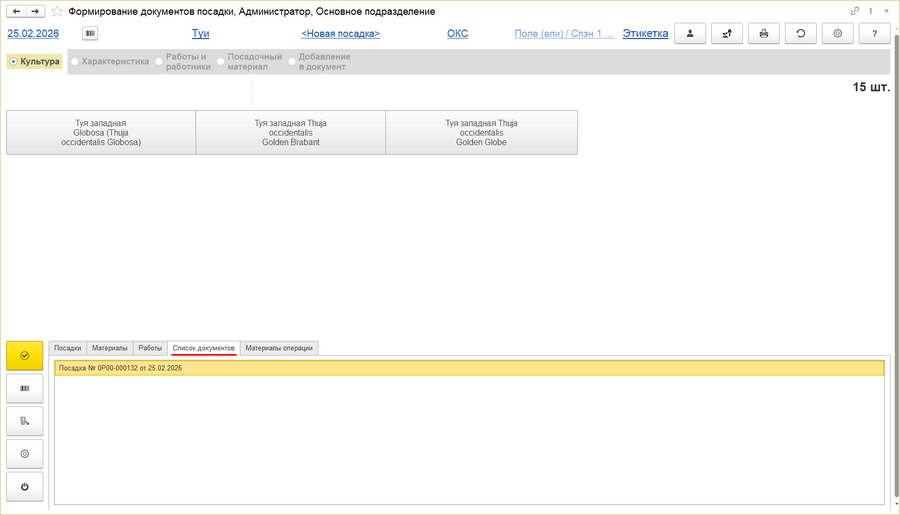 .
.
- Создастся документ «Посадка», в который войдут все данные из интерфейса.
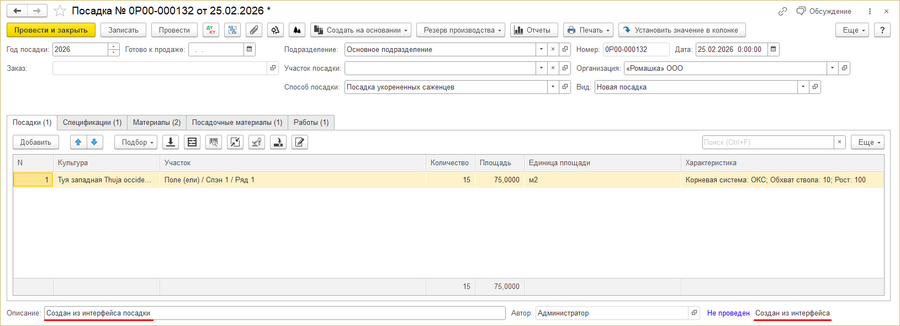 .
.
- В комментарии и нижней части документа будет информация о том, что документ был создан в интерфейсе посадки.


