Документ "Требование-накладная" (УАУ8) — различия между версиями
(→Создание документа «Требование-накладная») |
(→Основные кнопки закладки Документы основания) |
||
| (не показано 18 промежуточных версий этого же участника) | |||
| Строка 4: | Строка 4: | ||
|} | |} | ||
| − | == Журнал | + | == Журнал документов == |
| − | Журнал | + | Журнал «Расход материалов (Требования-накладные)» находится в разделе '''''СКЛАД — Склад — Расход материалов (Требования-накладные)''''', |
| + | |||
| + | '''''РАСТЕНИЕВОДСТВО — Списание материалов — Расход материалов (Требования-накладные)''''' или его можно найти поиском по интерфейсу. | ||
| + | :[[Файл:Требование накладная - главная.png | 900 px]] | ||
Чтобы открыть документ «Требование-накладная», установите на него курсор и дважды щелкните мышью или нажмите Enter. | Чтобы открыть документ «Требование-накладная», установите на него курсор и дважды щелкните мышью или нажмите Enter. | ||
| + | :[[Файл:Журнал документов.png| 900 px]] | ||
| + | |||
| + | |||
| + | '''''Печать этикеток и ценников (УАУ)''''' | ||
| + | :Открывает [[Печать этикеток и ценников (УАУ8) | интерфейс печати этикеток и ценников]], заполненных данными из табличной части выбранного документа расхода материалов. | ||
| + | |||
| + | [[Файл:Кнопки - распределение ресурсов.png]] — '''''Затраты материалов и других ресурсов''''' | ||
| + | : Выводит отчет [[Отчет "Расходы материалов и других ресурсов" (КР) | «Расходы материалов и других ресурсов»]] по всем культурам посадки за весь период выращивания. | ||
== Форма документа «Требование-накладная» == | == Форма документа «Требование-накладная» == | ||
| + | === Закладка Материалы === | ||
| + | На закладке '''Материалы''' отображаются все материалы, которые используются при посадке, пересадке и других операциях. | ||
*В документах «Расход материалов» вида «Использование материалов», сформированных обработкой [[Формирование документов списания материалов (КР) | «Формирование документов списания материалов»]] или сформированных во время создания посадки по поступлению, в табличной части отображается столбец «Склад». | *В документах «Расход материалов» вида «Использование материалов», сформированных обработкой [[Формирование документов списания материалов (КР) | «Формирование документов списания материалов»]] или сформированных во время создания посадки по поступлению, в табличной части отображается столбец «Склад». | ||
*Если склад не указан в табличной части документа, списание будет производиться со склада указанного в соответствующем поле верхней части документа. При списании с нескольких складов формируется несколько печатных форм «Требование-накладная» и «М-11». | *Если склад не указан в табличной части документа, списание будет производиться со склада указанного в соответствующем поле верхней части документа. При списании с нескольких складов формируется несколько печатных форм «Требование-накладная» и «М-11». | ||
:[[Файл:Расход материалов растениеводства.png | 900 px]] | :[[Файл:Расход материалов растениеводства.png | 900 px]] | ||
| − | ===Основные кнопки=== | + | ===Основные кнопки закладки Материалы === |
:[[Файл:Поиск по штрихкоду.png]] — поиск номенклатуры по штрихкоду и добавление ее в документ. | :[[Файл:Поиск по штрихкоду.png]] — поиск номенклатуры по штрихкоду и добавление ее в документ. | ||
:'''''Подбор (УАУ)''''' — [[Подбор номенклатуры (УАУ8)|подбор товаров, номенклатуры]] в документ. | :'''''Подбор (УАУ)''''' — [[Подбор номенклатуры (УАУ8)|подбор товаров, номенклатуры]] в документ. | ||
| + | |||
| + | === Документы основания === | ||
| + | На закладке '''Документы основания''' отображается документ, к которому относятся списанные материалы. | ||
| + | : [[Файл:Закладка Документы основания Требование-накладная.png | 900 px]] | ||
| + | ====Основные кнопки закладки Документы основания==== | ||
| + | '''''Перезаполнить''''' | ||
| + | : Позволяет переформировать документ «Расход материалов» по документам-основаниям. Остатки материалов расшифровываются по счетам учета, складам и партиям. | ||
| + | : [[Файл:Переформировать списание материалов.png| 900 px]] | ||
== Создание документа «Требование-накладная» == | == Создание документа «Требование-накладная» == | ||
# В журнале «Требования-накладные»» нажмите кнопку '''''Создать'''''. | # В журнале «Требования-накладные»» нажмите кнопку '''''Создать'''''. | ||
| − | # В открывшемся документе | + | # В открывшемся документе укажите склад. |
# В ссылке «Счет затрат» выберите: | # В ссылке «Счет затрат» выберите: | ||
## Счет учета. | ## Счет учета. | ||
| Строка 32: | Строка 53: | ||
# Добавьте материалы с помощью кнопки '''''Подбор (УАУ)'''''. | # Добавьте материалы с помощью кнопки '''''Подбор (УАУ)'''''. | ||
#: [[Файл:Расход материалов - создание документа.png| 900 px]] | #: [[Файл:Расход материалов - создание документа.png| 900 px]] | ||
| − | # Подберите участки, на которых будут выполнятся заданные услуги с помощью кнопки '''''Посадки, участки — Подбор посадок'''''. | + | # Подберите участки, на которых будут выполнятся заданные услуги с помощью кнопки '''''Посадки, участки — Подбор из списка посадок'''''. |
## Выберите нужную посадку и дважды щёлкните по ней мышкой — данные перенесутся в корзину формы подбора. | ## Выберите нужную посадку и дважды щёлкните по ней мышкой — данные перенесутся в корзину формы подбора. | ||
## Чтобы одновременно перенести несколько посадок в документ, зажмите Shift и кликайте на необходимые посадки. Нажмите правую кнопку мыши, выберите '''Добавить выделенные строки''' — данные перенесутся в корзину формы подбора. | ## Чтобы одновременно перенести несколько посадок в документ, зажмите Shift и кликайте на необходимые посадки. Нажмите правую кнопку мыши, выберите '''Добавить выделенные строки''' — данные перенесутся в корзину формы подбора. | ||
##: [[Файл:Требование-накладная - подбор посадок.png| 900 px]] | ##: [[Файл:Требование-накладная - подбор посадок.png| 900 px]] | ||
| + | ##* Если включена опция «Объекты затрат указываются для каждой строки», подбор посадок будет производиться для каждой услуги отдельно. | ||
## Нажмите «Перенести в документ». | ## Нажмите «Перенести в документ». | ||
##: [[Файл:Подбор участков - корзина (требование-накладная).png| 900 px]] | ##: [[Файл:Подбор участков - корзина (требование-накладная).png| 900 px]] | ||
| + | # Культуры из добавленных посадок отобразятся в столбце «Посадки» табличной части. | ||
| + | #: [[Файл:Требование-накладная - создание.png| 900 px]] | ||
# Проведите документ. | # Проведите документ. | ||
| − | |||
Текущая версия на 12:39, 13 апреля 2026
Журнал документов
Журнал «Расход материалов (Требования-накладные)» находится в разделе СКЛАД — Склад — Расход материалов (Требования-накладные),
РАСТЕНИЕВОДСТВО — Списание материалов — Расход материалов (Требования-накладные) или его можно найти поиском по интерфейсу.

Чтобы открыть документ «Требование-накладная», установите на него курсор и дважды щелкните мышью или нажмите Enter.

Печать этикеток и ценников (УАУ)
- Открывает интерфейс печати этикеток и ценников, заполненных данными из табличной части выбранного документа расхода материалов.
 — Затраты материалов и других ресурсов
- Выводит отчет «Расходы материалов и других ресурсов» по всем культурам посадки за весь период выращивания.
Форма документа «Требование-накладная»
Закладка Материалы
На закладке Материалы отображаются все материалы, которые используются при посадке, пересадке и других операциях.
- В документах «Расход материалов» вида «Использование материалов», сформированных обработкой «Формирование документов списания материалов» или сформированных во время создания посадки по поступлению, в табличной части отображается столбец «Склад».
- Если склад не указан в табличной части документа, списание будет производиться со склада указанного в соответствующем поле верхней части документа. При списании с нескольких складов формируется несколько печатных форм «Требование-накладная» и «М-11».

Основные кнопки закладки Материалы
 — поиск номенклатуры по штрихкоду и добавление ее в документ.

- Подбор (УАУ) — подбор товаров, номенклатуры в документ.
Документы основания
На закладке Документы основания отображается документ, к которому относятся списанные материалы.

Основные кнопки закладки Документы основания
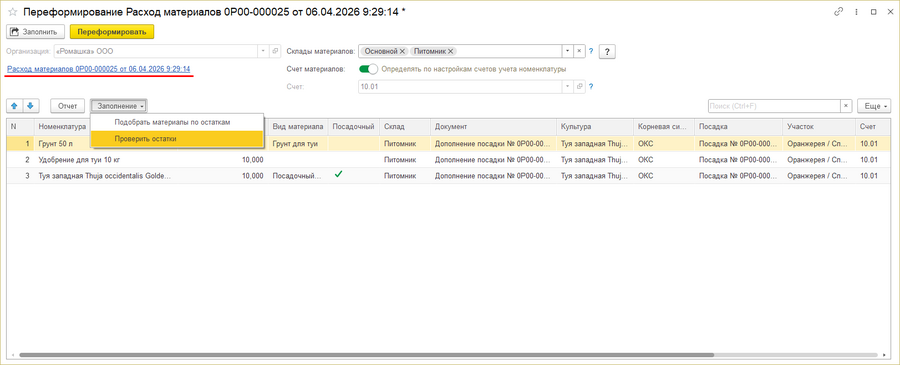
Перезаполнить
- Позволяет переформировать документ «Расход материалов» по документам-основаниям. Остатки материалов расшифровываются по счетам учета, складам и партиям.

Создание документа «Требование-накладная»
- В журнале «Требования-накладные»» нажмите кнопку Создать.
- В открывшемся документе укажите склад.
- В ссылке «Счет затрат» выберите:
- Счет учета.
- Номенклатурные группы, если указан счет 20.01.
- Статьи затрат.
- При необходимости заполните поле «Продукция». Можно оставить поле пустым.
- Подразделение затрат.
- При необходимости укажите значение в поле «Цель расхода».
- При необходимости поставьте галочку в чек-бокс «Объекты затрат указываются для каждой строки». Включенная опция позволяет указывать объекты затрат для каждой отдельной строки документа.
- Добавьте материалы с помощью кнопки Подбор (УАУ).
- Подберите участки, на которых будут выполнятся заданные услуги с помощью кнопки Посадки, участки — Подбор из списка посадок.
- Выберите нужную посадку и дважды щёлкните по ней мышкой — данные перенесутся в корзину формы подбора.
- Чтобы одновременно перенести несколько посадок в документ, зажмите Shift и кликайте на необходимые посадки. Нажмите правую кнопку мыши, выберите Добавить выделенные строки — данные перенесутся в корзину формы подбора.
- Если включена опция «Объекты затрат указываются для каждой строки», подбор посадок будет производиться для каждой услуги отдельно.
- Нажмите «Перенести в документ».
- Культуры из добавленных посадок отобразятся в столбце «Посадки» табличной части.
- Проведите документ.


.png)

