Создание посадки растений (КР) — различия между версиями
(→Подбор — из списка культур) |
(→Создание посадки на основании поступления товаров) |
||
| (не показано 12 промежуточных версий 2 участников) | |||
| Строка 4: | Строка 4: | ||
| __TOC__ | | __TOC__ | ||
|} | |} | ||
| − | == | + | ==Журнал документов== |
| − | + | ||
| + | Документы [[Документ "Посадка" (КР) | «Посадка»]] создаются и хранятся в журнале посадок. | ||
| + | |||
| + | Он находится в разделе '''''РАСТЕНИЕВОДСТВО — Посадки, списание, перемещение — Посадка и списание растений'''''. | ||
:[[Файл:Начальная страница - Посадка и списание растений.png |900 px]] | :[[Файл:Начальная страница - Посадка и списание растений.png |900 px]] | ||
| + | |||
| + | == Создание документа== | ||
| + | |||
| + | Документ можно создать несколькими способами: | ||
| + | # Вручную в [[Создание посадки растений (КР)#Создание документа в журнале документов «Посадка» | журнале посадок]]. | ||
| + | # На основании поступления товаров. | ||
| + | |||
| + | === Создание документа в журнале документов «Посадка»=== | ||
Для создания нового документа нажмите кнопку '''''Создать'''''. | Для создания нового документа нажмите кнопку '''''Создать'''''. | ||
| Строка 21: | Строка 32: | ||
#* с помощью кнопки '''''Подбор''''' — [[#Подбор — из списка культур|'''Из списка культур''']], [[#Подбор — из списка номенклатуры|'''Из списка номенклатуры''']]. | #* с помощью кнопки '''''Подбор''''' — [[#Подбор — из списка культур|'''Из списка культур''']], [[#Подбор — из списка номенклатуры|'''Из списка номенклатуры''']]. | ||
#* с помощью кнопки [[Файл:Подбор по штрихкоду.png]] — '''''Подбор по штрихкоду'''''. | #* с помощью кнопки [[Файл:Подбор по штрихкоду.png]] — '''''Подбор по штрихкоду'''''. | ||
| − | #* с помощью кнопки [[Файл:Загрузить.png]] - [[#Добавление растений с помощью загрузки данных в документ из файла mxl | '''''Загрузка участков из внешнего табличного документа''''']]. | + | <!--#* с помощью кнопки [[Файл:Загрузить.png]] - [[#Добавление растений с помощью загрузки данных в документ из файла mxl | '''''Загрузка участков из внешнего табличного документа''''']].--> |
# Заполните данные на закладках [[Документ "Посадка" (КР)#Закладка Спецификации|'''Спецификации''']], [[Документ "Посадка" (КР)#Закладка Материалы|'''Материалы''']], [[Документ "Посадка" (КР)#Закладка Посадочные материалы|'''Посадочные материалы''']], [[Документ "Посадка" (КР)#Закладка Работы|'''Работы''']]. | # Заполните данные на закладках [[Документ "Посадка" (КР)#Закладка Спецификации|'''Спецификации''']], [[Документ "Посадка" (КР)#Закладка Материалы|'''Материалы''']], [[Документ "Посадка" (КР)#Закладка Посадочные материалы|'''Посадочные материалы''']], [[Документ "Посадка" (КР)#Закладка Работы|'''Работы''']]. | ||
# Проведите документ: нажмите кнопки '''''Записать''''', '''''Провести''''' или '''''Провести и закрыть'''''. | # Проведите документ: нажмите кнопки '''''Записать''''', '''''Провести''''' или '''''Провести и закрыть'''''. | ||
| Строка 54: | Строка 65: | ||
=== Подбор — из списка номенклатуры === | === Подбор — из списка номенклатуры === | ||
| − | |||
На форме подбора отображается список номенклатуры культур растениеводства. В нем можно отобрать элементы по необходимой переменной, сократив список выбора. | На форме подбора отображается список номенклатуры культур растениеводства. В нем можно отобрать элементы по необходимой переменной, сократив список выбора. | ||
| − | + | # Нажмите кнопку '''''Подбор — Из списка номенклатуры''''' — Откроется форма подбора растений из списка номенклатуры культур растениеводства. | |
| − | + | #: [[Файл:Подбор - из списка номенклатуры.png | 1000 px]] | |
| − | + | # На закладку '''Развернуть по''' перетащите мышью переменную «Характеристика» — на закладке '''Навигация''' будут отображаться значения характеристик культур. | |
| − | + | #:[[Файл:Подбор растений из списка номенкл. Развернуть по.png| 1000 px]] | |
| − | [[Файл:Подбор | + | #Выберите курсором нужный параметр — и в списке отобразится номенклатура только с этой характеристикой. |
| − | + | #:[[Файл:Подбор растений из списка номенкл. Навигация.png| 1000 px]] | |
| − | На закладке '''Навигация''' будут отображаться значения характеристик культур. | ||
| − | |||
| − | |||
| − | |||
| − | [[Файл:Подбор растений из списка номенкл. | ||
| − | |||
| − | |||
| − | |||
| − | |||
| − | [[Файл:Подбор | ||
| − | |||
# Установите курсор на номенклатуру и дважды щелкните по ней мышью или нажмите Enter. Введите количество растений. Нажмите '''''ОК'''''. | # Установите курсор на номенклатуру и дважды щелкните по ней мышью или нажмите Enter. Введите количество растений. Нажмите '''''ОК'''''. | ||
# Выбранная номенклатура отобразится в корзине формы подбора. | # Выбранная номенклатура отобразится в корзине формы подбора. | ||
| Строка 147: | Строка 146: | ||
: [[Файл:ИПВР Посадка.png]]--> | : [[Файл:ИПВР Посадка.png]]--> | ||
| − | === Добавление растений с помощью загрузки данных в документ из файла mxl === | + | <!--=== Добавление растений с помощью загрузки данных в документ из файла mxl === |
На закладке '''Посадки''' нажмите кнопку [[Файл:Загрузить.png]] и выберите файл формата mxl с данными — табличная часть документа заполнится данными из этого файла. | На закладке '''Посадки''' нажмите кнопку [[Файл:Загрузить.png]] и выберите файл формата mxl с данными — табличная часть документа заполнится данными из этого файла. | ||
| Строка 339: | Строка 338: | ||
},0,0,0,"",0, | },0,0,0,"",0, | ||
{3,0,0,100,1,1,0,1,1,0,0,0,0,0,0,0,0,0,0,0,0,"",0,0,0,0,0,0,0}, | {3,0,0,100,1,1,0,1,1,0,0,0,0,0,0,0,0,0,0,0,0,"",0,0,0,0,0,0,0}, | ||
| − | {0},0,0,0,1,0,0}</pre></div></div> | + | {0},0,0,0,1,0,0}</pre></div></div>--> |
| + | === Создание посадки на основании поступления товаров === | ||
| + | {{video2|[https://rutube.ru/video/70f30765408df08379a91ed428c56d1d/ Посадка на основании поступления товаров]}} | ||
| + | |||
| + | # Откройте журнал поступления товаров, который находится в разделе '''''Покупки — Поступление (акты, накладные, УПД)'''''.Выберите документ поступления, щелкните по нему дважды правой кнопкой мыши или нажмите Enter. При необходимости [[ Инструкция пользователя по выращиванию и реализации растений (КР)#Поступление товаров | создайте]] новый документ поступления. | ||
| + | #: [[Файл:ИПВР Открытие журнала Поступление товаров.png]] | ||
| + | # В открывшемся документе нажмите кнопку '''''Создать посадку'''''. | ||
| + | #: [[Файл:Форма документа поступления.png | 1000 px]] | ||
| + | # На закладке «Реквизиты посадки» формы создания заполните поля «Участок», «Подразделение», «Характеристика». При необходимости измените способ посадки. | ||
| + | # Нажмите кнопку '''''Далее'''''. | ||
| + | #:[[Файл:Поступление товаров - создание посадки - реквизиты посадки.png]] | ||
| + | # На Закладке «Растения и посадочный материал» заполните столбцы «Культура», «Участок», «Характеристика». Номенклатура, которая отображается серым цветом и не отмечена галочкой не будет перенесена в документ «Посадка». | ||
| + | #: При необходимости измените количество растений к посадке. | ||
| + | #:[[Файл:Поступление товаров - создание посадки - растения и посадочный материал.png| 1000 px]]. | ||
| + | #* Чтобы задать одно и то же значение для нескольких растений в любом столбце таблицы, используйте кнопку [[Файл:Действие над колонкой.png]] —'''''Действие над колонкой'''''. | ||
| + | ## Щелкните левой кнопкой мыши по значению из нужной колонки, нажмите '''''Действие над колонкой'''''. | ||
| + | ##:[[Файл:Действия над колонкой - участок.png| 1000 px]] | ||
| + | ## В открывшемся окне заполните поле значения. | ||
| + | ## В разделе «Доступные действия» выберите «Установить значения». | ||
| + | ## В разделе «Выполнить для» — «Незаполненных». | ||
| + | ## Нажмите '''''Выделенных''''' или '''''Всех строках''''', затем нажмите '''''Установить''''' — в столбце отобразится заданное значение. | ||
| + | # Нажмите кнопку '''''Далее'''''. | ||
| + | # На закладке «Материалы к списанию» выберите способ добавления материалов в табличную часть: «Не заполнять, «По спецификации», «По тех. операции», «По категории работ». | ||
| + | # Заполните поле «Спецификация» или «Технологическая операция». В зависимости от выбранного вида добавления материалов будет доступно одно из полей — после заполнения поля данные автоматически перенесутся в табличную часть. | ||
| + | # Включенный тумблер «Списание материалов» позволяет создать документ списания. | ||
| + | # Включенный тумблер «Счет материалов» списывает материалы с счета 10.01 по умолчанию. При выключенном тумблере счета подберутся согласно настройкам счетов учета номенклатуры. | ||
| + | # Нажмите '''''Создать документы посадки и списания материалов'''''. | ||
| + | #: [[Файл:Поступление товаров - создание посадки - материалы к списанию.png| 1000 px]] | ||
| + | #: Для того, чтобы увидеть созданный документ посадки нажмите кнопку '''''Перейти к иерархическому списку связанных документов'''''. Откройте документ «Посадка» дважды щелкнув на него левой кнопкой мыши. | ||
| + | #: [[Файл:Поступление товаров - создание посадки - связанные документы.png| 1000 px]] | ||
| + | |||
| + | == Cм. также == | ||
| + | * [[Документ "Посадка" (КР)]] | ||
<!--== Создание документа «Посадка» из схемы посадок == | <!--== Создание документа «Посадка» из схемы посадок == | ||
Откройте схему посадок: в разделе РАСТЕНИЕВОДСТВО нажмите ссылку «Схема посадок». | Откройте схему посадок: в разделе РАСТЕНИЕВОДСТВО нажмите ссылку «Схема посадок». | ||
| − | |||
: [[Файл:Открытие Схемы посадок.png]] | : [[Файл:Открытие Схемы посадок.png]] | ||
| − | |||
На схеме посадок выделите мышью свободные участки, на которые надо посадить растения, и в контекстном меню выделенных участков (щелкните правой клавишей мыши) нажмите пункт '''Посадить'''. | На схеме посадок выделите мышью свободные участки, на которые надо посадить растения, и в контекстном меню выделенных участков (щелкните правой клавишей мыши) нажмите пункт '''Посадить'''. | ||
| − | |||
: [[Файл:Схема посадок Посадить.png]] | : [[Файл:Схема посадок Посадить.png]] | ||
| − | |||
Создастся документ «Новая посадка». В таблице уже будут перечислены выбранные на схеме посадок участки. В документе сделайте следующее: | Создастся документ «Новая посадка». В таблице уже будут перечислены выбранные на схеме посадок участки. В документе сделайте следующее: | ||
# Для каждого участка выберите культуру, которую на него садить. | # Для каждого участка выберите культуру, которую на него садить. | ||
Текущая версия на 16:51, 30 января 2026
Журнал документов
Документы «Посадка» создаются и хранятся в журнале посадок.
Он находится в разделе РАСТЕНИЕВОДСТВО — Посадки, списание, перемещение — Посадка и списание растений.

Создание документа
Документ можно создать несколькими способами:
- Вручную в журнале посадок.
- На основании поступления товаров.
Создание документа в журнале документов «Посадка»
Для создания нового документа нажмите кнопку Создать.

Откроется документ «Новая посадка». В нем сделайте следующее:
- В поле «Вид» проверьте, что указано «Новая посадка».
- В поле «Организация» укажите организацию.
- В поле «Подразделение» укажите подразделение организации.
- На закладке Посадки добавьте растения в документ. Это можно сделать следующими способами:
- с помощью кнопки Добавить — о том как это сделать читайте ниже.
- с помощью кнопки Подбор — Из списка культур, Из списка номенклатуры.
- с помощью кнопки
 — Подбор по штрихкоду.
- Заполните данные на закладках Спецификации, Материалы, Посадочные материалы, Работы.
- Проведите документ: нажмите кнопки Записать, Провести или Провести и закрыть.

Добавление растений с помощью кнопки Добавить
- Нажмите кнопку Добавить — в таблицу добавится новая строка.
- В столбце «Культура» выберите растение.
- В столбце «Участок» укажите участок, на которые надо посадить растение.
- В столбце «Количество» введите количество растений.
- В столбце «Характеристика» укажите характеристики растения, так как у одной культуры может быть несколько характеристик.

Подбор — из списка культур
На форме подбора культур отображаются данные справочника «Культуры растениеводства». В нем можно отобрать элементы по необходимой переменной, сократив список выбора.
- Нажмите кнопку Подбор — Из списка культур. Откроется форма подбора растений из списка культур растениеводства.
- На закладку Развернуть по перетащите мышью переменную, по которой нужно отсортировать элементы справочника — на закладке Навигация будут отображаться значения переменной отбора, сортировки.
- Выберите курсором нужную номенклатурную группу — в списке отобразятся только культуры с этой группой.
- Установите курсор на культуру и дважды щелкните по ней мышью или нажмите Enter. Введите количество растений. Нажмите ОК.
- Выбранная культура отобразится в корзине.
- Добавьте другую культуру, повторив алгоритм действий. Подберите таким образом все необходимые растения.
- Чтобы перенести выбранные культуры в документ, в корзине формы подбора нажмите кнопку Выбрать.

- Все данные из корзины перенесутся в документ «Новая посадка». Укажите участки, на которые посажены культуры. Добавьте их характеристики.


Подбор — из списка номенклатуры
На форме подбора отображается список номенклатуры культур растениеводства. В нем можно отобрать элементы по необходимой переменной, сократив список выбора.
- Нажмите кнопку Подбор — Из списка номенклатуры — Откроется форма подбора растений из списка номенклатуры культур растениеводства.
- На закладку Развернуть по перетащите мышью переменную «Характеристика» — на закладке Навигация будут отображаться значения характеристик культур.
- Выберите курсором нужный параметр — и в списке отобразится номенклатура только с этой характеристикой.
- Установите курсор на номенклатуру и дважды щелкните по ней мышью или нажмите Enter. Введите количество растений. Нажмите ОК.
- Выбранная номенклатура отобразится в корзине формы подбора.
- Добавьте другую номенклатуру, повторив алгоритм действий. Подберите таким образом все необходимые растения.
- Вся выбранная номенклатура отображается в корзине формы подбора.
- Чтобы перенести данные в документ, в корзине нажмите кнопку Выбрать.


Все подобранные элементы из корзины перенесутся в документ «Новая посадка». Программа определит культуру растениеводства по номенклатуре и подставит ее в столбец «Культура». Укажите участки, на которые посажены культуры. Характеристика определится по номенклатуре и подставится в соответствующий столбец. Укажите характеристики растений, где они не указаны.

Создание посадки на основании поступления товаров
 |
- Откройте журнал поступления товаров, который находится в разделе Покупки — Поступление (акты, накладные, УПД).Выберите документ поступления, щелкните по нему дважды правой кнопкой мыши или нажмите Enter. При необходимости создайте новый документ поступления.
- В открывшемся документе нажмите кнопку Создать посадку.
- На закладке «Реквизиты посадки» формы создания заполните поля «Участок», «Подразделение», «Характеристика». При необходимости измените способ посадки.
- Нажмите кнопку Далее.
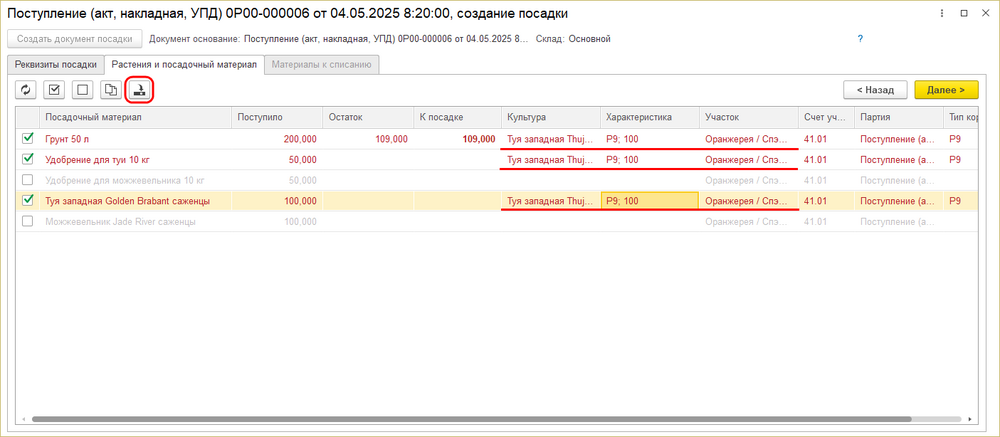
- На Закладке «Растения и посадочный материал» заполните столбцы «Культура», «Участок», «Характеристика». Номенклатура, которая отображается серым цветом и не отмечена галочкой не будет перенесена в документ «Посадка».
- При необходимости измените количество растений к посадке.
 .
.
- Чтобы задать одно и то же значение для нескольких растений в любом столбце таблицы, используйте кнопку
 —Действие над колонкой.
- Щелкните левой кнопкой мыши по значению из нужной колонки, нажмите Действие над колонкой.
- В открывшемся окне заполните поле значения.
- В разделе «Доступные действия» выберите «Установить значения».
- В разделе «Выполнить для» — «Незаполненных».
- Нажмите Выделенных или Всех строках, затем нажмите Установить — в столбце отобразится заданное значение.
- Нажмите кнопку Далее.
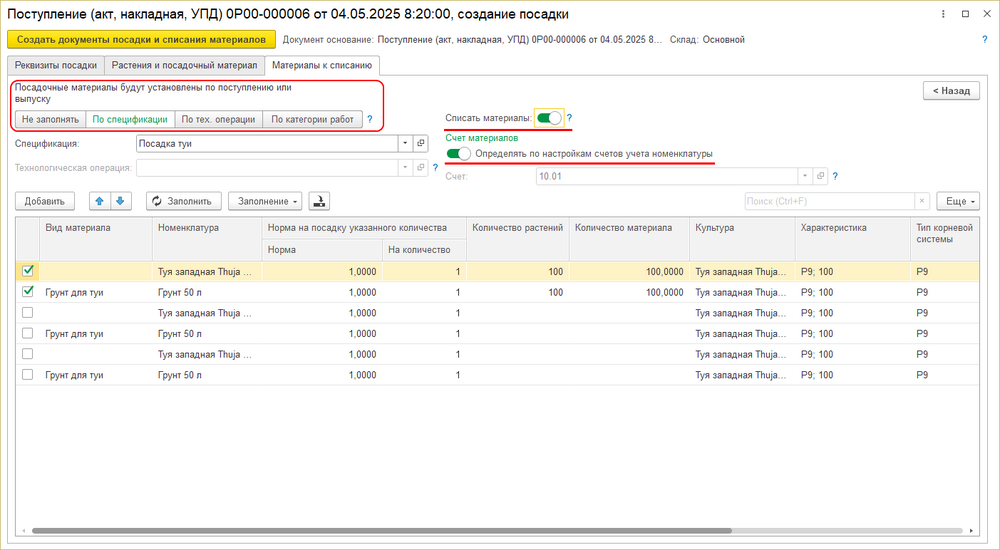
- На закладке «Материалы к списанию» выберите способ добавления материалов в табличную часть: «Не заполнять, «По спецификации», «По тех. операции», «По категории работ».
- Заполните поле «Спецификация» или «Технологическая операция». В зависимости от выбранного вида добавления материалов будет доступно одно из полей — после заполнения поля данные автоматически перенесутся в табличную часть.
- Включенный тумблер «Списание материалов» позволяет создать документ списания.
- Включенный тумблер «Счет материалов» списывает материалы с счета 10.01 по умолчанию. При выключенном тумблере счета подберутся согласно настройкам счетов учета номенклатуры.
- Нажмите Создать документы посадки и списания материалов.
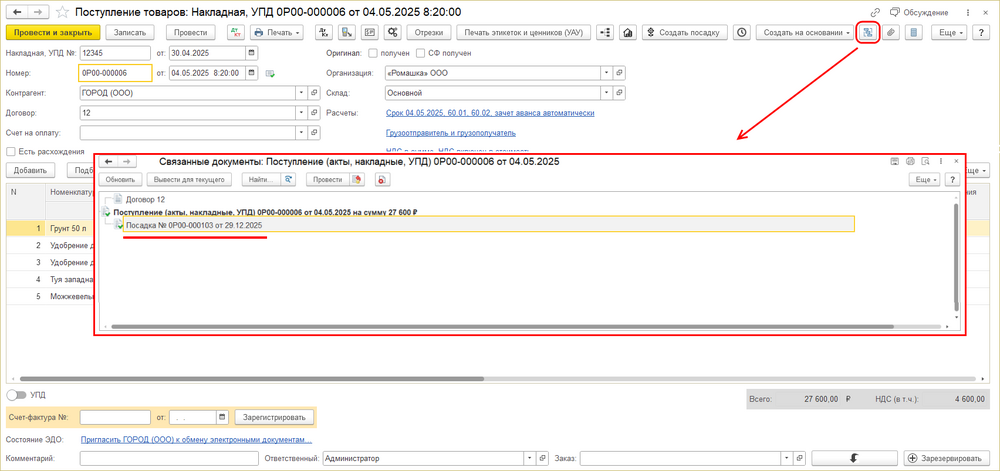
- Для того, чтобы увидеть созданный документ посадки нажмите кнопку Перейти к иерархическому списку связанных документов. Откройте документ «Посадка» дважды щелкнув на него левой кнопкой мыши.


Cм. также
