Документ "Заказ покупателя" (КР) — различия между версиями
(→Порядок работы) |
(→Выпуск продукции) |
||
| Строка 69: | Строка 69: | ||
#* Поступление каждой новой партии готовой продукции на склад по «Заказу покупателя» оформляется отдельным документом «Выпуск продукции» с указанием фактического количества. | #* Поступление каждой новой партии готовой продукции на склад по «Заказу покупателя» оформляется отдельным документом «Выпуск продукции» с указанием фактического количества. | ||
#: [[Файл:Отчет производства за смену, Выпуск продукции.png | 900 px]] | #: [[Файл:Отчет производства за смену, Выпуск продукции.png | 900 px]] | ||
| − | + | #: Данные из документов «Выпуск продукции» — количество пришедшей на склад готовой продукции отображается в документе «Заказ покупателя» на закладке '''Резервирование товаров'''. | |
| − | Данные из документов | + | #: [[Файл:Заказ покупателя Резервирование товаров.png|Заказ покупателя, закладка «Резервирование товаров»| 900 px]] |
| − | + | # Для выдачи заказа клиенту произведите отгрузку товара по оформленным документам. | |
| − | : [[Файл:Заказ покупателя Резервирование товаров.png|Заказ покупателя, закладка «Резервирование товаров»| 900 px]] | + | # Cоздайте документ «Реализация товара» для фиксации реализации товара и его списания со склада : в реализованном (проданном и отгруженном) «Заказе покупателя» нажмите кнопку '''''Создать на основании — Документы реализации'''''. |
| − | + | #: [[Файл:Создать на основании - реализация .png| 900 px]] | |
| − | + | # При необходимости распечатайте нужные печатные формы документа — нажмите'''''Печать''''' и выберите нужную форму. | |
| − | + | #: [[Файл:Заказ покупателя в растениеводстве Печать.png| 900 px]] | |
| − | |||
| − | |||
| − | |||
| − | : [[Файл:Заказ покупателя в растениеводстве Печать.png]] | ||
Если нужно оформить перемещение (пересадку) растений из заказа, нажмите кнопку '''''Создать на основании''''' — '''Перемещение зарезервированных растений'''. Откроется обработка [[Перемещение зарезервированных растений (КР)|«Перемещение зарезервированных растений»]], с помощью которой это можно будет сделать. | Если нужно оформить перемещение (пересадку) растений из заказа, нажмите кнопку '''''Создать на основании''''' — '''Перемещение зарезервированных растений'''. Откроется обработка [[Перемещение зарезервированных растений (КР)|«Перемещение зарезервированных растений»]], с помощью которой это можно будет сделать. | ||
Версия 16:17, 21 января 2026
Документ «Заказ покупателя» в растениеводстве предназначен для оформления заказов растений. Он отличается от базового документа «Заказ покупателя» некоторыми реквизитами, командами (кнопками) и закладками — читайте о них в разделе «Форма документа» на этой странице.
Он находится в разделе РАСТЕНИЕВОДСТВО — Заказы, резервирование растений — Заказы покупателей или его можно найти поиском по интерфейсу.

Подробнее об основном документе «Заказ покупателя» читайте на странице Документ "Заказ покупателя" (УАУ8).
Форма документа

Основные кнопки документа
Создать на основании
- Заказ поставщику — формирование документа «Заказ поставщику», на основании текущего заказа.
- Перемещение зарезервированных растений — оформление перемещения (пересадки) выбранных растений из заказа.
Закладка Товары и услуги
 |
На закладке осуществляется подбор растений и продукции растениеводства в документ.

Подбор
- Растения — подбор растений из интерфейса подбора.
- Номенклатура — продукция растениеводства — подбор продукции растениеводства из справочника культур.
Резервирование
- Зарезервировать товары — откроется обработка «Резервирование», с помощью которой можно зарезервировать растения или продукцию растениеводства по всем необеспеченным позициям документа.
- Снять резерв товаров — откроется форма «Снятие резервов», снять резерв с определенного количества выбранных растений или продукции растениеводства.
- Корректировка резерва товаров — откроется форма «Подбор растений по свойствам» с помощью которой можно скорректировать резерв товара — ввести его новое количество.
Если в столбце «Зарезервировано» указано товара больше, чем в столбце «Заказано», документ не проведется.
Закладка Резервирование растений
На закладке отображается общее количество растений, которые:
- Уже зарезервированы на участках, полях и в теплицах под данный заказ;
- В настоящее время находятся в процессе выращивания на этих площадях.
В табличной части отображаются столбцы: «Номенклатура», «Характеристика», «Участок», «Зарезервировано».

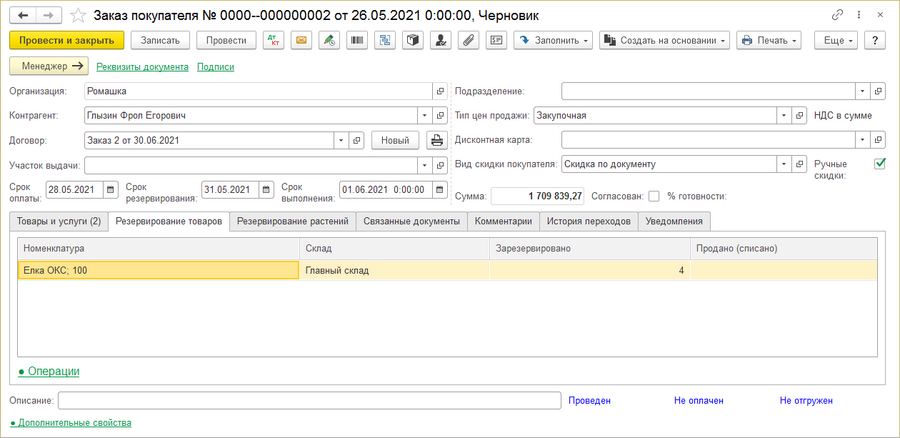
Закладка Резервирование товаров
На закладке отображается количество растений по данному заказу, которые:
- Считаются готовой продукцией;
- Уже поступили на склад.
В табличной части отображаются столбцы: «Номенклатура», «Серия номенклатуры», «Склад», «Партия», «Зарезервировано», «Продано (списано)».

Порядок работы
Создание документа
- В журнале документов «Заказы покупателей» нажмите кнопку Создать.
- Добавьте растения или продукцию растениеводства с помощью кнопок Подбор — растения, Подбор — продукция растениеводства или
 — Добавить по штрихкоду.
 - При необходимости введите цены вручную, установите скидки.
- Подробнее ознакомиться с созданием документа и его редактированием можно в соответствующих статьях «Создание заказа покупателя (КР)» и «Редактирование заказа покупателя (УАУ8, КР)».
- Проведите документ «Заказ покупателя» с помощью кнопки Провести. Дождитесь оплаты от контрагента.

Выпуск продукции
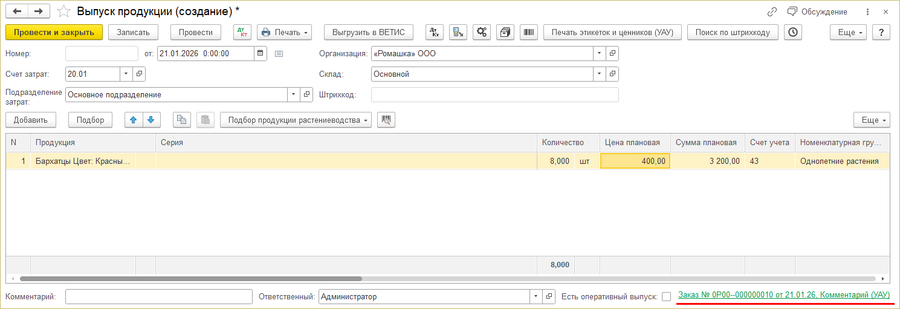
- Когда продукция готова, необходимо зафиксировать ее приход на склад. Он оформляется документом «Выпуск продукции».
- В «Заказе покупателя» нажмите кнопку Создать на основании — Выпуск продукции.
- Укажите в нем количество выпущенной продукции, поступаемой на склад: так как готовая продукция может поступать на склад партиями, а не единовременно, в документе необходимо указать её фактическое количество.
- Поступление каждой новой партии готовой продукции на склад по «Заказу покупателя» оформляется отдельным документом «Выпуск продукции» с указанием фактического количества.
- Данные из документов «Выпуск продукции» — количество пришедшей на склад готовой продукции отображается в документе «Заказ покупателя» на закладке Резервирование товаров.
- Для выдачи заказа клиенту произведите отгрузку товара по оформленным документам.
- Cоздайте документ «Реализация товара» для фиксации реализации товара и его списания со склада : в реализованном (проданном и отгруженном) «Заказе покупателя» нажмите кнопку Создать на основании — Документы реализации.
- При необходимости распечатайте нужные печатные формы документа — нажмитеПечать и выберите нужную форму.


Если нужно оформить перемещение (пересадку) растений из заказа, нажмите кнопку Создать на основании — Перемещение зарезервированных растений. Откроется обработка «Перемещение зарезервированных растений», с помощью которой это можно будет сделать.
