Документ "Резерв производства" (КР) — различия между версиями
(→Управление резервами производства) |
(→Снятие резерва растений) |
||
| (не показаны 2 промежуточные версии этого же участника) | |||
| Строка 61: | Строка 61: | ||
==Управление резервами производства== | ==Управление резервами производства== | ||
Управлять созданными резервами производства можно несколькими способами: | Управлять созданными резервами производства можно несколькими способами: | ||
| − | |||
# Через журнал «Резервы производства» | # Через журнал «Резервы производства» | ||
# Через интерфейс «Наличие растений в посадках» | # Через интерфейс «Наличие растений в посадках» | ||
| + | # Через интерфейс «Управление резервами производства» | ||
| + | |||
| + | ===Управление через журнал «Резервы производства»=== | ||
| + | # В журнале выберите документ резерва, с которым хотите провести операции — щелкните два раз по нему или нажмите Enter. | ||
| + | # В открывшемся документе нажмите кнопку '''''Снять резерв''''' или '''''Изменить срок резерва''''', в зависимости от требуемого действия. | ||
| + | #* Списать конкретное растение можно щелкнув правой кнопкой мыши по выбранной культуре и нажать '''Снять резерв'''. | ||
| + | #:[[Файл:Снять резерв из журнала.png | 1000 px]] | ||
| + | |||
| + | ===Управление через интерфейс «Наличие растений в посадках»=== | ||
| + | # В табличной части интерфейса выберите необходимую культуру с резервом — щелкните правой кнопкой мыши. | ||
| + | # В контекстном меню нажмите '''Снять резерв'''. | ||
| + | #:[[Файл:Снять резерв из наличия.png| 1000 px]] | ||
| + | #* В контекстном меню доступна команда,открывающая отчет [[Проверка обеспеченности заказов, корректировка резервов (КР)#Отчет Обеспеченность заказов продукцией растениеводства |«Обеспеченность заказов»]] | ||
| + | #:[[Файл:Обеспеченность заказов продукцией растениеводства.png| 1000 px]] | ||
| − | === | + | ===Управление через интерфейс «Управление резервами производства»=== |
| + | Воспользуйтесь кнопками '''''Снять Резерв''''', '''''Изменить срок резерва''''', '''''Обеспеченность заказов''''', чтобы провести операции или открыть отчет «Обеспеченность заказов» для всех культур, отображенных в табличной части. При необходимости, оставьте галочки только на конкретных культурах, для проведения операции с ними. | ||
| + | :* Списать конкретное растение можно щелкнув правой кнопкой мыши по выбранной культуре и нажать '''Снять резерв''', '''''Изменить срок резерва''''', '''''Обеспеченность заказов'''''. | ||
| + | :[[Файл:Снять резерв из интерфейса.png | 1000 px]] | ||
| + | Подробнее о работе с интерфейсом можно прочитать в статье [[Интерфейс "Управление резервами производства" (КР)]]. | ||
| − | |||
=== Снятие резерва растений === | === Снятие резерва растений === | ||
| − | Чтобы снять резерв растений, нажмите кнопку '''''Снять резерв'''''. Откроется окно со списком всех | + | Чтобы снять резерв растений, нажмите кнопку '''''Снять резерв''''' в любом из выше упомянутых способов управления резервами производства. Откроется окно со списком всех отобранных позиций. |
# Отметьте галочками растения, резерв которых надо снять. | # Отметьте галочками растения, резерв которых надо снять. | ||
| − | # В столбце | + | # В столбце «Снять резерв» для каждого отмеченного растения введите количество растений, которые нужно снять с резерва. |
# Нажмите кнопку '''''Снять и закрыть'''''. | # Нажмите кнопку '''''Снять и закрыть'''''. | ||
| + | #:[[Файл:Резерв. для внутр. снятие резерва.png | 1000 px]] | ||
| + | #:Снятый резерв растений отобразится в документе — количество зарезервированных растений изменится. | ||
| + | #: [[Файл:Резерв. для внутр. со снятым резервом.png| 1000 px]] | ||
| − | + | # Чтобы снять резерв с конкретной культуры из списка выберите необходимую — щелкните правой кнопкой мыши. | |
| − | + | # В контекстном меню нажмите '''''Снять резерв производства''''' | |
| − | |||
| − | |||
| − | |||
=== Отчет === | === Отчет === | ||
Для анализа данных, ситуации по растениям, зарезервированным для внутренних целей, существует отчет [[Отчет "Растения, зарезервированные для внутренних целей" (КР)|«Растения, зарезервированные для внутренних целей»]]. | Для анализа данных, ситуации по растениям, зарезервированным для внутренних целей, существует отчет [[Отчет "Растения, зарезервированные для внутренних целей" (КР)|«Растения, зарезервированные для внутренних целей»]]. | ||
Версия 13:17, 25 декабря 2025
 |
Содержание |
В документе фиксируются растения, необходимые для внутренних целей компании (не для продажи). Растения из этих документов отображаются в программе и обрабатываются ею как зарезервированные.
Журнал документов
Журнал документов находится в разделе РАСТЕНИЕВОДСТВО — Заказы,резервирование растений — Резервы производства ( документы) или его можно найти поиском по интерфейсу.

Чтобы открыть документ резерва производства, установите на него курсор и дважды щелкните мышью или нажмите Enter.
(см. также Универсальная форма списка)

Команды
- Показать информацию о резервах по заказу — открывает окно с данными резервирования выбранного документа.

Создание документа
Документ «Резерв производства» может быть создан следующими способами:
- Вручную в журнале «Резерв производства»:
- Нажмите кнопку Создать и заполните данные документа.
- Из интерфейса «Наличие растений»:
- Из табличной части интерфейса «Наличие растений» выберите культуру с доступным остатком, щелкните правой кнопкой мыши.
- В контекстном меню нажмите Зарезервировать для производства.
- Для более подробного ознакомления с процессом создания читайте статью Создание резервирования производства (КР).
Управление резервами производства
Управлять созданными резервами производства можно несколькими способами:
- Через журнал «Резервы производства»
- Через интерфейс «Наличие растений в посадках»
- Через интерфейс «Управление резервами производства»
Управление через журнал «Резервы производства»
- В журнале выберите документ резерва, с которым хотите провести операции — щелкните два раз по нему или нажмите Enter.
- В открывшемся документе нажмите кнопку Снять резерв или Изменить срок резерва, в зависимости от требуемого действия.
- Списать конкретное растение можно щелкнув правой кнопкой мыши по выбранной культуре и нажать Снять резерв.

Управление через интерфейс «Наличие растений в посадках»
- В табличной части интерфейса выберите необходимую культуру с резервом — щелкните правой кнопкой мыши.
- В контекстном меню нажмите Снять резерв.
- В контекстном меню доступна команда,открывающая отчет «Обеспеченность заказов»


Управление через интерфейс «Управление резервами производства»
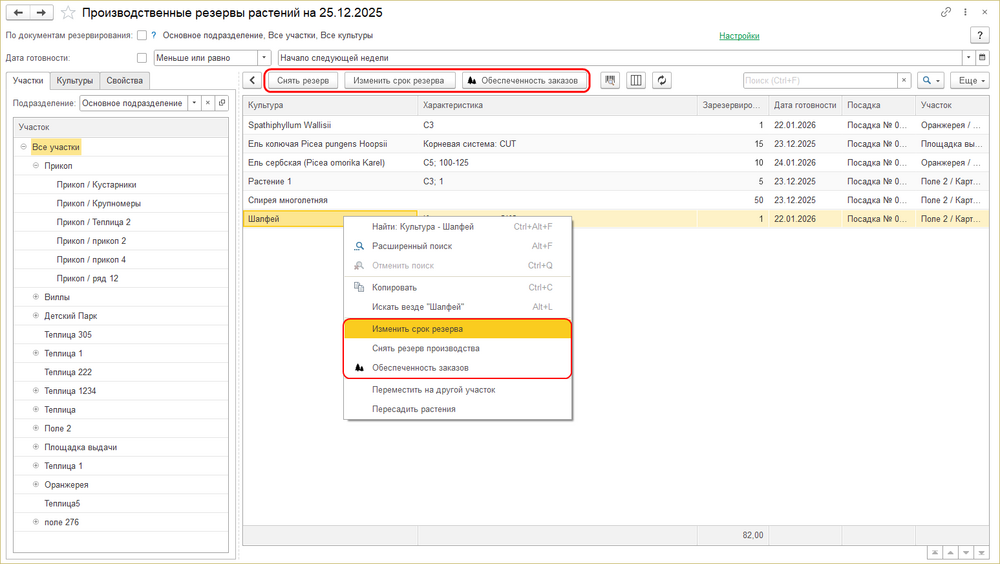
Воспользуйтесь кнопками Снять Резерв, Изменить срок резерва, Обеспеченность заказов, чтобы провести операции или открыть отчет «Обеспеченность заказов» для всех культур, отображенных в табличной части. При необходимости, оставьте галочки только на конкретных культурах, для проведения операции с ними.
- Списать конкретное растение можно щелкнув правой кнопкой мыши по выбранной культуре и нажать Снять резерв, Изменить срок резерва, Обеспеченность заказов.

Подробнее о работе с интерфейсом можно прочитать в статье Интерфейс "Управление резервами производства" (КР).
Снятие резерва растений
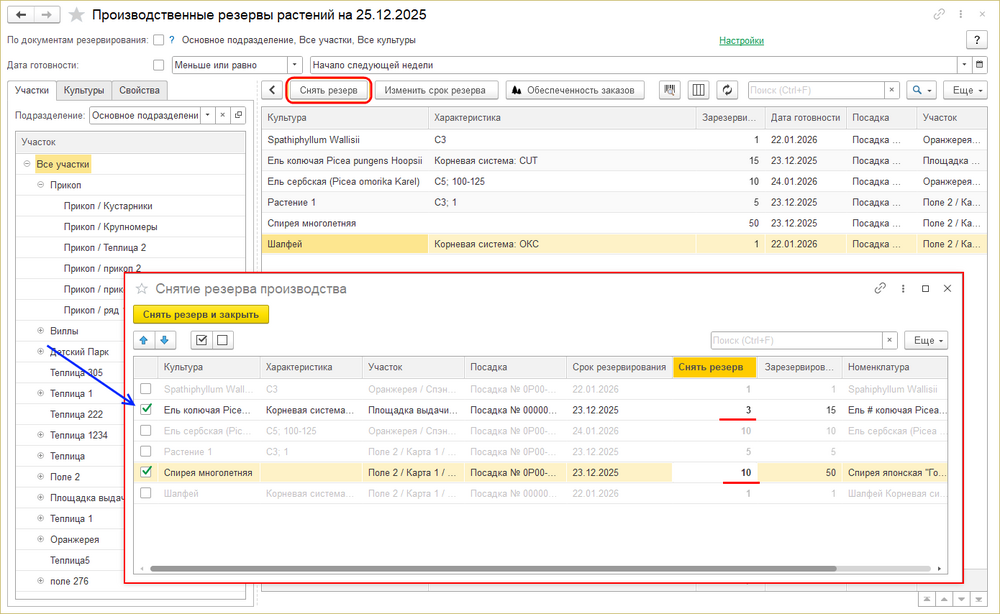
Чтобы снять резерв растений, нажмите кнопку Снять резерв в любом из выше упомянутых способов управления резервами производства. Откроется окно со списком всех отобранных позиций.
- Отметьте галочками растения, резерв которых надо снять.
- В столбце «Снять резерв» для каждого отмеченного растения введите количество растений, которые нужно снять с резерва.
- Нажмите кнопку Снять и закрыть.
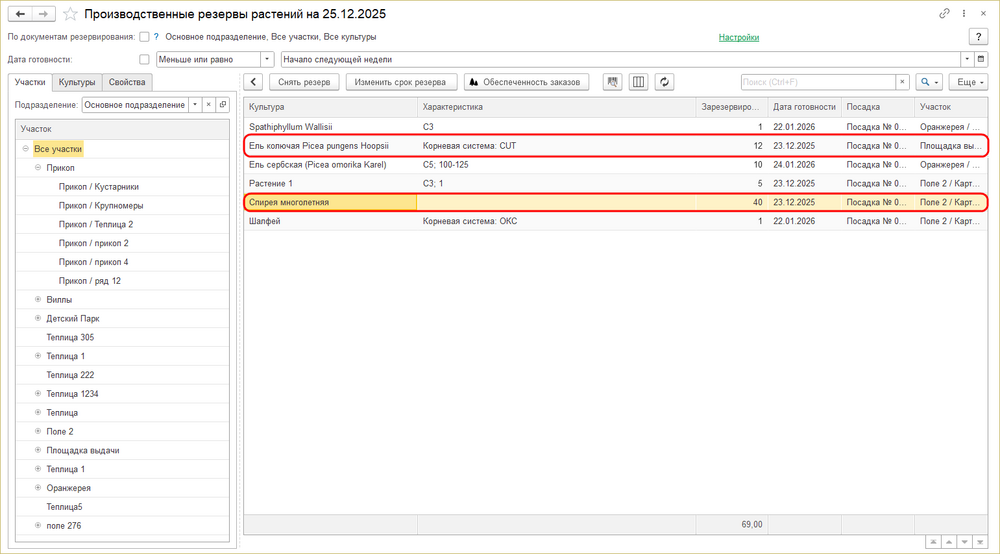
- Снятый резерв растений отобразится в документе — количество зарезервированных растений изменится.


- Чтобы снять резерв с конкретной культуры из списка выберите необходимую — щелкните правой кнопкой мыши.
- В контекстном меню нажмите Снять резерв производства
Отчет
Для анализа данных, ситуации по растениям, зарезервированным для внутренних целей, существует отчет «Растения, зарезервированные для внутренних целей».
