Создание перемещения растений (КР) — различия между версиями
(→Перемещение растений с одного участка на другой) |
|||
| Строка 36: | Строка 36: | ||
# В столбце «Посадка» укажите документ посадки, к которому относится пересаживаемое растение. | # В столбце «Посадка» укажите документ посадки, к которому относится пересаживаемое растение. | ||
# Нажмите кнопку Провести или '''''Провести и закрыть'''''. | # Нажмите кнопку Провести или '''''Провести и закрыть'''''. | ||
| − | |||
| − | |||
| − | |||
| − | |||
| − | |||
| − | |||
| − | |||
| − | |||
| − | |||
| − | |||
| − | |||
| − | |||
== Перемещение растений с разных участков == | == Перемещение растений с разных участков == | ||
Версия 15:01, 15 декабря 2025
Журнал документов
Журнал документов «Перемещение растений» находится в разделе РАСТЕНИЕВОДСТВО — Посадки, списание, перемещение — Пересадка и перемещение растений.
В документе можно зафиксировать перемещение группы растений как с одного, так и с нескольких участков посадки на другой участок.

Создание документа
Документ «Перемещение растений» может быть создан следующим способом:
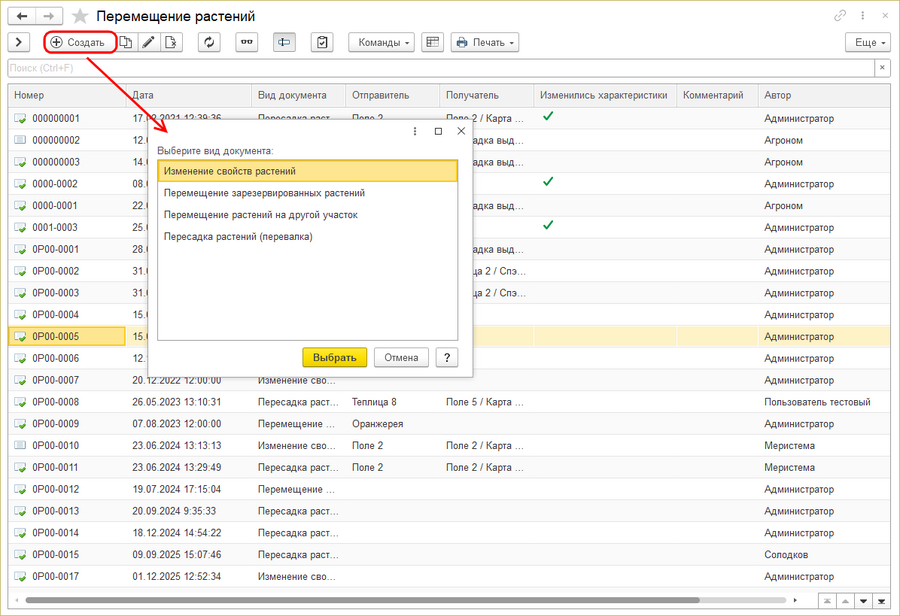
- В журнале «Перемещение растений» нажмите кнопку Создать.
- В открывшемся окне выберите вид документа:
- Изменение свойств растений
- Перемещение зарезервированных растений
- Перемещение растений на другой участок
- Пересадка растений (перевалка)
- При необходимости его можно будет изменить в процессе создания.

Перемещение растений с одного участка на другой
В открывшемся документе «Перемещение растений» сделайте следующее:
- В поле «Отправитель» выберите участок, с которого перемещаются растения.
- В поле «Получатель» выберите участок, на который перемещаются растения.
- Выберите подразделение.
- Укажите дату и время перемещения.
- Добавьте растения в документ с помощью кнопок Добавить, Подбор,
 — Подбор по штрихкоду.
- С помощью кнопки Подбор можно выбрать растения двумя способами:
- подобрать растения по свойствам (кнопка Подбор — Растения).
- из справочника номенклатуры (кнопка Подбор — Номенклатура).
- С помощью кнопки Подбор можно выбрать растения двумя способами:
- Заполните характеристики растений.
- В столбце «Посадка» укажите документ посадки, к которому относится пересаживаемое растение.
- Нажмите кнопку Провести или Провести и закрыть.


Перемещение растений с разных участков
- Поля «Отправитель» и «Получатель» оставьте пустыми.
- Выберите подразделение.
- Укажите дату и время перемещения.
- Добавьте растения в документ с помощью кнопок Добавить, Подбор, — Подбор по штрихкоду.
- Заполните характеристики растений
- Заполните столбцы «Участок-отправитель», «Участок-получатель».
- В столбце «Посадка» укажите документ посадки, к которой относится пересаживаемое растение.

Подбор растений по свойствам
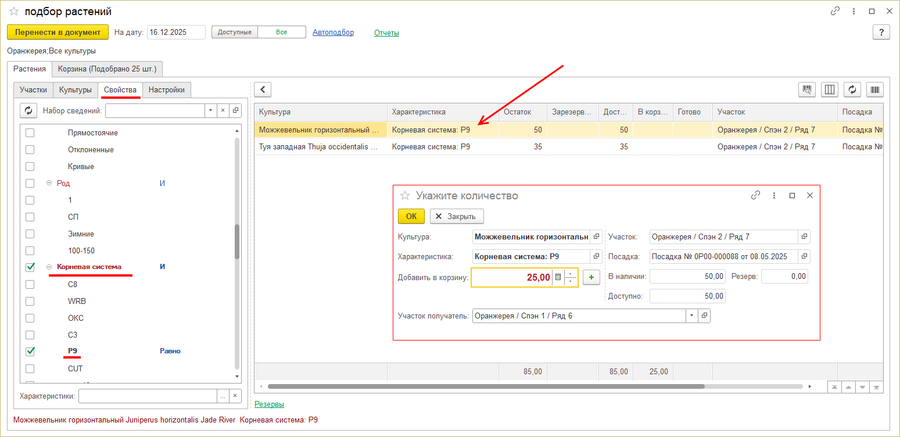
- Нажмите кнопку Подбор — Растения.

- В открывшемся окне выберите нужный участок — отобразятся находящиеся на нем растения.

- Если необходимо подобрать растения по конкретным свойствам — перейдите на закладку Свойства, отметьте галочкой характеристику — в табличной части отобразятся находящиеся на нем растения.
- Выберите растение и дважды щелкните по нему мышью или нажмите Enter. Укажите количество — все выбранные растения перенесутся в закладку Корзина:

- Таким же образом подберите другие растения.
- Нажмите кнопку Перенести в документ — все растения из корзины на форме подбора перенесутся в документ.
- С подробным описанием формы подбора растений можно ознакомиться в статье Подбор растений по свойствам (КР).
3. В документе «Перемещение растений» проверьте — правильно ли указаны участки в столбцах «Участок-отправитель» и «Участок-получатель». Если какие-то участки не указаны — добавьте их вручную.
4. Нажмите кнопку Провести и закрыть.

Изменение свойств растений
В этом виде документа фиксируется изменение характеристик растения, когда к моменту пересадки растение , например, выросло: елка была 1 м высотой, стала 2 м. Для создания такого документа:
- Выберите вид документа «Изменение свойств растений» — в таблице появляются столбцы «Новая характеристика».
- Добавьте растения в документ с помощью кнопок Подбор или Добавить.
- В столбце «Новая характеристика» укажите новую характеристику пересаживаемого растения.
- Заполните столбцы «Участок», «Количество» и «Посадка».
- Нажмите кнопку Провести или Провести и закрыть.

Перемещение зарезервированных растений
В этом документе фиксируется перемещение, пересадка растений, зарезервированных в заказах покупателей.
При выборе вида документа «Перемещение зарезервированных растений» в документе происходят следующие изменения:
- В таблице появляется столбец «Заказ» — в нем отображается документ «Заказ покупателя», в котором учтено, зарезервировано пересаживаемое растение.
- Если растения были отобраны через кнопку Заполнить с помощью обработки «Перемещение зарезервированных растений», «Заказы покупателей» отображаются в этом столбце из нее.
- Если растения были добавлены с помощью кнопок Добавить и
 Поиск по штрихкоду, в столбце «Заказ» надо указать «Заказы покупателей».
- Появляется кнопка Заполнить, открывающая обработку «Перемещение зарезервированных растений», с помощью которой происходит отбор растений в документ.

Документ можно создать следующими способами:
Способ 1. Создание перемещения зарезервированных растений из журнала документов «Перемещение растений».
- В журнале документов «Перемещение растений» нажмите кнопку Создать.
- В открывшемся документе в поле «Вид» выберите вид «Перемещение зарезервированных растений».
- В поле «Отправитель» укажите участок, с которого перемещаются растения.
- В поле «Получатель» укажите участок, на который пересаживаются растения.
- Нажмите кнопку Заполнить.
- Откроется обработка «Перемещение зарезервированных растений». О работе с данной обработкой можно ознакомиться в статье «Перемещение зарезервированных растений (КР)».
- С помощью формы обработки отберите растения, которые надо перенести в документ, отметьте галочками растения, которые надо перенести в документ, и нажмите кнопку Перенести в документ — отмеченные растения перенесутся в документ «Перемещение зарезервированных растений».
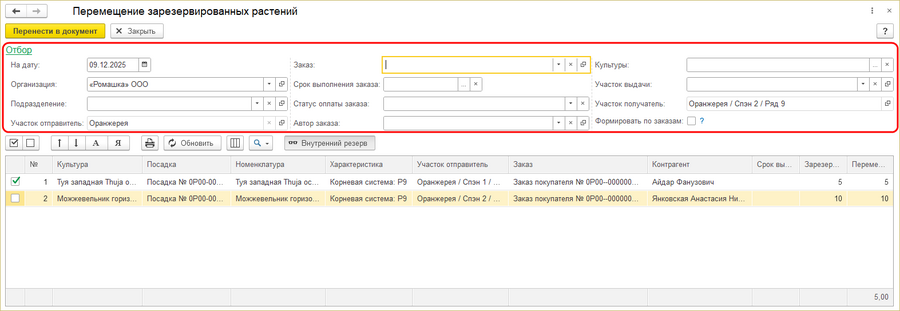
- Проверьте правильно ли заполнены столбцы в таблице. При необходимости подредактируйте список: с помощью кнопки Удалить в контекстном меню строки таблицы можно удалить какие-то растения.
- Нажмите кнопку Провести или Провести и закрыть.

Способ 2. Создание перемещения зарезервированных растений из документа «Заказ покупателя».
- В документе «Заказ покупателя» нажмите кнопку Создать на основании — Перемещение зарезервированных растений. Откроется обработка «Перемещение зарезервированных растений» — через работу с ней автоматически создаются документы «Перемещение зарезервированных растений».

Пересадка растений (перевалка)
С помощью этого документа можно провести сразу несколько операций: изменить характеристики растений, пересадить и списать растения.
Рекомендуется использовать документ для отображения изменений корневой системы растений.
- Выберите вид документа «Пересадка растений (перевалка)» — в таблице появляются столбцы «Новая характеристика».
- Заполните поле «Подразделение».
- Добавьте растения в документ с помощью кнопок Добавить, Подбор, — Подбор по штрихкоду.
- Укажите характеристику растений.
- Заполните столбцы «Участок», «Участок получатель».
- Укажите количество растений.
- Укажите посадку, на основании которой осуществляется перевалка.
- Поставьте галочку в чек-боксе «Списать НЗП», при необходимости.
- Галочка «Списать НЗП» устанавливается, если при списании необходимо сохранить неизменной стоимость оставшихся растений. Данная функция позволяет перенести часть затрат на счета общего характера (например, 91 счет). При выключенной галочке затраты на списанные растения остаются в производстве, увеличивая стоимость оставшихся растений.
- Проверьте правильно ли заполнены столбцы в таблице. При необходимости подредактируйте список: с помощью кнопки Удалить в контекстном меню строки таблицы можно удалить какие-то растения.
- Нажмите кнопку Провести или Провести и закрыть.
Пересадка с укрупнением или размножение растений
- Пересадка с укрупнением: например, есть 200 растений и их нужно пересадить в ячейки по 2 растения. Тогда в столбце «Пересажено» указывается 200, а в столбце «Количество после пересадки» указывается 100. При необходимости, добавьте новую характеристику растения в соответствующий столбец.
- Размножение растений: например, есть 100 ячеек, в каждой из которых посажено по 5 растений. Их нужно рассадить по одному растению. Тогда в столбце «Пересажено» указывается 100, а в столбце «Количество после пересадки» указывается 500. При необходимости, указывается корневая система меньшего размера.

Перевалка с погибшими растениями
Пример документа «Перевалка» с указанием погибших растений. Например, было 20 туй. 17 пересадили на другой участок, 3 туи погибло.
В столбце «Пересажено» указывается 17, в столбце «Количество после пересадки» — 17, в столбце «Погибло» — 3.
Сумма растений, указанных в столбцах «Пересажено» и «Погибло», должна быть меньше либо равна остатку количества этих растений, которое числится в программе. Остатки растений можно посмотреть в обработке «Наличие растений в посадках».

Перевалка с изменением культуры
Пример документа «Перевалка», в котором зафиксировано изменение культуры. Такой документ необходим в случае, когда в документе «Посадка» была ошибочно заведена другая культура.
В документе: изменена культура, остальные поля без изменений. Строки, в которых зафиксировано изменение культуры, отображаются в документе красным цветом.

Установка новой характеристики

Чтобы установить новую характеристику (например, корневую систему), нажмите кнопку  — Установить новую характеристику. Откроется форма замены характеристик.
Замените одно или несколько значений характеристик на новые.

После этого в поле «Новая характеристика» установится новое значение.

Изменение характеристик растений в посадках при подборе в Заказ покупателя
 |
При подборе растений для заказа покупателя можно перемещать растения на другие участки и осуществлять перевалку. Данная функция полезна, когда, например, в базе имеется растение с характеристикой роста 100-150 см, а покупателю нужно растение с определенной высотой - 120 см. Чтобы провести операцию, нужно:
- В открытом документе заказа покупателя нажать кнопку — Подбор — Растения.
- В открывшемся окне выберите нужную культуру и щелкнуть по ней мышью.
- Нажмите кнопку Пересадить (переместить) — Пересадить растения в верхней части окна — откроется форма документа «Пересадка растений (перевалка)».
- Укажите новую характеристику.
- Укажите участок-получатель. Если пересадка не требуется, укажите в столбце «Участок-получатель» участок, на котором растение находится в текущий момент.
- Введите количество и нажмите кнопку Провести и закрыть.
- Растение с новой характеристикой и количеством станет доступно в журнале подбора растений.


