Создание дополнения посадки растений (КР) — различия между версиями
(→Создание документа списания без привязки к конкретному документу посадки) |
|||
| Строка 33: | Строка 33: | ||
##:*''Из списка номенклатуры'': выбор растений из справочника «Номенклатура». | ##:*''Из списка номенклатуры'': выбор растений из справочника «Номенклатура». | ||
#: Подбор растения сопровождается указанием его количества. | #: Подбор растения сопровождается указанием его количества. | ||
| − | + | Укажите участки для каждого растения, на которые их нужно досадить, количество и характеристики растений. | |
Кнопка '''''Добавить''''' позволяет добавить в таблицу новую строку и заполнить столбцы «Посадка», «Культура» и «Участок» в ручном режиме. | Кнопка '''''Добавить''''' позволяет добавить в таблицу новую строку и заполнить столбцы «Посадка», «Культура» и «Участок» в ручном режиме. | ||
| Строка 39: | Строка 39: | ||
#Укажите количество списываемых растений, если растения заносились в таблицу не подбором, а кнопкой '''''Добавить'''''. | #Укажите количество списываемых растений, если растения заносились в таблицу не подбором, а кнопкой '''''Добавить'''''. | ||
| − | |||
При необходимости внесите информацию об использованных материалах на закладку '''Материалы''', а информацию о выполненных работах — на закладку '''Работы'''. | При необходимости внесите информацию об использованных материалах на закладку '''Материалы''', а информацию о выполненных работах — на закладку '''Работы'''. | ||
Проведите заполненный документ. | Проведите заполненный документ. | ||
| − | == Создание документа | + | == Создание документа через журнал посадок == |
=== Способ создания === | === Способ создания === | ||
# В журнале «Посадки» нажмите кнопку '''''Создать'''''. | # В журнале «Посадки» нажмите кнопку '''''Создать'''''. | ||
| Строка 50: | Строка 49: | ||
# В открывшемся документе «Новая посадка» измените вид документа на «Дополнение посадки» — структура и наименование документа поменяются. | # В открывшемся документе «Новая посадка» измените вид документа на «Дополнение посадки» — структура и наименование документа поменяются. | ||
#: [[Файл:Новая посадка - изменить вид - дополнение посадки.png|900px]] | #: [[Файл:Новая посадка - изменить вид - дополнение посадки.png|900px]] | ||
| + | === Заполнение документа === | ||
| + | Заполните реквизиты: | ||
| + | #В поле «Организация» выберите организацию. | ||
| + | #В поле «Подразделение» укажите подразделение организации. | ||
| + | #В поле «Посадка» выберите документ посадки, к которому необходимо добавить растения. | ||
| + | |||
| + | Заполните табличную часть: | ||
| + | |||
| + | # Добавьте растения одним из способов: | ||
| + | ## Кнопка [[Файл:Поиск по штрихкоду.png]] позволяет подобрать в таблицу растения по штрихкоду номенклатуры. При необходимости можно указать штрихкод вручную. | ||
| + | ##:[[Файл:Форма подбора растения по штрихкоду.png|300px]] | ||
| + | ## Кнопка '''''Подбор''''' предоставляет несколько режимов выбора: | ||
| + | ##:[[Файл:Дополнение посадки - подбор.png|900px]] | ||
| + | ##:*''Из списка'' культур: выбор растений из справочника «Культуры». | ||
| + | ##:*''Из списка номенклатуры'': выбор растений из справочника «Номенклатура». | ||
| + | #: Подбор растения сопровождается указанием его количества. | ||
| + | # Укажите участки для каждого растения, на которые их нужно досадить, количество и характеристики растений. | ||
| + | |||
| + | Кнопка '''''Добавить''''' позволяет добавить в таблицу новую строку и заполнить столбцы «Посадка», «Культура» и «Участок» в ручном режиме. | ||
| + | :[[Файл:Дополнение посадки - добавить.png|900px]] | ||
| + | |||
| + | #Укажите количество списываемых растений, если растения заносились в таблицу не подбором, а кнопкой '''''Добавить'''''. | ||
| + | |||
| + | При необходимости внесите информацию об использованных материалах на закладку '''Материалы''', а информацию о выполненных работах — на закладку '''Работы'''. | ||
| + | |||
| + | Проведите заполненный документ. | ||
Версия 12:23, 11 декабря 2025
Документы «Дополнение посадки» создаются и хранятся в журнале «Посадки» раздела РАСТЕНИЕВОДСТВО — Посадки, списание, перемещение — Посадка и списание растений.
|
Дополнение посадки не следует оформлять корректировкой документа «Новая посадка», так как растения из этого документа уже могут быть зарезервированы для разных заказов покупателей. |
Варианты создания документа «Дополнение посадки»:
- На основании документа «Посадка».
- Вручную в журнале посадок.
Создание документа списания на основании документа «Посадка»
Способы создания документа
Создать документ «Дополнение посадки» на основании документа «Посадка» можно следующими способами:
- В документе «Посадка» нажмите кнопку Создать на основании и выберите вариант «Дополнение посадки».
- Выберите нужный документ в журнале «Посадки», нажмите кнопку Команды — Создать на основании — Дополнение посадки.


Откроется форма документа «Дополнение посадки», где в поле «Посадка» будет указан документ-основание.

Заполнение документа
- Поля «Организация» и «Подразделение» будут заполнены также как в документе «Новая посадка».
- В поле «Посадка» будет находится документ «Новая посадка», на основании которого был создан этот документ.
Заполните табличную часть:
- Добавьте растения одним из способов:
- Кнопка
 позволяет подобрать в таблицу растения по штрихкоду номенклатуры. При необходимости можно указать штрихкод вручную.
- Кнопка Подбор предоставляет несколько режимов выбора:
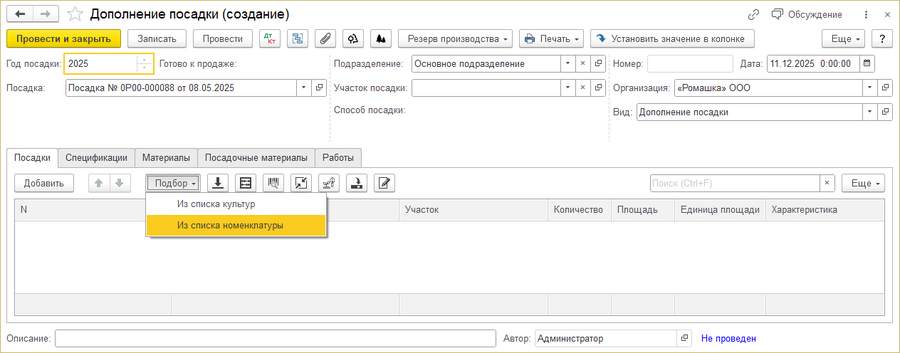
- Из списка культур: выбор растений из справочника «Культуры».
- Из списка номенклатуры: выбор растений из справочника «Номенклатура».
- Подбор растения сопровождается указанием его количества.
- Кнопка


Укажите участки для каждого растения, на которые их нужно досадить, количество и характеристики растений.
Кнопка Добавить позволяет добавить в таблицу новую строку и заполнить столбцы «Посадка», «Культура» и «Участок» в ручном режиме.

- Укажите количество списываемых растений, если растения заносились в таблицу не подбором, а кнопкой Добавить.
При необходимости внесите информацию об использованных материалах на закладку Материалы, а информацию о выполненных работах — на закладку Работы.
Проведите заполненный документ.
Создание документа через журнал посадок
Способ создания
- В журнале «Посадки» нажмите кнопку Создать.
- В открывшемся документе «Новая посадка» измените вид документа на «Дополнение посадки» — структура и наименование документа поменяются.


Заполнение документа
Заполните реквизиты:
- В поле «Организация» выберите организацию.
- В поле «Подразделение» укажите подразделение организации.
- В поле «Посадка» выберите документ посадки, к которому необходимо добавить растения.
Заполните табличную часть:
- Добавьте растения одним из способов:
- Кнопка позволяет подобрать в таблицу растения по штрихкоду номенклатуры. При необходимости можно указать штрихкод вручную.
- Кнопка Подбор предоставляет несколько режимов выбора:
-
- Из списка культур: выбор растений из справочника «Культуры».
- Из списка номенклатуры: выбор растений из справочника «Номенклатура».
- Подбор растения сопровождается указанием его количества.
- Кнопка
- Укажите участки для каждого растения, на которые их нужно досадить, количество и характеристики растений.
Кнопка Добавить позволяет добавить в таблицу новую строку и заполнить столбцы «Посадка», «Культура» и «Участок» в ручном режиме.
- Укажите количество списываемых растений, если растения заносились в таблицу не подбором, а кнопкой Добавить.
При необходимости внесите информацию об использованных материалах на закладку Материалы, а информацию о выполненных работах — на закладку Работы.
Проведите заполненный документ.
