Создание дополнения посадки растений (КР) — различия между версиями
(→Создание документа «Дополнение посадки») |
(→Создание документа «Дополнение посадки») |
||
| Строка 6: | Строка 6: | ||
=== Создание документа «Дополнение посадки» === | === Создание документа «Дополнение посадки» === | ||
# Создать документ «Дополнение посадки» можно двумя способами: | # Создать документ «Дополнение посадки» можно двумя способами: | ||
| − | ## Откройте существующий документ «Новая посадка», | + | ## Откройте существующий документ «Новая посадка», на основании которого нужно оформить досадку растений, и нажмите в нем кнопку '''''Создать на основании''''' — '''Дополнение посадки'''. Откроется форма документа «Дополнение посадки», в котором: |
##: [[Файл:Посадка дополнение посадки.png | 1000 px]] | ##: [[Файл:Посадка дополнение посадки.png | 1000 px]] | ||
##:* поля «Организация» и «Подразделение» будут заполнены также как в документе «Новая посадка», | ##:* поля «Организация» и «Подразделение» будут заполнены также как в документе «Новая посадка», | ||
Версия 12:03, 9 декабря 2025
В этом документе фиксируется дополнение уже существующих посадок растений.
Нельзя оформлять дополнение посадки изменением документа «Новая посадка», так как растения из этого документа уже могут быть зарезервированы для разных заказов покупателей.
Создание документа «Дополнение посадки»
- Создать документ «Дополнение посадки» можно двумя способами:
- Откройте существующий документ «Новая посадка», на основании которого нужно оформить досадку растений, и нажмите в нем кнопку Создать на основании — Дополнение посадки. Откроется форма документа «Дополнение посадки», в котором:
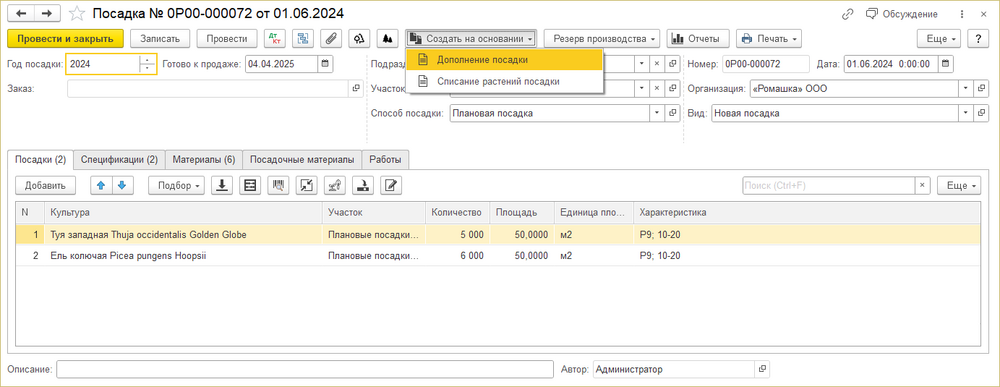
- поля «Организация» и «Подразделение» будут заполнены также как в документе «Новая посадка»,
- в поле «Посадка» будет находится документ «Новая посадка», на основании которого был создан этот документ «Дополнение посадки»,
- В журнале «Посадки» нажмите кнопку Создать. Откроется новый документ «Дополнение посадки».
- В поле «Вид» выберите «Дополнение посадки».
- Заполните поля «Организация», «Подразделение».
- В поле «Посадка» выберите документ посадки, к которому оформляется досадка растений.
- Откройте существующий документ «Новая посадка», на основании которого нужно оформить досадку растений, и нажмите в нем кнопку Создать на основании — Дополнение посадки. Откроется форма документа «Дополнение посадки», в котором:
- В таблице:
- Добавьте растения с помощью кнопок Добавить, Подбор, Поиск по штрихкоду
 или с помощью кнопки
  загрузите данные в табличную часть из табличного документа mxl. (Читайте про описание формы подбора растений в статье Подбор растений по свойствам (КР).)
 - В столбце «Участок» для каждого растения укажите участки, на которые их нужно досадить.
- В столбце «Количество» укажите количество растений.
- В столбце «Характеристика» укажите характеристики растений.
- Добавьте растения с помощью кнопок Добавить, Подбор, Поиск по штрихкоду
- Нажмите кнопку Записать, Провести или Провести и закрыть.


