Мобильное приложение "Кинт: Медсестра" (КУС) — различия между версиями
(→Порядок использования приложения) |
|||
| (не показано 25 промежуточных версий 5 участников) | |||
| Строка 1: | Строка 1: | ||
| − | <noinclude>[[Категория:Медицинские услуги (КУС) | + | <noinclude>[[Категория: Медицинские услуги (КУС)]] |
| − | + | [[Категория: Мобильные приложения (КУС)|М]]</noinclude> | |
| + | {| align="right" | ||
| + | | __TOC__ | ||
| + | |} | ||
| + | Мобильное приложение для отметки факта оказания услуг с доступом к расписанию кабинетов, информации о медицинских услугах и пациентах. Разработано для Android. | ||
| + | == Функции и возможности == | ||
| + | * Доступ к актуальному расписанию процедур на любой день с указанием ФИО пациентов. | ||
| + | * Информация о статусе оплаты платной услуги. | ||
| + | * Уведомления об изменениях в расписании (отмена/перенос сеансов, новые назначения). | ||
| + | * Быстрая отметка прохождения процедур: в одно нажатие или сканированием QR-кода пациента. | ||
| + | * Отчет по проведенным процедурам и начисленным процедурным единицам. | ||
| − | + | == Порядок работы и активация == | |
| − | + | Доступ к приложению предоставляется после приобретения лицензии. Подробнее о лицензировании мобильных приложений — в [[Лицензирование мобильных приложений|одноименной статье]]. | |
| − | |||
| − | |||
| − | |||
| − | |||
| − | |||
| − | |||
[[Установка мобильного приложения]] | [[Установка мобильного приложения]] | ||
| − | [[Настройка мобильного приложения | + | [[Настройка мобильного приложения]] |
| − | |||
| − | |||
| − | |||
| − | |||
| − | |||
| − | + | [[Файл:QR-код для скачивания МП Медсестра.png|thumb|left|QR-код для скачивания мобильного приложения «Кинт: Медсестра» с GooglePlay]] | |
| − | + | # Установите мобильное приложение на рабочий смартфон или планшет. | |
| − | # Возьмите у пациента документ, содержащий его QR-код (обычно это [[Расписание пациента (КУС)|расписание пациента]] или санаторно-курортная книжка или санаторно-курортная карта). | + | # Авторизуйтесь в приложении, отсканировав QR-код и введя пароль. |
| − | # В | + | # Выберите кабинеты, в которых будет использоваться мобильное устройство. |
| − | # Поместите QR-код пациента в выделенную область камеры так, чтобы код считался. | + | # Дождитесь завершения синхронизации для обновления информации о пациентах и расписании. |
| − | #: Если пациенту в этот день назначено несколько сеансов в выбранных | + | # Отметьте факт прохождения процедур пациентами. Для этого: |
| − | # Сеанс отметится как пройденный. | + | #* Возьмите у пациента документ, содержащий его QR-код (обычно это [[Расписание пациента (КУС)|расписание пациента]] или санаторно-курортная книжка или санаторно-курортная карта). |
| − | # В конце дня или смены | + | #* В нижней части экрана мобильного приложения «Кинт: Медсестра» нажмите на изображение QR-кода. Откроется окно считывания QR-кода. |
| − | # | + | #* Поместите QR-код пациента в выделенную область камеры так, чтобы код считался. |
| + | #*: Если пациенту в этот день назначено несколько сеансов в выбранных кабинетах, выберите из них тот, который необходимо отметить как пройденный. | ||
| + | #* Сеанс отметится как пройденный. | ||
| + | #* Отметить сеанс можно вручную, нажав соответствующую кнопку. | ||
| + | # В конце дня или смены зафиксируйте неявки пациентов. В конце дня все сеансы должны быть отмечены как пройденные или неявки (список сеансов медсестры должен стать пустым). | ||
| + | # Отслеживайте информацию о количестве и стоимости оказанных услуг в разделе меню «Оказанные услуги». | ||
== Интерфейс мобильного приложения == | == Интерфейс мобильного приложения == | ||
[[Интерфейс мобильного приложения|Общие разделы мобильных приложений]] | [[Интерфейс мобильного приложения|Общие разделы мобильных приложений]] | ||
| − | <gallery> | + | {|align="left" cellpadding="0" cellspacing="0" style="margin-left:1em" |
| + | |-valign="top" | ||
| + | |[[Файл:Пациенты на дату медсестра.jpeg|мини|200пкс|Список пациентов на дату]] | ||
| + | |[[Файл:Считывание QR кода.jpg|мини|200пкс|Считывание QR-кода]] | ||
| + | |} | ||
| + | <div style="clear:{{{1|both}}};"></div> | ||
| + | <gallery class="left"> | ||
Файл:Кинт медсестра экран входа.jpeg|Экран входа | Файл:Кинт медсестра экран входа.jpeg|Экран входа | ||
Файл:Выбор пользователя медсестра.jpeg|Выбор пользователя | Файл:Выбор пользователя медсестра.jpeg|Выбор пользователя | ||
Файл:Отображаемые кабинеты медсестра.jpeg|Выбор отображаемых кабинетов | Файл:Отображаемые кабинеты медсестра.jpeg|Выбор отображаемых кабинетов | ||
| − | |||
Файл:Фиксирование процедуры медсестра.jpeg|Фиксирование прохождения услуги | Файл:Фиксирование процедуры медсестра.jpeg|Фиксирование прохождения услуги | ||
Файл:Выбор периода просмотра оказанных услуг медсестра.jpeg|Выбор периода для просмотра оказанных услуг | Файл:Выбор периода просмотра оказанных услуг медсестра.jpeg|Выбор периода для просмотра оказанных услуг | ||
Файл:Оказанные услуги медсестра.jpeg|Просмотр оказанных услуг | Файл:Оказанные услуги медсестра.jpeg|Просмотр оказанных услуг | ||
| + | Файл:Кинт Медсестра Настройки.jpg|Настройки | ||
</gallery> | </gallery> | ||
| + | <div style="clear:{{{1|both}}};"></div> | ||
== Интерфейс «Медицина» == | == Интерфейс «Медицина» == | ||
| Строка 83: | Строка 94: | ||
* [[1С8:Публикация информационной базы 1С на веб-сервере]] | * [[1С8:Публикация информационной базы 1С на веб-сервере]] | ||
* [[1С8:Системные требования]] | * [[1С8:Системные требования]] | ||
| − | * | + | * [https://www.kint.ru/products/kus/kus_nurse/ Мобильное приложение «Кинт: Медсестра»] |
| + | * [https://play.google.com/store/apps/details?id=kint.mobile.kus.medical.assistant Приложение в GooglePlay] | ||
| + | * [https://appgallery.huawei.com/#/app/C107483089 Приложение в AppGallery] | ||
Версия 14:31, 6 мая 2025
Мобильное приложение для отметки факта оказания услуг с доступом к расписанию кабинетов, информации о медицинских услугах и пациентах. Разработано для Android.
Функции и возможности
- Доступ к актуальному расписанию процедур на любой день с указанием ФИО пациентов.
- Информация о статусе оплаты платной услуги.
- Уведомления об изменениях в расписании (отмена/перенос сеансов, новые назначения).
- Быстрая отметка прохождения процедур: в одно нажатие или сканированием QR-кода пациента.
- Отчет по проведенным процедурам и начисленным процедурным единицам.
Порядок работы и активация
Доступ к приложению предоставляется после приобретения лицензии. Подробнее о лицензировании мобильных приложений — в одноименной статье.
Установка мобильного приложения
Настройка мобильного приложения

- Установите мобильное приложение на рабочий смартфон или планшет.
- Авторизуйтесь в приложении, отсканировав QR-код и введя пароль.
- Выберите кабинеты, в которых будет использоваться мобильное устройство.
- Дождитесь завершения синхронизации для обновления информации о пациентах и расписании.
- Отметьте факт прохождения процедур пациентами. Для этого:
- Возьмите у пациента документ, содержащий его QR-код (обычно это расписание пациента или санаторно-курортная книжка или санаторно-курортная карта).
- В нижней части экрана мобильного приложения «Кинт: Медсестра» нажмите на изображение QR-кода. Откроется окно считывания QR-кода.
- Поместите QR-код пациента в выделенную область камеры так, чтобы код считался.
- Если пациенту в этот день назначено несколько сеансов в выбранных кабинетах, выберите из них тот, который необходимо отметить как пройденный.
- Сеанс отметится как пройденный.
- Отметить сеанс можно вручную, нажав соответствующую кнопку.
- В конце дня или смены зафиксируйте неявки пациентов. В конце дня все сеансы должны быть отмечены как пройденные или неявки (список сеансов медсестры должен стать пустым).
- Отслеживайте информацию о количестве и стоимости оказанных услуг в разделе меню «Оказанные услуги».
Интерфейс мобильного приложения
Общие разделы мобильных приложений


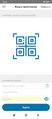
Экран входа
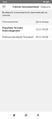
Выбор пользователя
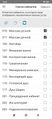
Выбор отображаемых кабинетов
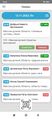
Фиксирование прохождения услуги
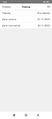
Выбор периода для просмотра оказанных услуг
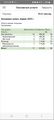
Просмотр оказанных услуг
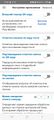
Настройки


Интерфейс «Медицина»
Сравнение систем отметки факта прохождения медицинских услуг
| Ручной журнал | Компьютерный интерфейс | Мобильное приложение «Кинт: Медсестра» | Бесконтактные карты, RFID-браслеты | Сканер штрих-кода | |
|---|---|---|---|---|---|
| 1. Расписание кабинета на день | - (если услуги распределяет диспетчер) | + | + | - | - |
| 2. Уведомление об изменении расписания | - (если услуги распределяет диспетчер) | - | + | - | - |
| 3. Защита от «работы на себя» | - | - | + | + | + |
| 4. Возможность работы на большом входящем потоке | - | + | + | + | + |
| 5. Возможность фиксации неявок | - | + | + | - | - |
| 6. Доверие к полученным данным | + | + | + | - (часто не видно - прошла отметка или нет) | - (часто не видно - прошла отметка или нет) |
| 7. Отсутствие необходимости подготовки отчетов вручную | - | + | + | + | + |
Часто задаваемые вопросы
- Как сделать так, чтобы при работе в мобильном приложении экран всегда оставался активным?
- В параметрах планшета измените время отключения экрана на «Никогда». Планшет находится все время на зарядке.
- Как отметить «Неявку на услугу» в мобильном приложении?
- Возможность «Отметить неявку» появляется только если время назначенного сеанса уже прошло.
