Онлайн-бронирование TravelLine (КУС) — различия между версиями
(→Категории номеров) |
|||
| Строка 90: | Строка 90: | ||
:[[Файл:Travelline КУС допместа.png]] | :[[Файл:Travelline КУС допместа.png]] | ||
| − | * Возрастные группы детей берутся из настройки TravelLine | + | * Возрастные группы детей берутся из настройки TravelLine: |
:[[Файл:Travelline возр группы.png]] | :[[Файл:Travelline возр группы.png]] | ||
| + | |||
: В КУС выполняется поиск соответствующей возрастной группы по полю "Мин возраст". | : В КУС выполняется поиск соответствующей возрастной группы по полю "Мин возраст". | ||
:[[Файл:Travelline КУС установка возр группы.png]] | :[[Файл:Travelline КУС установка возр группы.png]] | ||
| + | |||
* Колонка "Возраст (с)" настраивается с помощью документа [[%D0%94%D0%BE%D0%BA%D1%83%D0%BC%D0%B5%D0%BD%D1%82_%22%D0%A3%D1%81%D1%82%D0%B0%D0%BD%D0%BE%D0%B2%D0%BA%D0%B0_%D0%B7%D0%BD%D0%B0%D1%87%D0%B5%D0%BD%D0%B8%D0%B9_%D1%81%D0%B2%D0%BE%D0%B9%D1%81%D1%82%D0%B2%22_(%D0%9A%D0%A3%D0%A1)#.D0.92.D0.BE.D0.B7.D1.80.D0.B0.D1.81.D1.82.D0.BD.D0.B0.D1.8F_.D0.B3.D1.80.D1.83.D0.BF.D0.BF.D0.B0|"Установка значений свойств" для свойства возрастная группа]]. | * Колонка "Возраст (с)" настраивается с помощью документа [[%D0%94%D0%BE%D0%BA%D1%83%D0%BC%D0%B5%D0%BD%D1%82_%22%D0%A3%D1%81%D1%82%D0%B0%D0%BD%D0%BE%D0%B2%D0%BA%D0%B0_%D0%B7%D0%BD%D0%B0%D1%87%D0%B5%D0%BD%D0%B8%D0%B9_%D1%81%D0%B2%D0%BE%D0%B9%D1%81%D1%82%D0%B2%22_(%D0%9A%D0%A3%D0%A1)#.D0.92.D0.BE.D0.B7.D1.80.D0.B0.D1.81.D1.82.D0.BD.D0.B0.D1.8F_.D0.B3.D1.80.D1.83.D0.BF.D0.BF.D0.B0|"Установка значений свойств" для свойства возрастная группа]]. | ||
[[Файл:Travelline КУС возр группы.png]] | [[Файл:Travelline КУС возр группы.png]] | ||
Версия 14:21, 2 сентября 2024
Настройки для онлайн-бронирования номеров с помощью сервиса Travelline открываются из раздела БРОНИРОВАНИЕ — Онлайн-бронирование — Настройка интеграции Travelline.
Настройка
Закладка Служебная
Содержит настройки подключения к сервису TravelLine.

- Включите настройку «Интеграция активна».
- Введите параметры подключения, полученные от менеджера TravelLine:
- Адрес сервиса: www.ХХХХ.ru
- Логин: ХХХХ
- Пароль: пароль
- Код отеля: ХХХХ
- Нажмите кнопку Сохранить настройки вверху окна.
- Проверьте соединение, нажав кнопку Проверить подключение.
- Выполните настройки получения данных бронирования:
- Укажите вариант учета периода: по ночам или по дням;
- Включите опцию «Использовать заявки на бронь», если требуется, чтобы при получении данных от сервиса создавались документы «Заявка на бронь»;
- Включите опцию «Выполнять автоматический запрос данных каждые 5 минут», для того чтобы программа автоматически делала запросы на получение новых броней.
- Выполните настройки интеграции с программой «TL Loyality: Баллы», если требуется объединить программу лояльности, используемую в «Кинт: Управление санаторием», с программой, используемой на платформе TravelLine. Подробная информации о настройке интеграции с программой «TL Loyality: Баллы» — в разделе Программа «TL Loyality».
Рабочий кабинет TravelLine — ссылка позволяет перейти в Личный кабинет пользователя на сервисе TravelLine.
В разделе «Протокол» отображается протокол обмена сообщениями с сервисом. В поле «Файл протокола» укажите путь к текстовому файлу протокола.
Закладка Настройка синхронизации
На закладке устанавливается соответствие категорий номеров, тарифов и каналов продаж, созданных в «Кинт: Управление санаторием», аналогичным объектам в ЛК TravelLine.

- Предварительно в «Кинт: Управление санаторием» должны быть подготовлены категории номеров, варианты проживания, номерной фонд, категории путевок, номенклатура пребывания, возрастные группы (если требуется выделять возрастные группы детей) и тарифы.
- В личном кабинете «TravelLine» необходимо:
- добавить категории номеров
- создать тарифы
- при необходимости указать возрастные группы детей
- добавить категории номеров


|
Обратите внимание при настройках возрастных групп. В настройках TravelLine вторая цифра в диапазоне возраста в него не входит. В настройках КУС вторая цифра диапазона возраста, наоборот, входит в него. |
Категории номеров
При нажатии кнопки Обновить загружаются данные по категориям номеров из сервиса TravelLine. Данные отображаются в колонках «TravelLine. Имя», «TravelLine. Код API» и «TravelLine. Мест». В левой колонке «Категория номера» необходимо указать соответствующие категории номеров в «Кинт: Управление санаторием».

|
TravelLine не позволяет создавать брони на конкретные номера (помещения). Бронирование осуществляется на номер категории. Наименования категорий в «Кинт: Управление санаторием» и ЛК TravelLine могут не совпадать. Если категории «Люкс» из справочника ЛК TravelLine соответствует категория «Стандарт» из справочника категорий КУС, новая бронь на номер «Люкс» из TravelLine придет в базу КУС как бронь номера «Стандарт». |
Учет типов размещения
- Если в TravelLine в категории номера установлен тип предложения «Место в номере», в КУС необходимо установить флаг «По местам».
- Если этот флаг стоит, флаги из группы «Размещение в номере при продаже номера целиком» не используются при выгрузке цен.


- Если в TravelLine установлен тип предложения «Номер», в КУС флаг «По местам» не устанавливается.

- Для этого типа предложения в TravelLine необходимо выбрать типы размещений.
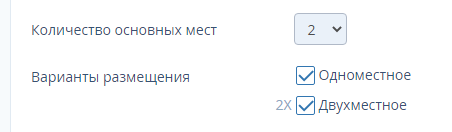

- В настройках КУС необходимо отметить те же типы размещения.


- Если в TravelLine включены доп. места, требуется заполнить соответствующую колонку в КУС («Варианты размещения» ни на что не влияют, нужно указать только количество доп. мест)


- Возрастные группы детей берутся из настройки TravelLine:

- В КУС выполняется поиск соответствующей возрастной группы по полю "Мин возраст".
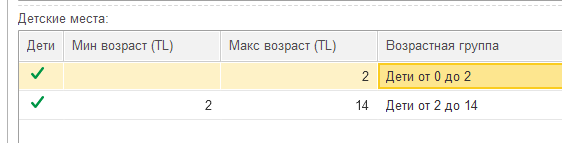

- Колонка "Возраст (с)" настраивается с помощью документа "Установка значений свойств" для свойства возрастная группа.

Тарифы
Установка соответствия тарифов проводится аналогично установке соответствия категорий номеров.

На тарифы, созданные в TravelLine, создаются соответствующие номенклатуры пребывания в КУС (допустимо создавать одну номенклатуру пребывания на несколько тарифов TravelLine, если тарифы TravelLine являются однотипными и различаются только каналом продаж). Номенклатура пребывания определяет, из каких составляющих соберется тариф для выгрузки в TravelLine.
- Подготовьте документы «Установка цен» с типами цены:
- «Цена проживания» — задайте цены на проживание в разрезе комбинаций параметров «Категория путевки», «Категория номера» и «Вариант проживания». Если значение какого-то из параметров оставить пустым, это означает любое значение. Например, в строке заполнена только категория номера — «Стандарт», установлена цена 1000 рублей — это означает, что бронь с любой категорией путевки и вариантом проживания в номере будет стоить 1000 рублей.
- «Цена питания» — задайте цены на варианты питания.
- «Цена лечения» — задайте цены на варианты лечения.
- Создайте номенклатуры пребывания, соответствующие тарифам TravelLine, заполнив атрибуты, в зависимости от которых будет собираться цена: «Категория путевки», Вариант питания, Вариант лечения и т.д. В карточке номенклатуры пребывания установлена категория «Номенклатура пребывания». Откройте карточку категории. Отметьте галочками атрибуты, значения которых совпадают с таковыми в типе цены «Цена проживания». Если в типе цены выбраны категория путевки, категория номера и вариант проживания, у категории номенклатуры «Номенклатура пребывания» должны быть выбраны такие же атрибуты.
- На закладке Настройка синхронизации после нажатия кнопки Обновить отобразятся тарифы, созданные в TravelLine. В колонке «Номенклатура пребывания» необходимо выбрать номенклатуры пребывания, соответствующие этим тарифам.
Закладка Квота мест и цены

Цены
Если номенклатура настроена правильно, таблица на закладке Цены заполнится подходящими значениями, собранными по документам установки цен с типом «Цена проживания». Здесь же можно сделать отбор по периоду выгрузки. По умолчанию отбор = «Этот год».
Отметьте галочками те цены, которые необходимо выгрузить в личный кабинет TravelLine и нажмите Выгрузить цены.
Квоты
Здесь отображаются документы установки квот по номерам со значением параметра «Онлайн квота» = TravelLine.
Для выгрузки квоты номеров в ЛК TravelLine создайте новый документ установки квот:
- Добавьте новый период квотирования — даты и время начала и окончания квоты, время выбирается из доступных интервалов расчетных часов (заполняется обязательно).
- Укажите категорию номера. Укажите количество номеров категории для квотирования.
- Нажмите кнопку Заполнить — подберутся доступные для квоты номера по введенным параметрам.
- Установите «Онлайн квота» = TravelLine. Проведите и закройте документ.
На закладке Установка квоты нажмите кнопку Обновить. Если документ сформирован правильно, он отобразится в таблице для той категории номеров, которая указана в квоте. Для выгрузки квот в ЛК TravelLine жмите кнопку Выгрузить квоту.
Откройте личный кабинет TravelLine, и проконтролируйте правильность выгруженных данных.
Работа с путевками
Путевки, созданные на основании данных, полученных от сервиса TravelLine, выделяются иконкой  . В шахматке гостиницы иконка выводится в левой части занятого интервала, в документе «Путевка» — в правой верхней части формы.
Можно настроить серии создаваемых путевок в справочнике «Серии документов» в разделе АДМИНИСТРИРОВАНИЕ.
В журнале «Путевки» можно выбрать документы, созданные через сервис онлайн-бронирования, по переменной «Онлайн-бронирование».
Настройка автоматического получения новых броней
- На закладке Параметры подключения включите опцию «Выполнять автоматический запрос данных каждые 5 минут».
- В разделе АДМИНИСТРИРОВАНИЕ в окне Консоль заданий откройте задание «Получать данные TravelLine» и убедитесь, что указан пользователь, под которым нужно выполнять это задание в фоне. Иначе укажите его, например, Администратор.
Рабочий кабинет TravelLine
Доступен по ссылке Рабочий кабинет TravelLine на закладке Параметры подключения.


|
Тарифные планы TravelLine для санаториев Гостиничные формы бронирования не всегда подходят санаториям. Санаторная услуга — это не только аренда номера, она включает лечение. Главную роль здесь играет путевка, то есть процесс бронирования должен быть построен по-другому. Подробнее о форме бронирования для санаториев вы можете прочитать на странице. |
