Документ "Резерв производства" (КР) — различия между версиями
(→Снятие резерва растений) |
(→Снятие резерва растений) |
||
| (не показано 9 промежуточных версий 2 участников) | |||
| Строка 71: | Строка 71: | ||
===Управление через интерфейс «Наличие растений в посадках»=== | ===Управление через интерфейс «Наличие растений в посадках»=== | ||
| − | # В табличной части интерфейса выберите необходимую культуру с резервом — щелкните правой кнопкой мыши. | + | В интерфейсе [[Интерфейс "Наличие растений в посадках" (КР) | «Наличие растений в посадках»]] есть возможность управлять резервами двумя способами: |
| − | # В контекстном меню нажмите '''[[Документ "Резерв производства" (КР)#Снятие резерва растений | Снять резерв производства]]'''. | + | # С помощью ссылки «Снять резервы» в разделе «Резервы». |
| − | #*:Для одновременного выбора нескольких культур зажмите клавишу Ctrl и щелкните левой кнопкой мыши по нужным культурам, затем щелкните правой кнопкой мыши и в контекстном меню выберите '''Снять резерв производства'''. | + | #:[[Файл:Наличие растений в посадках.png | 1000 px]] |
| − | #:[[Файл:Снять резерв из наличия.png| 1000 px]] | + | # С помощью контекстного меню команд: |
| − | #* В контекстном меню доступна команда,открывающая отчет [[Проверка обеспеченности заказов, корректировка резервов (КР)#Отчет Обеспеченность заказов продукцией растениеводства |«Обеспеченность заказов»]]. | + | ## В табличной части интерфейса выберите необходимую культуру с резервом — щелкните правой кнопкой мыши. |
| − | #:[[Файл:Обеспеченность заказов продукцией растениеводства.png| 1000 px]] | + | ## В контекстном меню нажмите '''[[Документ "Резерв производства" (КР)#Снятие резерва растений | Снять резерв производства]]'''. |
| + | ##*:Для одновременного выбора нескольких культур зажмите клавишу Ctrl и щелкните левой кнопкой мыши по нужным культурам, затем щелкните правой кнопкой мыши и в контекстном меню выберите '''Снять резерв производства'''. | ||
| + | ##:[[Файл:Снять резерв из наличия.png| 1000 px]] | ||
| + | ##* В контекстном меню доступна команда, открывающая отчет [[Проверка обеспеченности заказов, корректировка резервов (КР)#Отчет Обеспеченность заказов продукцией растениеводства |«Обеспеченность заказов»]]. | ||
| + | ##:[[Файл:Обеспеченность заказов продукцией растениеводства.png| 1000 px]] | ||
| − | Подробнее о работе с интерфейсом можно ознакомиться в статье [[Интерфейс "Наличие растений в посадках" (КР) | | + | Подробнее о работе с интерфейсом можно ознакомиться в статье [[Интерфейс "Наличие растений в посадках" (КР) | Интерфейс "Наличие растений в посадках" (КР)]]. |
===Управление через интерфейс «Управление резервами производства»=== | ===Управление через интерфейс «Управление резервами производства»=== | ||
| Строка 87: | Строка 91: | ||
=== Снятие резерва растений === | === Снятие резерва растений === | ||
| − | Чтобы снять резерв растений, нажмите кнопку '''''Снять резерв''''' в любом из выше упомянутых способов управления резервами производства. Откроется окно со списком всех отобранных позиций: | + | # Чтобы снять резерв растений, нажмите кнопку '''''Снять резерв''''' в любом из выше упомянутых способов управления резервами производства. Откроется окно со списком всех отобранных позиций: |
| − | # Отметьте галочками необходимые растения. | + | ## Отметьте галочками необходимые растения. |
| − | # В столбце «Снять резерв» для каждой отмеченной культуры введите количество растений, которые нужно снять с резерва. | + | ## В столбце «Снять резерв» для каждой отмеченной культуры введите количество растений, которые нужно снять с резерва. |
| − | # Нажмите кнопку '''''Снять резерв и закрыть'''''. | + | ## Нажмите кнопку '''''Снять резерв и закрыть'''''. |
| − | #:[[Файл:Резерв. для внутр. снятие резерва.png | 900 px]] | + | ##: [[Файл:Резерв. для внутр. снятие резерва.png | 900 px]] |
| − | # | + | ## Снятый резерв растений отобразится в в столбце «Зарезервировано» — количество зарезервированных растений изменится. |
| − | #: [[Файл:Резерв. для внутр. со снятым резервом.png| 900 px]] | + | ##: [[Файл:Резерв. для внутр. со снятым резервом.png| 900 px]] |
| − | |||
# Чтобы снять резерв с конкретной культуры, выберите её в списке и щелкните правой кнопкой мыши. | # Чтобы снять резерв с конкретной культуры, выберите её в списке и щелкните правой кнопкой мыши. | ||
| − | # В контекстном меню нажмите '''Снять резерв производства'''. | + | ## В контекстном меню нажмите '''Снять резерв производства'''. |
| − | #:[[Файл:Снять резерв производства конкретной культуры.png| 900 px]] | + | ##: [[Файл:Снять резерв производства конкретной культуры.png| 900 px]] |
| − | # В столбце «Снять резерв» для отмеченной культуры введите количество растений, которые нужно снять с резерва. | + | ## В столбце «Снять резерв» для отмеченной культуры введите количество растений, которые нужно снять с резерва. |
| − | #:[[Файл:Снять резерв конкретного растения количество.png| 900 px]] | + | ##: [[Файл:Снять резерв конкретного растения количество.png| 900 px]] |
| − | # | + | ## Снятый резерв растений отобразится в в столбце «Зарезервировано» — количество зарезервированных растений изменится. |
| − | #: [[Файл:Снять резерв конкретного растения.png| 900 px]] | + | ##: [[Файл:Снять резерв конкретного растения.png| 900 px]] |
=== Изменение срока резерва === | === Изменение срока резерва === | ||
| − | Чтобы изменить дату готовности растений, нажмите кнопку '''''Изменить срок резерва''''' в журнале «Резервы производства» или в [[Интерфейс "Наличие растений в посадках" (КР) | интерфейсе «Наличие растений в посадках»]] | + | Чтобы изменить дату готовности растений, нажмите кнопку '''''Изменить срок резерва''''' в журнале «Резервы производства» или в [[Интерфейс "Наличие растений в посадках" (КР) | интерфейсе «Наличие растений в посадках»]]. |
| + | |||
Откроется окно со списком всех отобранных позиций: | Откроется окно со списком всех отобранных позиций: | ||
# Отметьте галочками растения, у которых необходимо изменить срок резервирования. | # Отметьте галочками растения, у которых необходимо изменить срок резервирования. | ||
# В поле «Срок резервирования (дата готовности)» выберите новую дату готовности. | # В поле «Срок резервирования (дата готовности)» выберите новую дату готовности. | ||
| − | # Заполните | + | # Заполните поля «Цель резервирования» и «Комментарий» при необходимости. |
# Нажмите кнопку '''''Изменить срок резерва'''''. | # Нажмите кнопку '''''Изменить срок резерва'''''. | ||
#:[[Файл:Изменение срока резервирования - дата и цель.png | 900 px]] | #:[[Файл:Изменение срока резервирования - дата и цель.png | 900 px]] | ||
| − | # | + | #* Измененный срок резерва отобразится в табличной части — в поле «Дата готовности» изменится дата . |
| + | #* В полях «Цель резервирования» и «Комментарий» отобразится обновленная информация. | ||
#:[[Файл:Изменение срока резерва - новый срок.png | 900 px]] | #:[[Файл:Изменение срока резерва - новый срок.png | 900 px]] | ||
<!--=== Отчет === | <!--=== Отчет === | ||
Текущая версия на 11:41, 13 июля 2026
 |
В документе фиксируются растения, необходимые для внутренних целей компании (не для продажи). Растения из этих документов отображаются в программе и обрабатываются ею как зарезервированные.
Журнал документов
Журнал документов находится в разделе РАСТЕНИЕВОДСТВО — Заказы,резервирование растений — Резервы производства (документы) или его можно найти поиском по интерфейсу.

Чтобы открыть документ резерва производства, установите на него курсор и дважды щелкните мышью или нажмите Enter.
(см. также Универсальная форма списка)

Команды
- Показать информацию о резервах по заказу — открывает окно с данными резервирования выбранного документа.

Создание документа
Документ «Резерв производства» может быть создан следующими способами:
- Вручную в журнале «Резерв производства»:
- Нажмите кнопку Создать и заполните данные документа.
- Через интерфейс «Наличие растений»:
- Из табличной части интерфейса «Наличие растений» выберите культуру с доступным остатком, щелкните правой кнопкой мыши.
- В контекстном меню нажмите Зарезервировать для производства.
- Для более подробного ознакомления с процессом создания читайте статью Создание резервирования производства (КР).
Управление резервами производства
Управлять созданными резервами производства можно несколькими способами:
- Через журнал «Резервы производства».
- Через интерфейс «Наличие растений в посадках».
- Через интерфейс «Управление резервами производства».
Управление через журнал «Резервы производства»
- В журнале выберите документ резерва, с которым хотите провести операции — щелкните два раз по нему или нажмите Enter.
- В открывшемся документе нажмите кнопку Снять резерв или Изменить срок резерва, в зависимости от требуемого действия.
- Списать конкретное растение можно щелкнув правой кнопкой мыши по выбранной культуре и нажав Снять резерв.

Управление через интерфейс «Наличие растений в посадках»
В интерфейсе «Наличие растений в посадках» есть возможность управлять резервами двумя способами:
- С помощью ссылки «Снять резервы» в разделе «Резервы».
- С помощью контекстного меню команд:
- В табличной части интерфейса выберите необходимую культуру с резервом — щелкните правой кнопкой мыши.
- В контекстном меню нажмите Снять резерв производства.
- Для одновременного выбора нескольких культур зажмите клавишу Ctrl и щелкните левой кнопкой мыши по нужным культурам, затем щелкните правой кнопкой мыши и в контекстном меню выберите Снять резерв производства.
- В контекстном меню доступна команда, открывающая отчет «Обеспеченность заказов».


Подробнее о работе с интерфейсом можно ознакомиться в статье Интерфейс "Наличие растений в посадках" (КР).
Управление через интерфейс «Управление резервами производства»
Воспользуйтесь кнопками Снять резерв , Изменить срок резерва, Обеспеченность заказов, чтобы провести операции или открыть отчет «Обеспеченность заказов» для всех культур, отображенных в табличной части. При необходимости оставьте галочки только на конкретных культурах для проведения операции с ними.
- Списать конкретное растение можно щелкнув правой кнопкой мыши по выбранной культуре и нажать Снять резерв производства, Изменить срок резерва, Обеспеченность заказов.
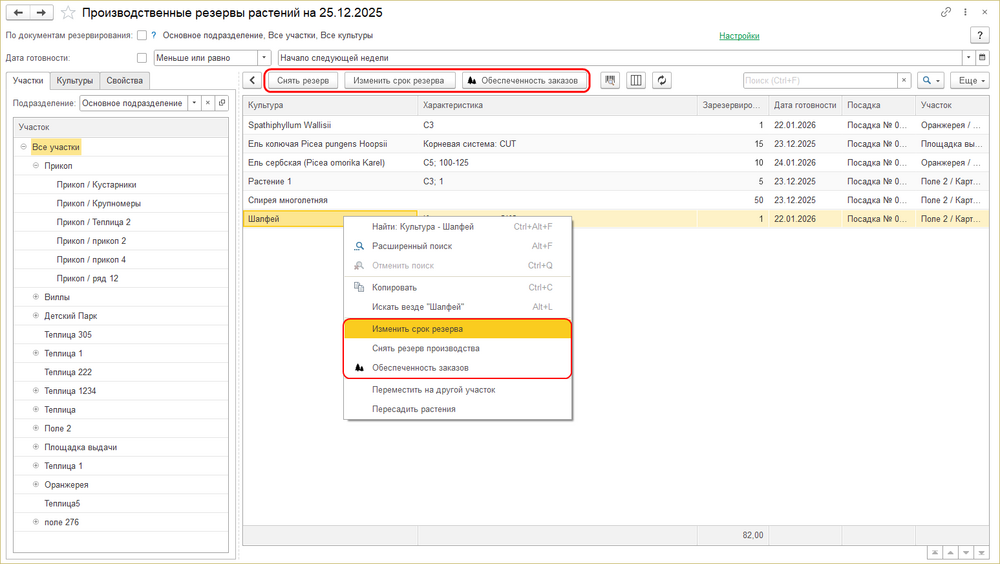

Подробнее о работе с интерфейсом можно прочитать в статье Интерфейс "Управление резервами производства" (КР).
Снятие резерва растений
- Чтобы снять резерв растений, нажмите кнопку Снять резерв в любом из выше упомянутых способов управления резервами производства. Откроется окно со списком всех отобранных позиций:
- Отметьте галочками необходимые растения.
- В столбце «Снять резерв» для каждой отмеченной культуры введите количество растений, которые нужно снять с резерва.
- Нажмите кнопку Снять резерв и закрыть.
- Снятый резерв растений отобразится в в столбце «Зарезервировано» — количество зарезервированных растений изменится.
- Чтобы снять резерв с конкретной культуры, выберите её в списке и щелкните правой кнопкой мыши.
- В контекстном меню нажмите Снять резерв производства.
- В столбце «Снять резерв» для отмеченной культуры введите количество растений, которые нужно снять с резерва.
- Снятый резерв растений отобразится в в столбце «Зарезервировано» — количество зарезервированных растений изменится.
- В контекстном меню нажмите Снять резерв производства.


Изменение срока резерва
Чтобы изменить дату готовности растений, нажмите кнопку Изменить срок резерва в журнале «Резервы производства» или в интерфейсе «Наличие растений в посадках».
Откроется окно со списком всех отобранных позиций:
- Отметьте галочками растения, у которых необходимо изменить срок резервирования.
- В поле «Срок резервирования (дата готовности)» выберите новую дату готовности.
- Заполните поля «Цель резервирования» и «Комментарий» при необходимости.
- Нажмите кнопку Изменить срок резерва.
- Измененный срок резерва отобразится в табличной части — в поле «Дата готовности» изменится дата .
- В полях «Цель резервирования» и «Комментарий» отобразится обновленная информация.


