Продажа услуг через оперативную реализацию (КУС) — различия между версиями
| (не показаны 22 промежуточные версии 3 участников) | |||
| Строка 1: | Строка 1: | ||
| − | <noinclude>[[Категория: | + | <noinclude>[[Категория: Оперативный учет (КУС)]] |
| − | + | [[Категория: Реализация (КУС)]]</noinclude> | |
| + | Продажа товаров и дополнительных услуг санатория (таких как парковка, аренда сауны, конные прогулки и другие) оформляется через документ «Оперативная реализация». | ||
| − | + | Документ зачастую создается из карты гостя, поскольку дополнительные услуги, как правило, оформляются после регистрации (заселения) гостя. | |
| − | + | # В карте гостя на закладке '''Услуги и оплата''' нажмите кнопку '''''Услуги''''' — '''Оперативная реализация'''. | |
| + | #: [[Файл:Карта гостя кнопка опер. реализ..png|900px]] | ||
| + | #: Если в карте гостя указано несколько договоров с контрагентами (например, с юридическим лицом и гостем), сначала в табличной части выберите необходимый договор с контрагентом. | ||
| + | # В открывшемся документе «Оперативная реализация» укажите номенклатуру услуги, количество и цену (если она не заполнена). При необходимости можно применить шаблон скидки. | ||
| + | # Проведите документ. | ||
| + | #: [[Файл:Опер. реализ. доп. услуги.png|1000px]] | ||
| + | # Создайте счет на оплату одним из способов: | ||
| + | #* из документа «Оперативная реализация» по кнопке '''''Создать на основании''''' — '''Счет на оплату'''; | ||
| + | #* в карте гостя на закладке '''Услуги и оплата''': | ||
| + | #** в табличной части с номенклатурой нажмите на ссылку в колонке «Сформировать счет». | ||
| + | #** или нажмите кнопку '''''Счет на оплату''''' — '''По невыставленным услугам'''. | ||
| + | #*: [[Файл:Карта гостя создание счета на услуги.png|900px]] | ||
| + | # Проведите счет. | ||
| + | # Выполните прием платежа по счету: | ||
| + | #* из счета по кнопке '''''Создать на основании''''' — '''Прием платежа'''; | ||
| + | #*: [[Файл:Счет прием платежа.png|900px]] | ||
| + | #* в карте гостя на закладке '''Услуги и оплата''': | ||
| + | #** в табличной части с номенклатурой нажмите на ссылку в колонке «Принять оплату». | ||
| + | #** или нажмите кнопку '''''Расчеты''''' — '''Прием платежей'''. | ||
| + | #*: [[Файл:Карта гостя прием платежа.png|900px]] | ||
| + | # В документе «Прием платежа» выберите вид расчета и проверьте данные. | ||
| + | # Проведите документ и сформируйте чек по кнопке '''''Печать чека'''''. | ||
| + | #: [[Файл:Прием платежей по услугам.png|900px]] | ||
| + | # Проверьте открывшийся документ кассового чека и пробейте чек. | ||
| + | #: [[Файл:Чек за услуги.png|1000px]] | ||
| + | # После оказания услуги сформируйте документ «Реализация товаров и услуг»: | ||
| + | ## В карте гостя на закладке '''Услуги и оплата''': | ||
| + | ##* в табличной части нажмите ссылку в колонке «Выставить реализацию». | ||
| + | ##* или нажмите кнопку '''''Услуги''''' — '''Сформировать реализацию'''. | ||
| + | ##: [[Файл:Карта гостя формирование реализации.png|900px]] | ||
| + | ## Проверьте и проведите документ. | ||
| + | ## Пробейте чек реализации. | ||
| + | ##: [[Файл:Реализация по услугам.png|900px]] | ||
| + | Продажа дополнительных услуг через документ «Оперативная реализация» доступна также на этапе бронирования (до заселения гостя) — в документах «Заявка на бронь» и «Путевка». В этих документах на закладке '''Услуги и оплата''' доступна команда '''''Оперативная реализация''''', с помощью которой можно сформировать документ. Порядок работы тот же: заполнить документ, создать счет, принять платеж и выставить реализацию. При этом создать счет, принять оплату и сформировать документ реализации товаров и услуг можно как через документ бронирования, так и через карту гостя после регистрации гостя. | ||
| − | + | == См. также == | |
| − | + | * [[Документ "Оперативная реализация" (КУС)]] | |
| − | |||
| − | |||
| − | |||
| − | |||
| − | |||
| − | * | ||
| − | |||
| − | |||
| − | |||
| − | |||
| − | |||
| − | |||
| − | |||
| − | |||
| − | |||
| − | |||
| − | |||
| − | |||
| − | |||
| − | |||
| − | |||
| − | |||
| − | |||
| − | |||
| − | |||
| − | |||
| − | |||
| − | |||
| − | |||
| − | |||
| − | |||
| − | |||
| − | |||
| − | |||
| − | |||
| − | |||
| − | |||
| − | |||
| − | |||
| − | |||
Текущая версия на 17:07, 25 июня 2026
Продажа товаров и дополнительных услуг санатория (таких как парковка, аренда сауны, конные прогулки и другие) оформляется через документ «Оперативная реализация».
Документ зачастую создается из карты гостя, поскольку дополнительные услуги, как правило, оформляются после регистрации (заселения) гостя.
- В карте гостя на закладке Услуги и оплата нажмите кнопку Услуги — Оперативная реализация.
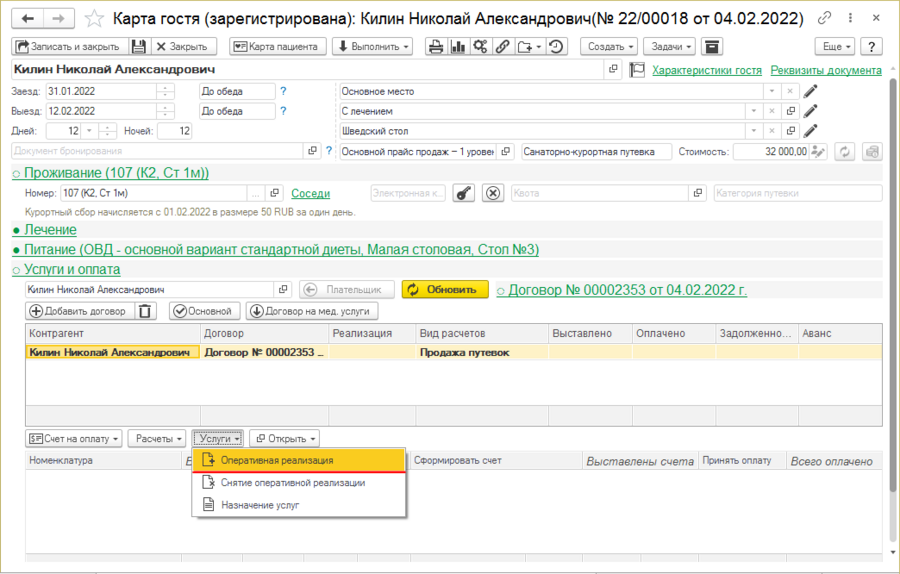
- Если в карте гостя указано несколько договоров с контрагентами (например, с юридическим лицом и гостем), сначала в табличной части выберите необходимый договор с контрагентом.
- В открывшемся документе «Оперативная реализация» укажите номенклатуру услуги, количество и цену (если она не заполнена). При необходимости можно применить шаблон скидки.
- Проведите документ.
- Создайте счет на оплату одним из способов:
- из документа «Оперативная реализация» по кнопке Создать на основании — Счет на оплату;
- в карте гостя на закладке Услуги и оплата:
- в табличной части с номенклатурой нажмите на ссылку в колонке «Сформировать счет».
- или нажмите кнопку Счет на оплату — По невыставленным услугам.
- Проведите счет.
- Выполните прием платежа по счету:
- из счета по кнопке Создать на основании — Прием платежа;
- в карте гостя на закладке Услуги и оплата:
- в табличной части с номенклатурой нажмите на ссылку в колонке «Принять оплату».
- или нажмите кнопку Расчеты — Прием платежей.
- из счета по кнопке Создать на основании — Прием платежа;
- В документе «Прием платежа» выберите вид расчета и проверьте данные.
- Проведите документ и сформируйте чек по кнопке Печать чека.
- Проверьте открывшийся документ кассового чека и пробейте чек.
- После оказания услуги сформируйте документ «Реализация товаров и услуг»:
- В карте гостя на закладке Услуги и оплата:
- в табличной части нажмите ссылку в колонке «Выставить реализацию».
- или нажмите кнопку Услуги — Сформировать реализацию.
- Проверьте и проведите документ.
- Пробейте чек реализации.
- В карте гостя на закладке Услуги и оплата:


Продажа дополнительных услуг через документ «Оперативная реализация» доступна также на этапе бронирования (до заселения гостя) — в документах «Заявка на бронь» и «Путевка». В этих документах на закладке Услуги и оплата доступна команда Оперативная реализация, с помощью которой можно сформировать документ. Порядок работы тот же: заполнить документ, создать счет, принять платеж и выставить реализацию. При этом создать счет, принять оплату и сформировать документ реализации товаров и услуг можно как через документ бронирования, так и через карту гостя после регистрации гостя.
