Документ "Заказ покупателя" (ТСД, КР) — различия между версиями
(→Подбор растений из посадок) |
(→Подбор растений из посадок) |
||
| Строка 44: | Строка 44: | ||
#: [[Файл:Заказ покупателя - к номенклатуре .png| 300 px]] | #: [[Файл:Заказ покупателя - к номенклатуре .png| 300 px]] | ||
# Нажмите '''''К номенклатуре''''' для добавления номенклатуры в документ. | # Нажмите '''''К номенклатуре''''' для добавления номенклатуры в документ. | ||
| − | # На закладке '''Номенклатура''' | + | # На закладке '''Номенклатура'''| 300 px]] |
| − | + | #: [[Файл:Заказ покупателя - кнопка цветочек.png| 300 px]] | |
| − | |||
| − | |||
| − | |||
| − | |||
| − | |||
| − | |||
| − | |||
| − | #: [[Файл:Заказ покупателя - | ||
| − | |||
| − | |||
| − | |||
| − | |||
| − | |||
=== Подбор с помощью сканирования штрихкодов === | === Подбор с помощью сканирования штрихкодов === | ||
Версия 15:49, 20 апреля 2026
Документ «Заказ покупателя» предназначен для оформления заказов растений.
Создание документа «Заказ покупателя»
- В журнале документов «Заказ покупателя» нажмите кнопку Создать - откроется закладка Реквизиты.
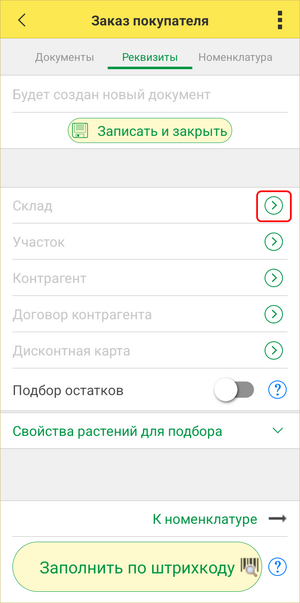
- Укажите склад.
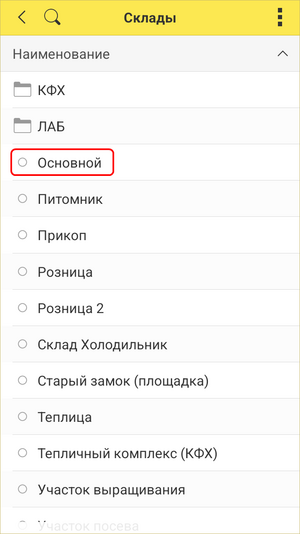
- В открывшемся списке выберите необходимое значение.
- Аналогичным способом заполните поля «Контрагент», «Договор контрагента».
- Если требуется выполнить подбор растений из посадок, необходимо заполнить поле «Участок».
- При наличии у контрагента дисконтной карты добавьте её.
- Включите опцию «Подбор остатков» для подбора остатков номенклатуры с указанного склада.
- Подберите растения в заказ с помощью :
- Нажмите на кнопку Подробнее:
- Поставьте галочку в чек-бокс «Выгружать», если нужно автоматически выгружать документы в центральную базу при сохранении документа.
- Поставьте галочку в чек-бокс «Не очищать», чтобы сохранять данные с закладки «Номенклатура» и подставлять их по умолчанию в новые документы.
- Кнопка Печать этикеток в ЦБ отправляет сканированные штрихкоды в центральную базу для печати в интерфейсе печати этикеток и ценников.
- Кнопка Отчет по штрихкодам позволяет вывести отчеты по отсканированным штрихкодам.
- Нажмите Записать и закрыть.
- Созданный документ отображается в журнале.
- Все выгруженные в центральную базу документы отображаются зеленым цветом.
- Документы, не выгруженные в центральную базу отображаются белым цветом.
- Кнопка Выгрузить позволяет вручную выгрузить документы, созданные в «Кинт: ТСД».
- Кнопка Загрузить позволяет загрузить в ТСД.


Подбор растений из посадок
- Для подбора растений из посадок необходимо указать участок, с которого будут выбраны растения.
- Нажмите Свойства растений для подбора.
- Укажите свойство растения, например «Корневая система». Можно выбрать несколько свойств.
- Укажите значение свойства, например «P9». Можно выбрать несколько значений каждого свойства.
- Нажмите К номенклатуре для добавления номенклатуры в документ.
- На закладке Номенклатура| 300 px]]


